
Qué necesita la página web de tu negocio: 10 cosas y dónde va cada una
Última actualización: 2026-11-12
Contenido · 7
- 1. Rellena primero las cinco cosas que buscan antes de ir
- 2. Comprueba las cinco que dan confianza y llevan a actuar
- 3. Elige una plantilla de tu sector que ya tenga esos diez sitios
- 4. Da a tus clientes una vía para escribirte: el formulario
- 5. Rellena búsqueda y compartir y pulsa «Publicar»
- Preguntas frecuentes
- Sigue leyendo
En pocas palabras: horario, cómo llegar, forma de contacto, qué ofreces y cuánto cuesta, fotos, opiniones de clientes, un solo botón que pulsar, una página que se lea bien en el móvil, un título y descripción para buscadores y tu propia dirección. Con esas diez, la página de un negocio pequeño está completa. Guarda la lista y ve marcando; en MakeLayer las plantillas por sector ya traen el sitio de cada una y solo cambias tus datos.
De un vistazo
- Tiempo necesario
- Unos 10 min
- Plan necesario
- Gratis
- Conocimientos de código
- Ninguno
- Dónde se hace
- Galería de plantillas
Paso a paso
- 1
Rellena primero las cinco cosas que buscan antes de ir
El cliente quiere saber en segundos si estás abierto, dónde estás, cómo contactarte, qué vendes y a qué precio, y cómo es el sitio. Si no lo encuentra, se va. Pon estas cinco en la primera pantalla o justo debajo; lo que sigue a cada «→» es dónde se hace en MakeLayer.
Lista 1/2 · Lo que se busca antes de ir1 Horario Horas de cada día, días de cierre, última hora para pedir o reservar. Cámbialo el mismo día que cambie. → Haz clic en el texto del horario en la plantilla o pídeselo en la pestaña «IA»2 Cómo llegar La dirección en texto, un mapa y una línea como «a dos minutos del metro, parking detrás del edificio». → «Cómo llegar» en el «Menú rápido», o busca «mapa» en «Añadir sección» (se abre con «Añadir» › «Sección»)3 Cómo contactarte Destaca la vía que de verdad usan tus clientes: teléfono, WhatsApp, un formulario. → «Llamar» y «WhatsApp» en el «Menú rápido», más un «Formulario de contacto»4 Qué ofreces y precios Nombre, descripción en una línea y precio. Si falta el precio, muchos se van sin preguntar. → el tipo «Menú · precios» en «Añadir sección»5 Fotos El exterior (para reconocerlo), el interior y tu mejor producto o resultado: tres tipos bastan, y mejor si son tuyas. → haz clic en una foto de la página y «Cambiar foto» - 2
Comprueba las cinco que dan confianza y llevan a actuar
Las cinco primeras responden a «¿merece la pena ir?». Estas responden a «¿me puedo fiar y qué hago ahora?». Deja un único botón por pantalla en el punto 7: con tres botones, nadie pulsa ninguno.
Lista 2/2 · Lo que da confianza y lleva a actuar6 Opiniones y pruebas Dos o tres frases de clientes, o tus años de experiencia, premios o certificados. Usa las reales, tal como las recibiste, sin inventar. → el tipo «Opiniones» en «Añadir sección»7 Un solo botón Elige lo que más quieres: «Reservar», «Llamar», «Escríbenos». Ponlo en la primera pantalla y repítelo con las mismas palabras más abajo. → haz clic en el texto del botón8 Que se lea bien en el móvil La mayoría llega desde el móvil. Con letra diminuta o botones superpuestos se van. → mira la pestaña «Móvil» de la columna derecha y pide a la IA que arregle lo que se vea raro9 Título y descripción en buscadores Nombre + zona + tipo de negocio es lo que aparece arriba en un resultado. → «Configuración» › «Info del sitio»: «Título en los resultados» y «Descripción breve»; en «Búsqueda y compartir», activa «Aparecer en los resultados de búsqueda»10 Dirección propia Una dirección con el nombre de tu negocio cabe en una tarjeta, un cartel y tu ficha del mapa. → empieza con la dirección gratuita y conecta tu dominio en «Dirección y dominio» › «Conectar» (desde Plus) - 3
Elige una plantilla de tu sector que ya tenga esos diez sitios
La galería /templates se abre sin iniciar sesión. Abre una parecida a tu negocio en «Restaurantes y cafés», «Belleza y peluquería», «Salud y medicina», «Fitness», «Educación y academias» o «Servicios locales» y repasa la vista previa buscando los puntos 1 a 7. Pulsa «Crear un sitio con esta plantilla», escribe el nombre de tu negocio y se abre el editor con un borrador. Lo que falte lo añades con «Añadir» › «Sección», que abre «Añadir sección», con tipos como «Menú · precios», «Opiniones» o «Preguntas frecuentes».
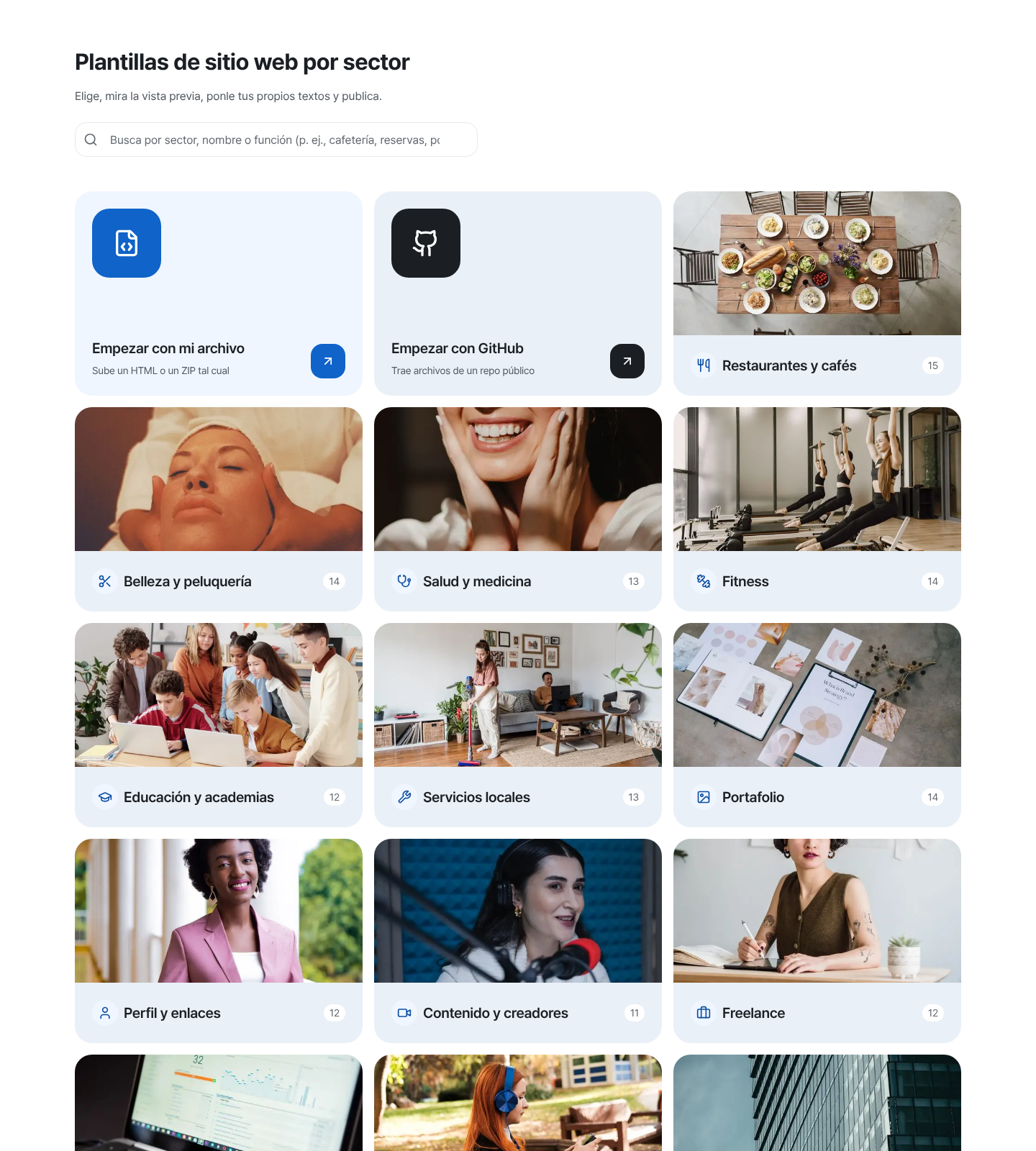
Empieza abriendo el sector que más se parezca a tu negocio. - 4
Da a tus clientes una vía para escribirte: el formulario
Hace falta un sitio donde dejar un mensaje cuando no puedes coger el teléfono. En el editor abre «Consultas», pasa a la vista «Formularios», pulsa «Añadir formulario de consulta» y colócalo en la página con «Formulario de contacto» en la pestaña «Añadir». Los mensajes llegan a «Consultas», dentro de «Bandeja de entrada» en el menú de la aplicación, y el plan gratuito permite dos formularios por sitio. Encima del formulario, promete solo lo que puedas cumplir, por ejemplo «Solemos responder en un día».
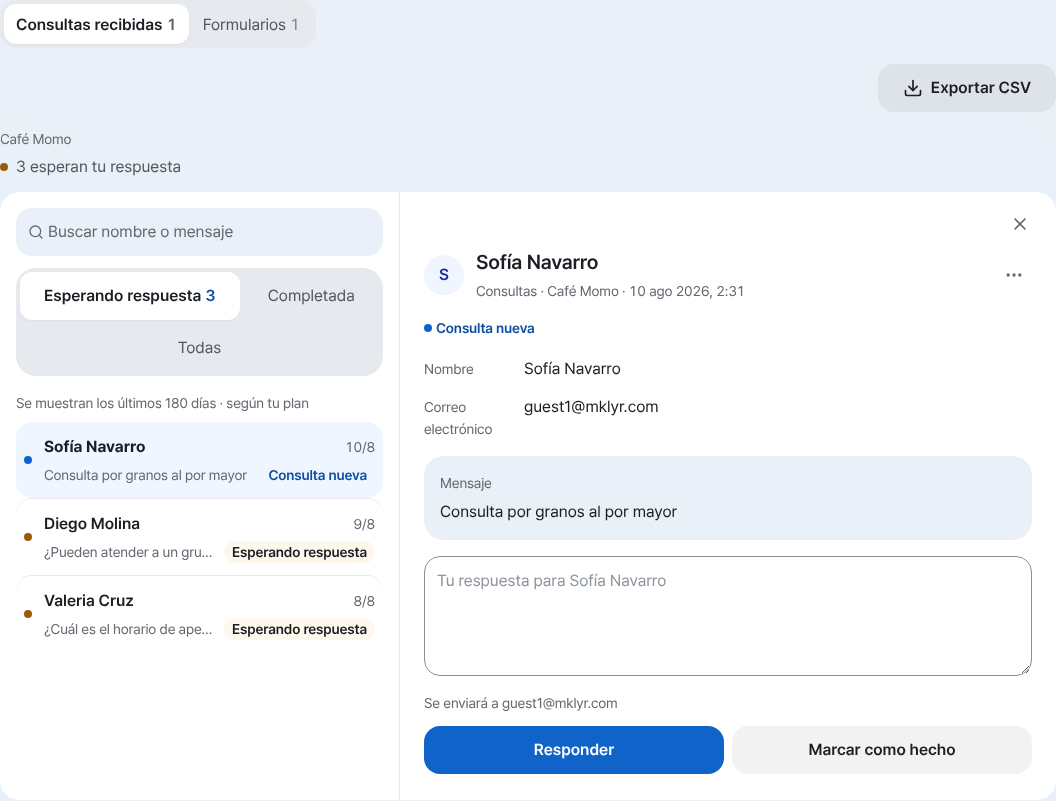
Lee lo que ha dejado un cliente y respóndele desde la misma pantalla. - 5
Rellena búsqueda y compartir y pulsa «Publicar»
En «Configuración» › «Info del sitio» rellena «Título en los resultados», «Descripción breve» e «Imagen al compartir el enlace», y comprueba en «Búsqueda y compartir» que «Aparecer en los resultados de búsqueda» está activado. Después pulsa «Publicar». Luego, en «Compartir», copia la dirección y pégala con «Pegar en Instagram», «Pegar en el Perfil de Empresa de Google» y «Pegar en WhatsApp»: cada sitio donde aparezcas es una puerta más para tus clientes.
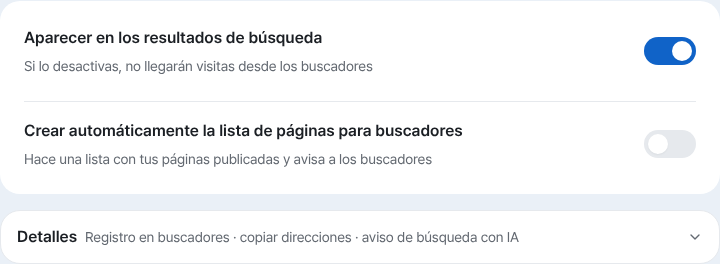
«Aparecer en los resultados de búsqueda» debe estar activado para que te encuentren desde buscadores.
Preguntas frecuentes
¿Cómo escribo el título y la descripción que salen en Google?
Usa «Nombre | Zona y tipo de negocio · algo distintivo». Por ejemplo, un título como «Momo Coffee | Cafetería de brunch en [tu barrio] · Abierto todos los días 8–18» y una descripción como «Café de tueste propio y pan recién hecho, a dos minutos del metro.». Si es largo se corta, así que pon primero el nombre y el tipo de negocio.
Ya tengo ficha en el mapa e Instagram: ¿necesito además una página web?
Esas son tu parcela dentro del servicio de otro; la página web es la única que controlas tú. Mantén horario, carta y precios en un solo sitio y luego, en «Compartir», pega esa dirección con «Pegar en Instagram», «Pegar en el Perfil de Empresa de Google» y «Pegar en WhatsApp», para que todos los lugares donde te encuentran apunten a los mismos datos.
¿Basta con teléfono o WhatsApp, sin formulario?
Sí. Pon en el «Menú rápido» la vía por la que más te escriben para que siempre esté a mano. Si hay horas en que no puedes responder, añade además un «Formulario de contacto»: lo que dejen los clientes se acumula en «Consultas».
¿Y si no puedo completar las diez antes de publicar?
Con horario, cómo llegar y una forma de contacto ya merece la pena publicar. Rellena el resto cuando tengas un rato y pulsa «Publicar» de nuevo tras cada cambio.
¿Me encontrarán los clientes sin dominio propio?
Sí. La dirección gratuita (del tipo myname.mklyr.com) se abre para todos y, con «Aparecer en los resultados de búsqueda» activado, puede salir en buscadores. Cuando quieras una dirección con el nombre de tu negocio, compra el dominio aparte y conéctalo con «Conectar» desde Plus. Los sitios gratuitos llevan una pequeña insignia «Made with»; quitarla también empieza con Plus.
Sigue leyendo
- Página web para tu negocio, gratis: elige una plantilla, edítala pidiéndolo y publica Cómo crear la página web de tu negocio gratis: elegir plantilla, editar en pantalla o con IA, formulario de consulta, publicar y dominio propio (Español)
- Galería de plantillas: explora sin iniciar sesión, edita y publica Cómo usar la galería de plantillas (/templates): desde explorar sin iniciar sesión hasta el borrador, la edición y la publicación (Español)
- Recibe las consultas de visitantes con un solo formulario y revísalas en la bandeja unificada Cómo crear un formulario de consulta y revisar las consultas de todos tus sitios desde «Bandeja de entrada» (Español)
- Haz que tu sitio publicado también se encuentre en búsquedas y respuestas de IA Cómo hacer que un sitio publicado aparezca en buscadores y respuestas de IA (AEO): desde los ajustes del sitio hasta los datos estructurados (Español)
Probarlo es más rápido que leerlo: crea tu sitio ahora, gratis.