
Página web para tu negocio, gratis: elige una plantilla, edítala pidiéndolo y publica
Última actualización: 2026-11-11
Contenido · 7
- 1. Explora plantillas por tipo de negocio: no hace falta iniciar sesión
- 2. Míralo en vista previa y pulsa «Crear un sitio con esta plantilla»
- 3. Hazlo tuyo: haz clic en la página o simplemente pídelo
- 4. Añade un formulario de consulta para que tus clientes te escriban
- 5. Pulsa «Publicar»: tu propio dominio, solo si lo quieres
- Preguntas frecuentes
- Sigue leyendo
En pocas palabras: elige en la galería una plantilla de tu tipo de negocio, escribe el nombre de tu local y se abre el editor. Haz clic en los textos y fotos para cambiarlos o pídeselo a la IA con tus palabras, pulsa «Publicar» y el sitio se abre en una dirección como myname.mklyr.com, todo con el plan gratuito.
De un vistazo
- Tiempo necesario
- Unos 15 min
- Plan necesario
- Gratis
- Conocimientos de código
- Ninguno
- Dónde se hace
- Galería de plantillas
Paso a paso
- 1
Explora plantillas por tipo de negocio: no hace falta iniciar sesión
La galería /templates se abre sin iniciar sesión. Escribe en el buscador tu tipo de negocio o una función que necesitas (cafetería, reservas, portafolio), o recorre las categorías. Mira dos o tres que se parezcan a tu local y quédate con la que más te guste.
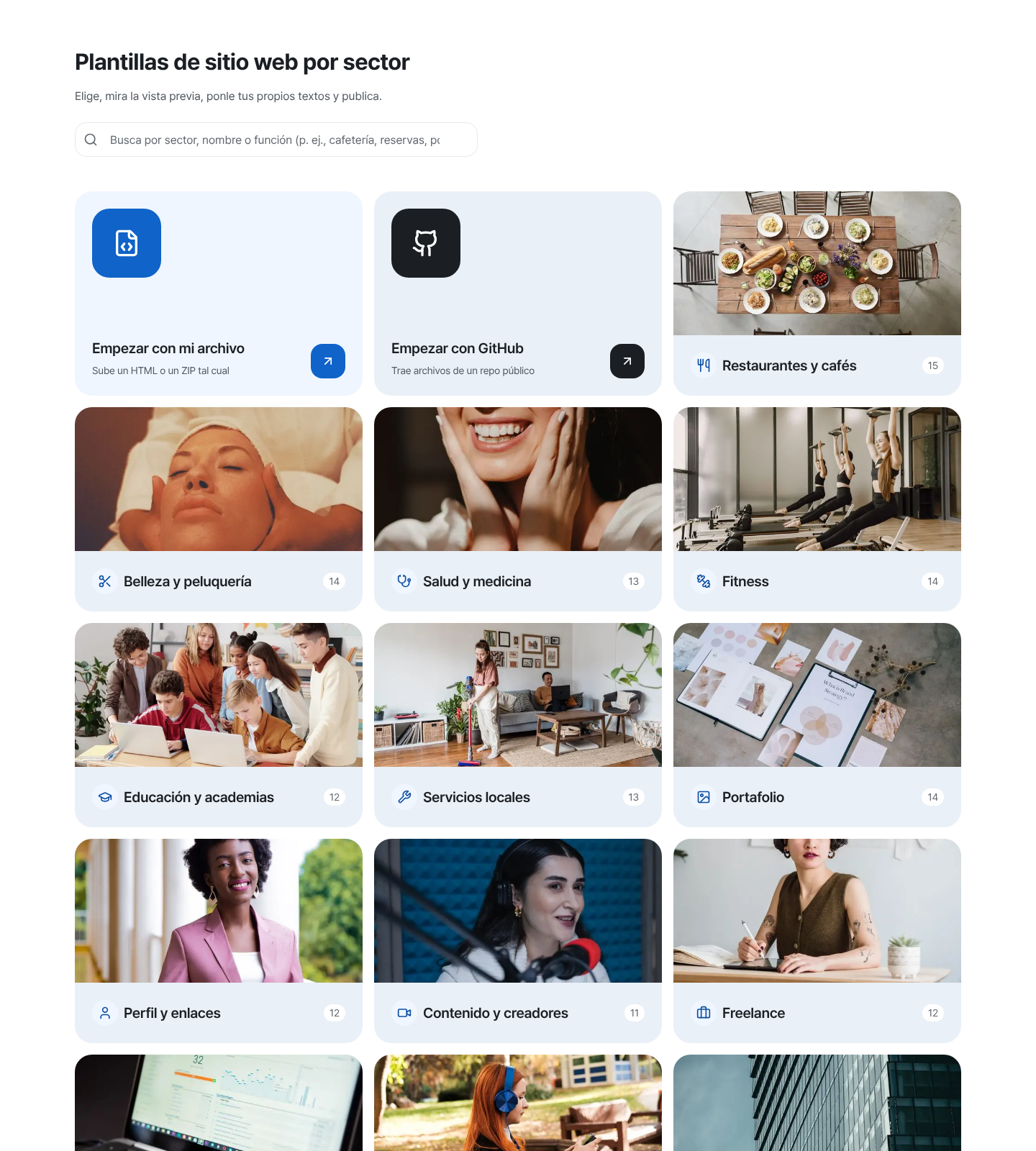
Es la pantalla real. Puedes explorarla por sector sin iniciar sesión. - 2
Míralo en vista previa y pulsa «Crear un sitio con esta plantilla»
Cada plantilla tiene una vista previa en vivo que funciona de verdad, y los botones Móvil, Tableta y Escritorio muestran cómo lo verá un cliente en su teléfono. Cuando te guste una, pulsa «Crear un sitio con esta plantilla», escribe el nombre de tu local en la pantalla «Escribe el nombre de tu negocio» (la dirección sale del nombre y con «Cambiar» la editas) y pulsa «Crear con este diseño». Solo inicias sesión en este paso si hace falta, y el editor se abre con un borrador que todavía nadie puede ver.
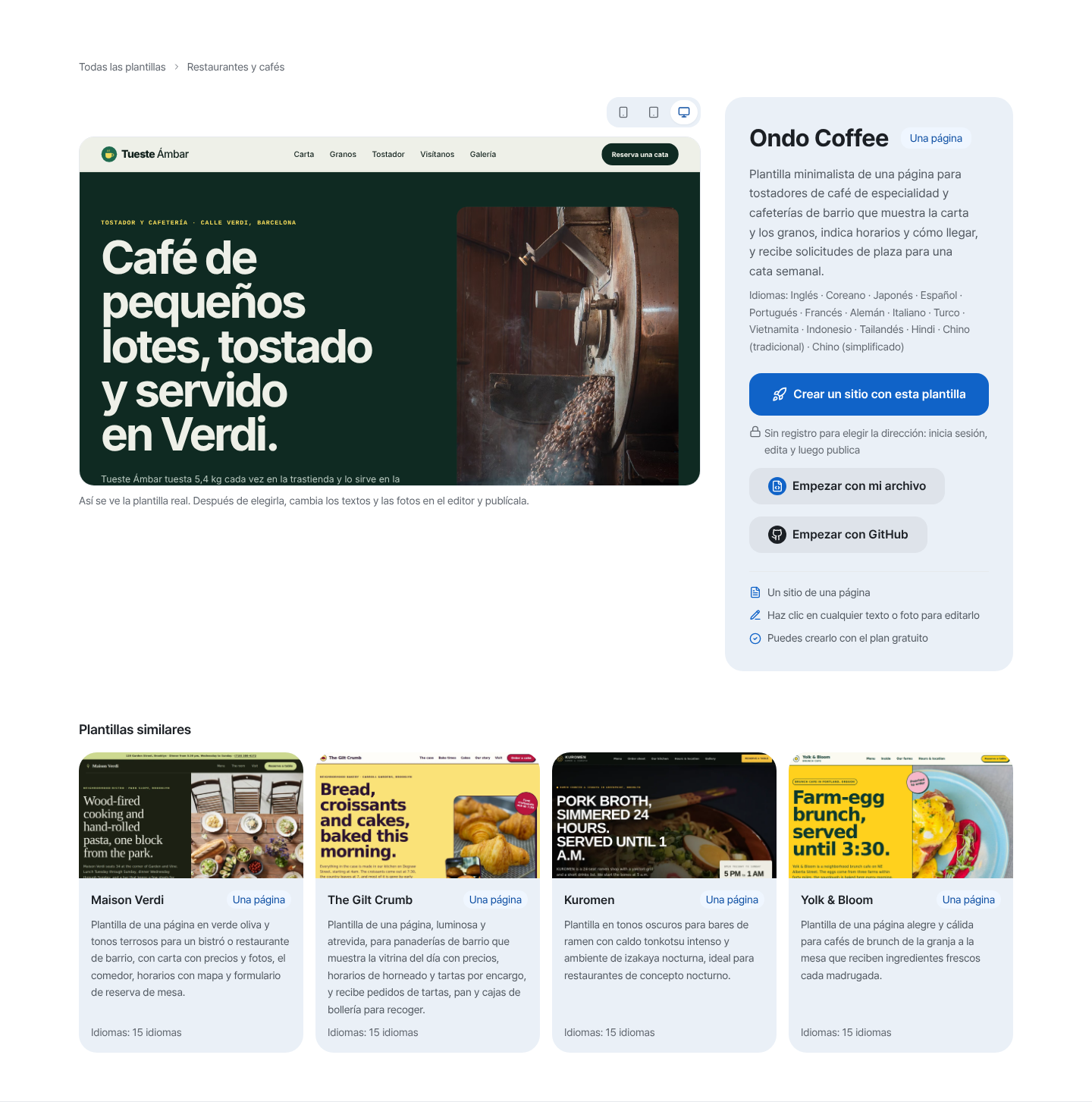
Comprueba la vista de móvil en la vista previa antes de empezar. - 3
Hazlo tuyo: haz clic en la página o simplemente pídelo
En el editor, haz clic en cualquier texto o foto de la página para cambiarlo al momento. Si prefieres usar palabras, abre la pestaña «IA» de la columna derecha, escribe algo como «Cambia el horario a lunes–viernes de 10:00 a 20:00» y pulsa «Pedir a la IA». Primero muestra «Cambios propuestos» y nada pasa a tu borrador hasta que pulsas «Aplicar». Mira la vista de móvil en la pestaña «Móvil» y revisa lo que haya escrito la IA (horarios, precios, dirección) antes de publicar.
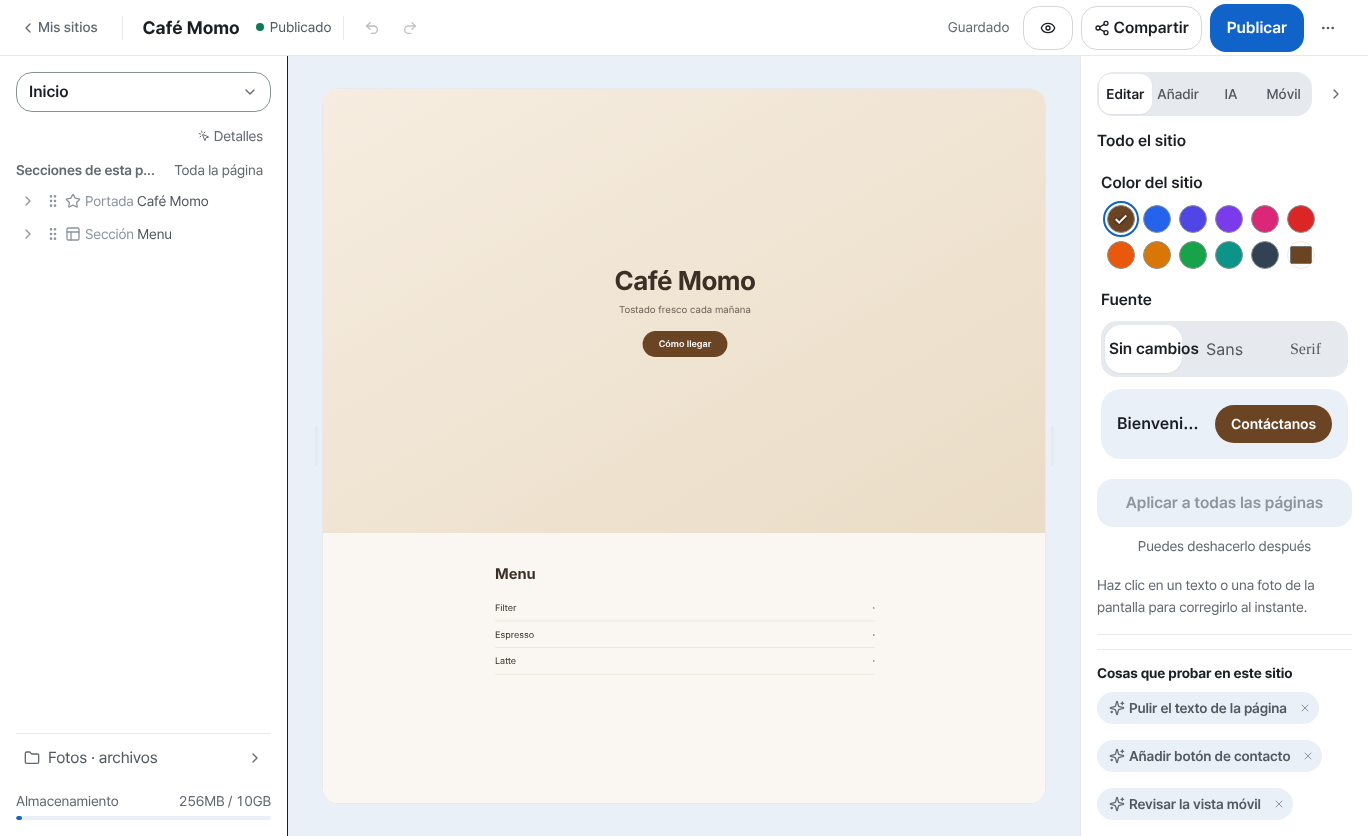
Haz clic en un texto de la página para cambiarlo o pídelo en la pestaña «IA» de la derecha. - 4
Añade un formulario de consulta para que tus clientes te escriban
Abre «Consultas» en el editor, pasa a la vista «Formularios» y pulsa «Añadir formulario de consulta» para crear un formulario con campos de nombre, contacto y mensaje. Luego elige «Formulario de contacto» en la pestaña «Añadir» de la columna derecha para colocarlo en tu página. Los mensajes de los clientes llegan a «Consultas», dentro de «Bandeja de entrada» en el menú de la aplicación, y el plan gratuito permite dos formularios por sitio.
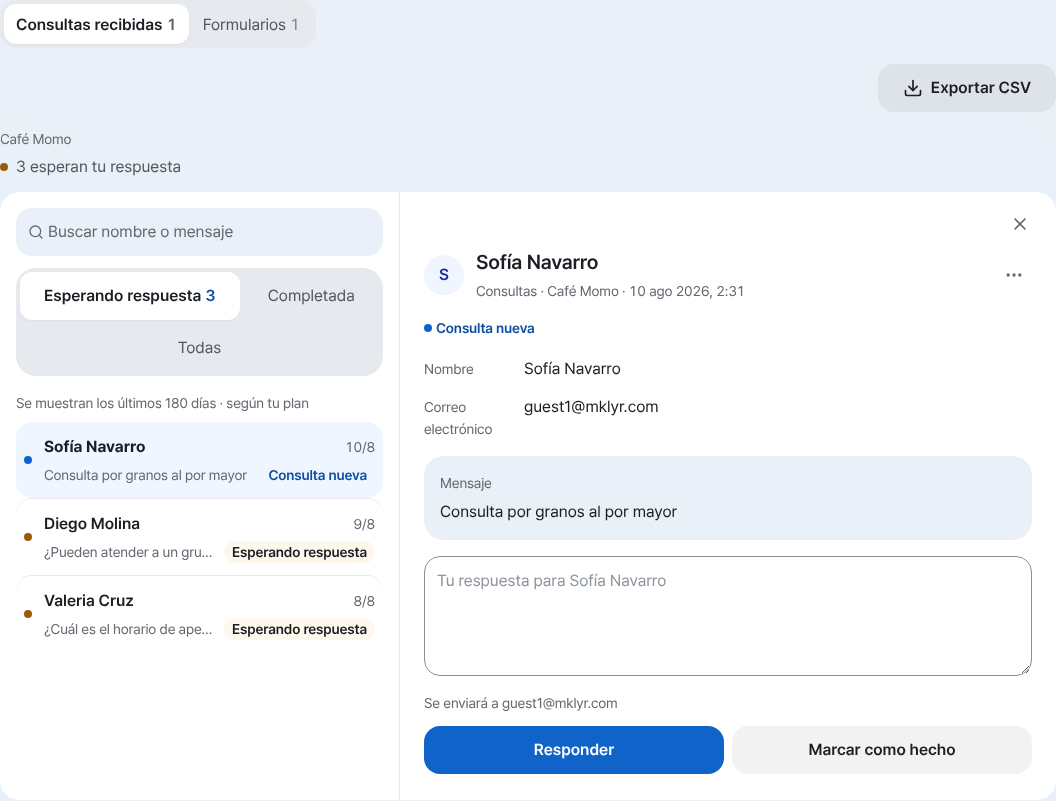
Aquí puedes leer el mensaje de un cliente y responderle. - 5
Pulsa «Publicar»: tu propio dominio, solo si lo quieres
Cuando todo esté bien, pulsa «Publicar» en la parte superior del editor. El sitio se abre al momento en una dirección como myname.mklyr.com, sin tarjeta ni límite de tiempo, y los sitios gratuitos llevan una pequeña insignia «Made with» en la esquina inferior derecha. Si quieres el dominio propio de tu negocio, abre «Ajustes», luego «Dirección y dominio» y pulsa «Conectar»: el dominio lo compras tú en un proveedor de dominios, y conectarlo (y quitar la insignia) empieza con el plan Plus.
myname.mklyr.com PublicadoAl publicar, se abre al momento en esta dirección; igual en el plan gratuito.
Preguntas frecuentes
¿De verdad puedo crear la página web de mi negocio gratis?
Sí. Elegir plantilla, editar, editar con IA, el formulario de consulta y publicar funcionan con el plan gratuito, sin tarjeta. Los sitios gratuitos llevan una pequeña insignia «Made with»; quitarla y conectar tu propio dominio empieza con Plus.
¿Necesito saber programar?
No. Haz clic en los textos y fotos de la página para cambiarlos o pídeselo a la IA con tus palabras. La IA muestra primero «Cambios propuestos» y nada pasa a tu borrador hasta que pulsas «Aplicar».
¿Cómo se verá mi sitio en el móvil?
Usa el botón Móvil de la pantalla de detalle de una plantilla y la pestaña «Móvil» de la columna derecha del editor para ver la vista de teléfono. Cuando publiques, abre además la dirección en un móvil de verdad.
¿Tengo que comprar el dominio aparte?
La dirección gratuita (del tipo myname.mklyr.com) basta para poner tu sitio en línea. Para usar tu propio dominio lo compras en un proveedor de dominios, y MakeLayer conecta un dominio que ya tengas a partir del plan Plus.
¿Puedo llevarme mi sitio si más adelante me cambio a otro servicio?
Sí. En el menú ⋯ de la tarjeta de un sitio en «Mis sitios» elige «Descargar» para obtener «Sitio en edición (ZIP)» o «Sitio publicado (ZIP)». También con el plan gratuito.
Sigue leyendo
- Galería de plantillas: explora sin iniciar sesión, edita y publica Cómo usar la galería de plantillas (/templates): desde explorar sin iniciar sesión hasta el borrador, la edición y la publicación (Español)
- El asistente de edición con IA del editor: pídelo con palabras y corrige hasta el código Cómo usar el asistente de edición con IA del editor: pedir con palabras, señalar con un clic, por qué los cambios se ven al publicar y cómo funciona deshacer (Español)
- Recibe las consultas de visitantes con un solo formulario y revísalas en la bandeja unificada Cómo crear un formulario de consulta y revisar las consultas de todos tus sitios desde «Bandeja de entrada» (Español)
- Conecta tu propio dominio: basta con registrar CNAME y TXT Cómo conectar tu dominio a un sitio publicado y obtener el HTTPS automáticamente (Español)
Probarlo es más rápido que leerlo: crea tu sitio ahora, gratis.