
Galería de plantillas: explora sin iniciar sesión y publica al instante
Última actualización: 2026-08-10
En pocas palabras: cualquiera puede explorar la galería /templates por categorías sin iniciar sesión y ver incluso la vista previa en vivo. Si pulsas «Crear un sitio con esta plantilla» en la vista previa que estás viendo, esa página se publica al instante en tu sitio, y las demás páginas puedes traerlas aparte desde la pestaña Plantillas del editor tras iniciar sesión; también con el plan gratis.
De un vistazo
- Tiempo necesario
- Unos 2 min
- Plan necesario
- Gratis
- Conocimientos de código
- Ninguno
- Dónde se hace
- Galería de plantillas
Paso a paso
- 1
Explora las plantillas por categoría: no hace falta iniciar sesión
En /templates cualquiera puede explorar, sin iniciar sesión, plantillas de páginas web organizadas por sector, como restaurantes, peluquerías, portafolios o invitaciones de boda. Si tienes una cafetería, conviene echar primero un vistazo en la categoría de restaurantes a plantillas para cafeterías de brunch como «Café Momo». También puedes buscar directamente por sector, nombre o función con el buscador.
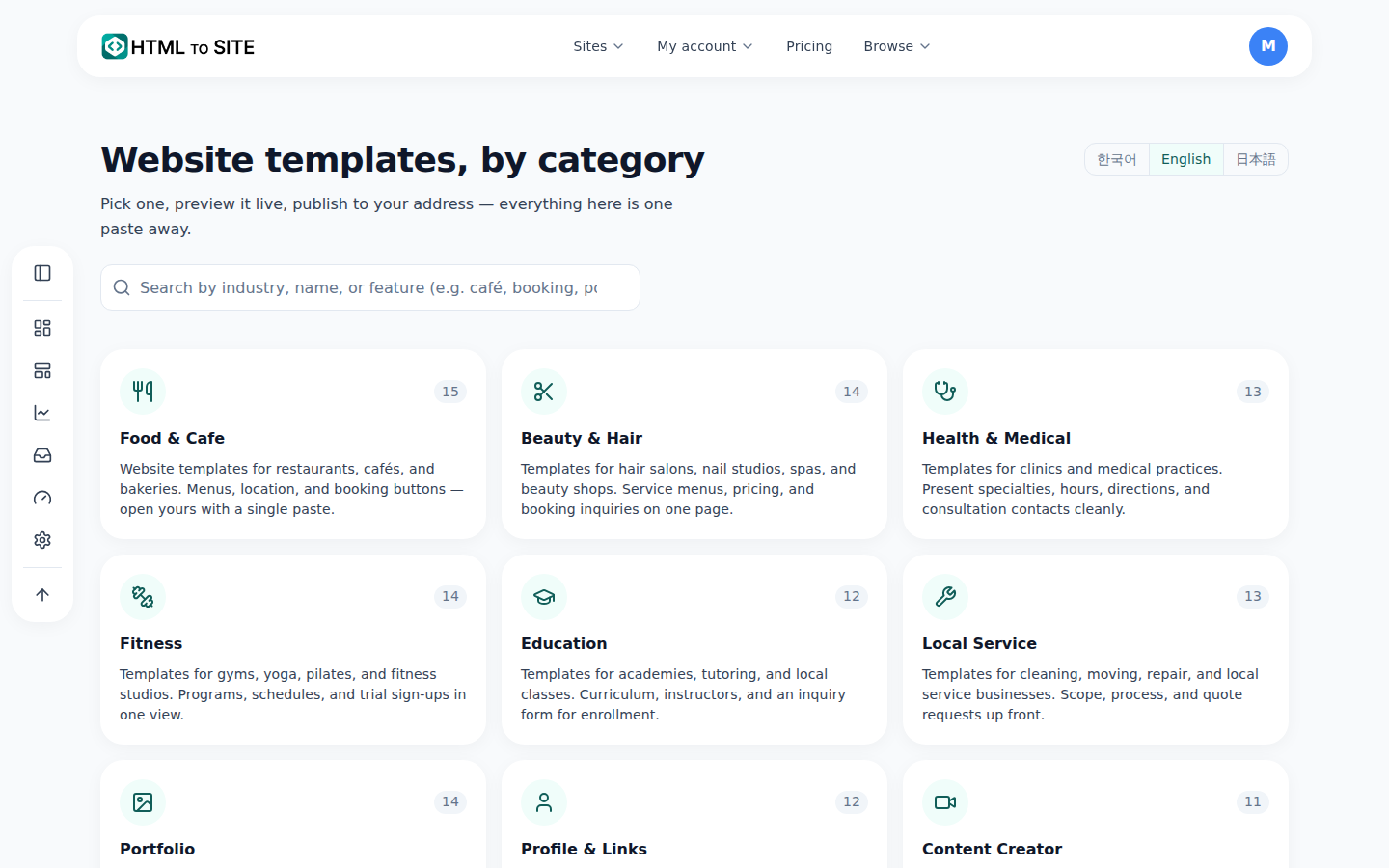
Es la pantalla real. - 2
Comprueba con la vista previa en vivo cómo funciona de verdad
Al elegir una plantilla, en la pantalla de detalle aparece una vista previa en vivo, y no es una maqueta: es una página que funciona de verdad. Si la plantilla tiene varias páginas, puedes pasar entre inicio, quiénes somos, contacto, etc. con las pestañas de página, y con los botones de tamaño de pantalla ves al momento cómo queda en móvil, tableta y escritorio.
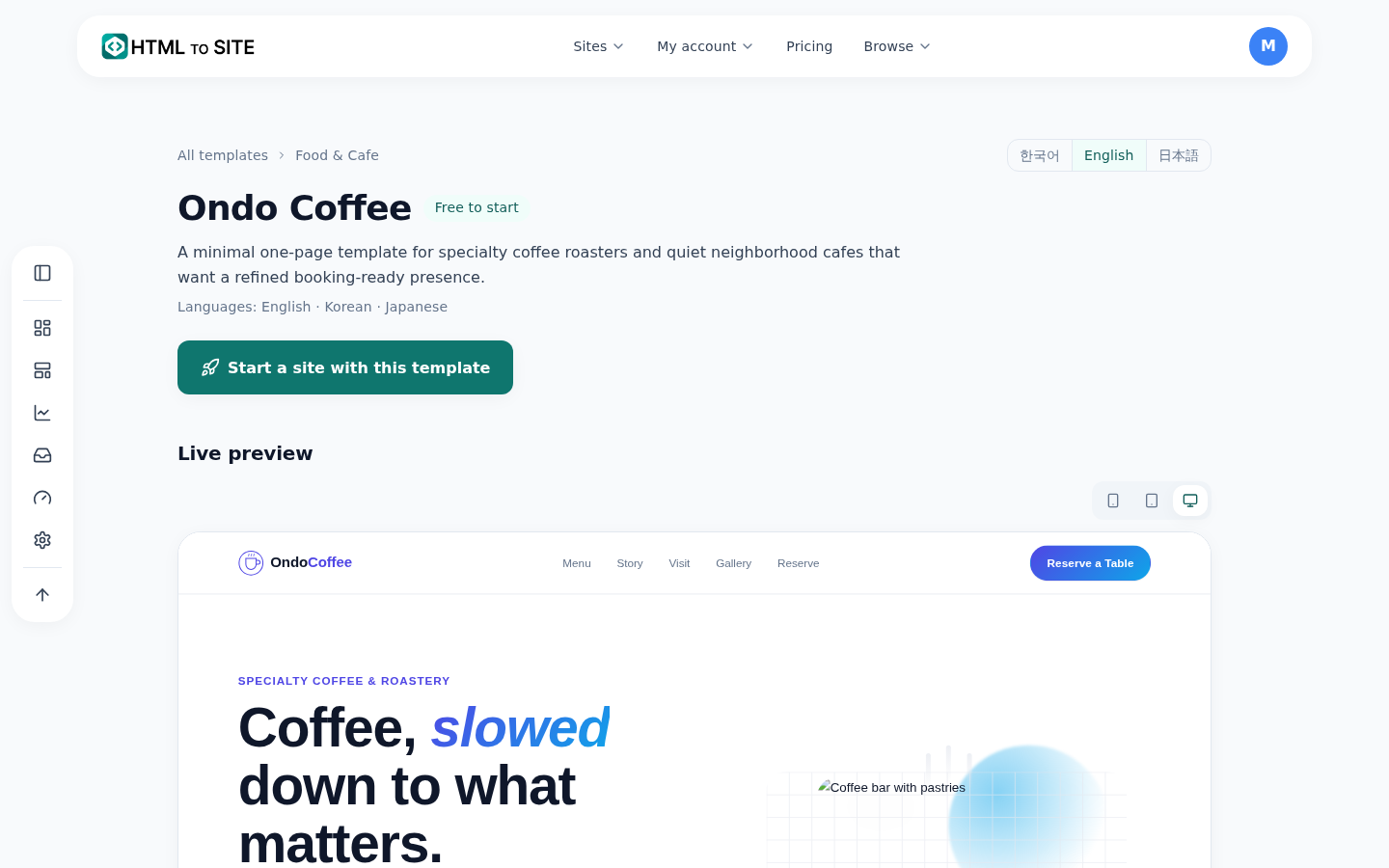
Dentro de la vista previa puedes hacer clic de verdad y pasar de una página a otra. - 3
Al publicar, se abre la página que estabas viendo
Si pulsas «Crear un sitio con esta plantilla» en la vista previa, la página que estabas viendo se publica tal cual en tu sitio. Aunque la plantilla tenga más páginas, como quiénes somos o contacto, con esta publicación solo se abre exactamente la página que estabas viendo.
Detalle de plantilla › PublicarCrear un sitio con esta plantilla Publica la página que estás viendoDirección publicada myname.mklyr.comPáginas de la plantilla Inicio · Quiénes somos · Contacto (varias páginas)
Preguntas frecuentes
¿Hay que iniciar sesión para ver la galería de plantillas?
No, cualquiera puede explorarla sin iniciar sesión. La lista de categorías y la vista previa en vivo de cada plantilla son totalmente públicas.
Si publico una plantilla de varias páginas, ¿se abren todas?
No, solo se abre la página que estabas viendo. Las demás páginas puedes traerlas desde la pestaña Plantillas del editor tras iniciar sesión, también con el plan gratis.
¿Hay plantillas que se puedan usar gratis?
Las 210 plantillas son gratuitas. Las insignias y filtros de la pestaña Plantillas del editor y de la galería no indican el precio, sino el número de páginas (una o varias).
¿La galería (/templates) y la pestaña Plantillas del editor son lo mismo?
No. La galería es una página pública que se explora sin iniciar sesión, y la pestaña del editor es una herramienta de inserción aparte que se usa tras iniciar sesión. La galería solo publica 1 página, mientras que la pestaña del editor puede traer varias páginas a la vez (incluido el plan gratis).
¿La vista previa funciona de verdad?
Sí, es una vista previa en vivo y funciona igual que la página real. Al publicar, se abre en tu dirección tal como la estás viendo.
Sigue leyendo
- Tu página web hecha con ChatGPT, en una dirección real Guía paso a paso para publicar en una dirección real, sin servidor y en 60 segundos, el HTML creado con ChatGPT (Español)
- El asistente de edición con IA del editor: pídelo con palabras y corrige hasta el código Cómo usar el asistente de edición con IA del editor: pedir con palabras, señalar con un clic, por qué los cambios se ven al publicar y cómo funciona deshacer (Español)
- Gestión de sitios: carpetas, cambio de nombre, eliminación y recuperación Cómo organizar sitios en carpetas, cambiarles el nombre y recuperarlos durante 7 días tras eliminarlos desde el panel /sites (Español)
- Añadir varias páginas a tu sitio Cómo añadir varias páginas HTML (archivos) a un sitio, incluido el plan gratis (Español)
Probarlo es más rápido que leerlo: pega tu HTML ahora.