
Auf eine frühere Version zurücksetzen – Veröffentlichung, Backup und Wiederherstellung
Zuletzt aktualisiert: 2026-11-11
Inhalt · 6
- 1. Versionsliste ansehen – Veröffentlichungen, manuelle und tägliche automatische getrennt
- 2. Eine alte Version wiederherstellen – erst prüfen, dann wiederherstellen
- 3. Auch die Wiederherstellung lässt sich zurücknehmen – noch ein Schritt zurück
- 4. Die aktuell live geschaltete Version wird nie automatisch bereinigt
- Häufige Fragen
- Weiterlesen
Kurz gesagt: Öffnen Sie im Editor Optionen › Versionen, klicken Sie beim gewünschten Zeitpunkt auf Prüfen und dann auf Diese Version wiederherstellen; nur Ihr aktueller Entwurf wird angepasst, Besucher sehen die Live-Seite bis zum Veröffentlichen unverändert. Die Wiederherstellung lässt sich einmal mit Wiederherstellung rückgängig zurücknehmen – ein Versehen ist also nicht endgültig.
Auf einen Blick
- Zeitaufwand
- Ca. 1 Min.
- Benötigter Tarif
- Kostenlos
- Programmierkenntnisse
- Keine
- Wo
- Editor
Schritt für Schritt
- 1
Versionsliste ansehen – Veröffentlichungen, manuelle und tägliche automatische getrennt
Klicken Sie in der linken Leiste des Editors auf „Optionen“ und wählen Sie im Untermenü „Versionen“: Jede gespeicherte Version der Website des Café Momo steht in einer eigenen Zeile. „Veröffentlichung“ wird bei jedem Veröffentlichen automatisch gespeichert, „Manuell“ entsteht, wenn Sie auf „Diese Version sichern“ klicken, und „Automatisch täglich“ ist ein automatischer Stand pro Tag. Die Version, die Besucher gerade sehen, trägt die Markierung „Live“, und eine Kopie „Automatisch gespeichert“ mit Ihren letzten Änderungen bleibt in allen Tarifen erhalten, auch im kostenlosen. Versionen selbst zu sichern ist eine Funktion der kostenpflichtigen Tarife.
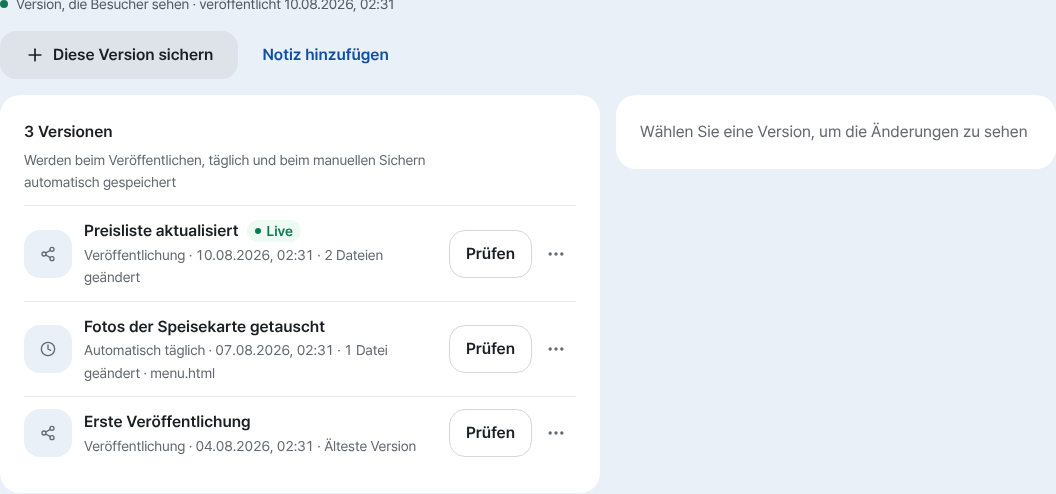
Gespeicherte Versionen stehen einzeln in Zeilen, neueste zuerst. Mit „Prüfen“ sehen Sie sich einen Stand an, bevor Sie ihn wiederherstellen. - 2
Eine alte Version wiederherstellen – erst prüfen, dann wiederherstellen
Klicken Sie beim gewünschten Zeitpunkt auf „Prüfen“: Die in dieser Version geänderten Dateien öffnen sich neben der Liste (auf schmalen Bildschirmen an ihrer Stelle). Passt alles? Klicken Sie unten auf „Diese Version wiederherstellen“. Nur wenn Sie ungespeicherte Änderungen haben, erscheint zuvor ein Bestätigungsdialog. Die Wiederherstellung ändert nur den Entwurf – Besucher sehen weiter, was live ist, bis Sie auf „Veröffentlichen“ klicken.
Versionen › PrüfenPrüfen Erst sehen, was sich ändertDiese Version wiederherstellen Nur Ihr Entwurf ändert sichDamit Besucher es sehen Auf Veröffentlichen klicken - 3
Auch die Wiederherstellung lässt sich zurücknehmen – noch ein Schritt zurück
Gleich nach dem Wiederherstellen umentschieden? Klicken Sie in der eingeblendeten Meldung auf „Wiederherstellung rückgängig“, und Ihr Entwurf ist genau wie vorher. Ist die Meldung weg, zeigt die Versionsansicht weiter ein Feld „Eine Änderung kann rückgängig gemacht werden“ mit derselben Option. Dieses Rückgängigmachen reicht nur einen Schritt weit: Speichern oder bearbeiten Sie nach der Wiederherstellung erneut, ist es nicht mehr verfügbar. Prüfen Sie das Ergebnis daher gleich und machen Sie es sofort rückgängig, wenn es nicht passt.
Versionen › Wiederherstellung rückgängigWiederherstellung rückgängig Zurück zum Stand direkt vor der WiederherstellungGeltungsbereich Nur die jüngste WiederherstellungErneutes Speichern Der Button Wiederherstellung rückgängig verschwindet - 4
Die aktuell live geschaltete Version wird nie automatisch bereinigt
Ältere Versionen werden automatisch bereinigt, sobald die je Tarif aufbewahrte Anzahl überschritten ist – die ältesten zuerst. Die Live-Version, die Besucher gerade sehen, ist davon aber immer ausgenommen – eine Bereinigung kann also nie den gerade ausgelieferten Snapshot löschen und die Website beschädigen. Wie viele Versionen aufbewahrt werden, hängt vom Tarif ab; höhere Tarife behalten mehr Versionen länger.
VersionenAktuell ausgelieferte Version 9. August, 14:20 (Veröffentlichung) · geschütztAutomatische Bereinigung Ausgenommen – die Live-Version ist immer geschütztAufbewahrte Anzahl Je nach Tarif · höhere Tarife behalten mehr
Häufige Fragen
Bewahrt auch der kostenlose Tarif Versionen auf?
Ja, automatisch bleiben der jüngste Speicherstand und die täglichen Versionen der letzten 3 Tage erhalten. Manuelle Backups gibt es allerdings erst ab den kostenpflichtigen Tarifen.
Verliere ich meine aktuelle Arbeit, wenn ich auf eine frühere Version zurücksetze?
Ihr aktueller vorläufiger Inhalt (Draft) wird durch diese Version überschrieben. Das Zurücksetzen selbst lässt sich aber einmal rückgängig machen – keine Sorge.
Kann die Version, die Besucher gerade sehen, automatisch bereinigt werden?
Nein, die aktuell ausgelieferte Version ist immer von der Bereinigung ausgenommen.
Wie viele Versionen werden aufbewahrt?
Das hängt vom Tarif ab. Höhere Tarife bewahren mehr auf.
Kann ich mehrmals zurücksetzen?
Ja, Sie können jederzeit erneut auf einen Zeitpunkt der noch vorhandenen Versionen wiederherstellen.
Weiterlesen
- KI-Bearbeitungsassistent im Editor: in Worten beschreiben, die KI ändert den Code So funktioniert der KI-Bearbeitungsassistent im Editor – Änderungen in Worten beschreiben, per Klick zeigen, warum erst das Veröffentlichen sie sichtbar macht und wie das Zurücksetzen wirklich funktioniert (Deutsch)
- Websites verwalten – Ordner, Umbenennen, Löschen und Wiederherstellen So ordnen Sie Websites im Dashboard /sites in Ordner, benennen sie um und stellen sie nach dem Löschen innerhalb von 7 Tagen wieder her (Deutsch)
- Audit-Log – sehen, wer in Ihrem Konto wann was geändert hat So sehen Sie die Aktivitäten Ihres Kontos unter Kontoeinstellungen › Sicherheit & Aktivität › Audit-Protokoll und exportieren sie als CSV – persönliches Protokoll in jedem Tarif kostenlos, Team-Protokoll ab Agency 10 (Deutsch)
- Mehrere Seiten zur Website hinzufügen So fügen Sie einer Website mehrere HTML-Seiten (Dateien) hinzu – auch im kostenlosen Tarif (Deutsch)
Ausprobieren geht schneller als Lesen – erstellen Sie jetzt kostenlos Ihre Website.