
Portfolio-Website an einem Nachmittag erstellen — Designer, Fotografin, Entwickler, Autorin
Zuletzt aktualisiert: 2026-11-12
Inhalt · 7
- 1. Wählen Sie eine Vorlage aus der Gruppe, die zu Ihrer Arbeit passt
- 2. Prüfen Sie drei Dinge auf dem ersten Bildschirm, dann legen Sie los
- 3. Projekte auswählen und ordnen, dann Texte und Fotos tauschen
- 4. Kopieren Sie zehn Portfolio-Anfragen in den KI-Tab
- 5. Kontakt, Adresse und Teilen abschließen, dann auf „Veröffentlichen“ klicken
- Häufige Fragen
- Weiterlesen
Kurz gesagt: Ein erstes Portfolio genügt mit sechs Glanzprojekten, drei Sätzen über Sie und einer Kontaktmöglichkeit. Wählen Sie in der MakeLayer-Galerie die Portfolio-Vorlage für Ihre Art von Arbeit, tauschen Sie Projekte und Texte aus, klicken Sie auf „Veröffentlichen“ – und Sie haben an einem Nachmittag Ihre eigene Adresse. All das geht im kostenlosen Tarif.
Auf einen Blick
- Zeitaufwand
- Ca. 30 Min.
- Benötigter Tarif
- Kostenlos
- Programmierkenntnisse
- Keine
- Wo
- Vorlagengalerie
Schritt für Schritt
- 1
Wählen Sie eine Vorlage aus der Gruppe, die zu Ihrer Arbeit passt
Die Galerie /templates öffnet sich ohne Anmeldung. Fotografen, Designerinnen, Illustratoren, Architektinnen, Entwickler und Komponistinnen finden unter „Portfolio“ Vorlagen für ihr jeweiliges Fach; für Autorinnen oder eine Seite im Lebenslauf-Stil lohnt „Profil & Links“, und für freie Texter, Übersetzerinnen oder Webentwickler, die Aufträge gewinnen wollen, „Freelancer“. Alle Vorlagen sind kostenlos nutzbar.
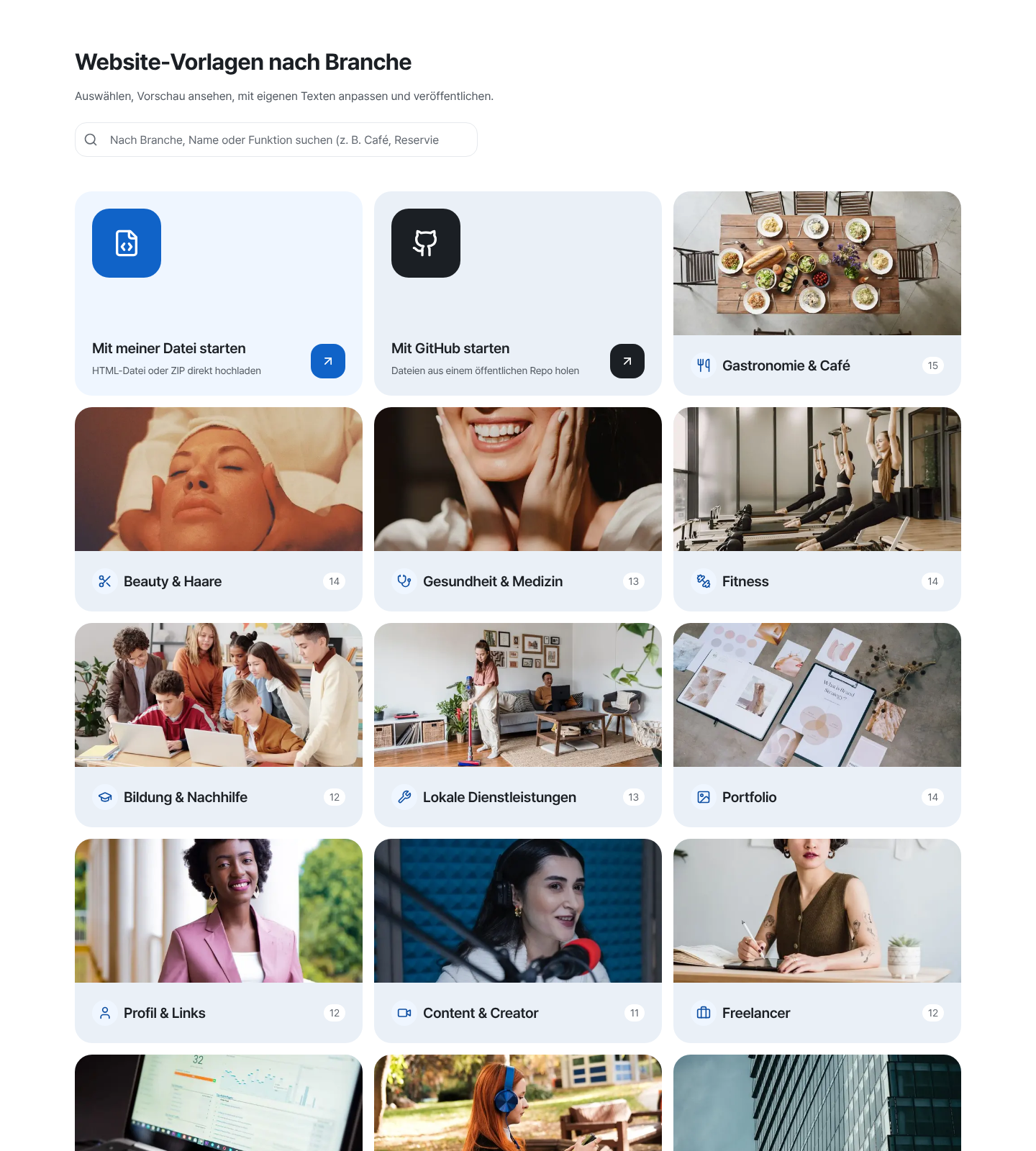
Öffnen Sie zuerst die nächstliegende von „Portfolio“, „Profil & Links“ und „Freelancer“. - 2
Prüfen Sie drei Dinge auf dem ersten Bildschirm, dann legen Sie los
Der erste Bildschirm eines Portfolios sollte Ihren Namen mit einer Zeile dazu, was Sie tun, Ihr bestes Projekt und eine Kontaktmöglichkeit zeigen. Prüfen Sie in der Vorschau, ob alle drei da sind, und sehen Sie mit dem Button Mobil nach, ob die Arbeiten auf dem Handy noch groß wirken. Gefällt Ihnen eine Vorlage, klicken Sie auf „Website mit dieser Vorlage erstellen“ und geben Ihren Namen ein – der Editor öffnet sich mit einem Entwurf, den noch niemand sieht.
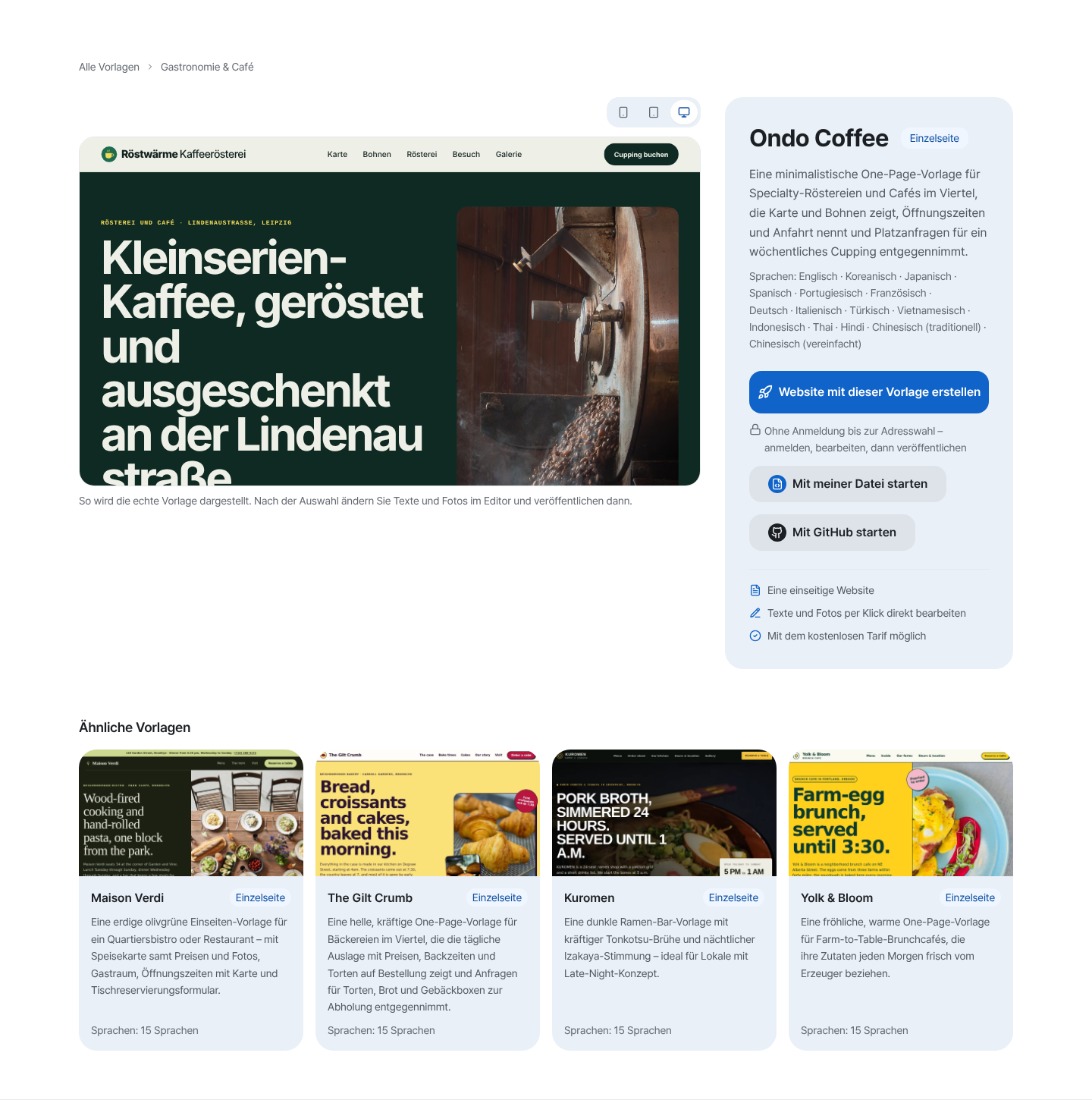
Sehen Sie zuerst nach, ob Ihre Arbeiten in der Handyansicht groß genug wirken. - 3
Projekte auswählen und ordnen, dann Texte und Fotos tauschen
Laden Sie nicht alles hoch. Wählen Sie etwa sechs aus, die der Arbeit ähneln, für die Sie gebucht werden wollen, stellen Sie das wichtigste nach vorn und geben Sie jedem einen Titel, Ihre Rolle, das Jahr und ein Ergebnis in einer Zeile. Klicken Sie im Editor Texte und Fotos der Seite an, um sie zu ersetzen. Der kostenlose Tarif hat 100 MB Speicher – verkleinern Sie große Fotos vor dem Hochladen.
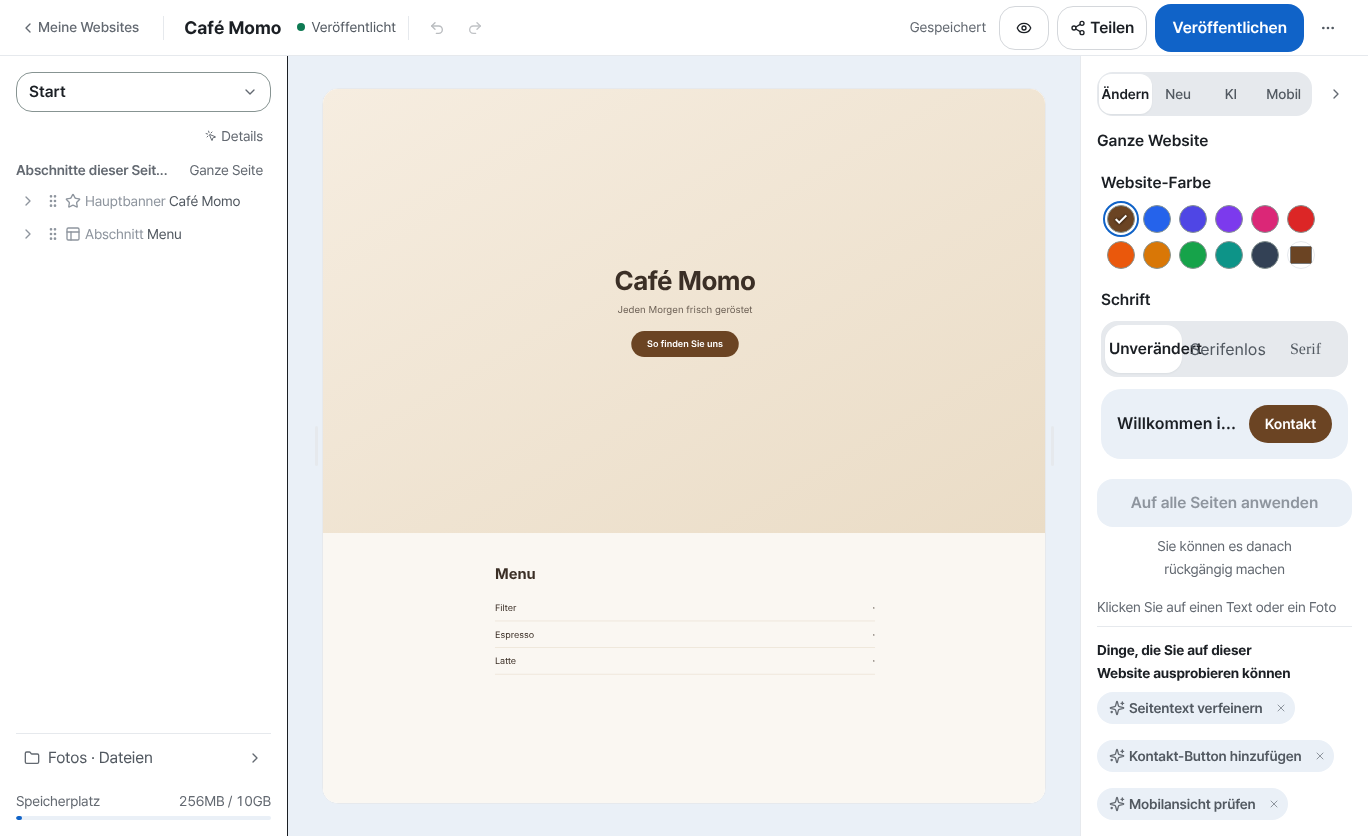
Klicken Sie Texte oder Fotos auf der Seite an und ersetzen Sie sie durch Ihre Arbeiten. - 4
Kopieren Sie zehn Portfolio-Anfragen in den KI-Tab
Ersetzen Sie das in [eckigen Klammern] durch Ihre Angaben, fügen Sie eine Anfrage im Tab „KI“ ein und klicken Sie auf „KI fragen“. Zuerst zeigt sie „Vorgeschlagene Änderungen“, und in Ihren Entwurf gelangt nichts, bevor Sie auf „Übernehmen“ klicken. Nr. 4 legt eine neue Seite an – stellen Sie vor dem Senden „Bearbeitungsziel“ auf „Ganze Website“. Was Ihre Projekte waren, kann die KI nicht erraten: Tragen Sie es selbst an den Stellen [Hier eintragen] ein.
KI-Anfragen · Portfolio1. Ändere die erste Projektkarte in [Projektname] und füge allen Projektkarten eine Zeile „Rolle“ und eine Zeile „Jahr“ hinzu. Lass den Text als [Hier eintragen] stehen.2. Kürze die Vorstellung auf drei Sätze: erst was ich tue, dann mit wem oder in welchem Feld ich gearbeitet habe, zuletzt ob ich gerade Aufträge annehme.3. Dupliziere eine Projektkarte und füge die Kopie ganz am Anfang ein. Lass ihren Text als [Hier eintragen] stehen.4. Erstelle eine neue Detailseite, die sich beim Klick auf ein Projekt öffnet: großes Bild, Aufgabenstellung, was ich getan habe, Ergebnis. Lass den Text als [Hier eintragen] stehen.5. Mach aus der Projektliste ein zweispaltiges Raster mit großen Bildern, auf dem Handy einspaltig.6. Füge neben meinem Namen ein kleines Status-Label hinzu: [Für Aufträge verfügbar].7. Füge unter der Vorstellung eine Liste zum Werdegang in zeitlicher Reihenfolge ein. Je eine Zeile: [Jahr · Projekt oder Firma · was ich getan habe]. Lass den Inhalt leer.8. Ändere die Überschrift des Kontaktbereichs in [Lassen Sie uns zusammenarbeiten] und füge über dem Formular eine Zeile ein: „Nennen Sie mir Art und Zeitrahmen des Projekts.“9. Schreibe für alle Bilder einen Alt-Text als Beschreibung der Arbeit, mit Projektname und Entstehungsweise.10. Lass nur [Dunkelblau] für Buttons und Links stehen und halte alles andere schwarz, grau oder weiß, damit die Arbeiten wirken. - 5
Kontakt, Adresse und Teilen abschließen, dann auf „Veröffentlichen“ klicken
Klicken Sie auf „Veröffentlichen“, und die Website ist unter einer Adresse wie myname.mklyr.com erreichbar. Kostenlose Websites tragen ein kleines „Made with“-Badge; es zu entfernen und die eigene Domain zu verbinden beginnt mit Plus. Nach dem Veröffentlichen sind es diese fünf Zeilen, die das Portfolio ins Rollen bringen. Halten Sie es schlank: ein neues Projekt hinzufügen, das älteste herausnehmen.
Portfolio-Checkliste zum AbschlussErreichbar sein Im Editor: „Anfragen“ › „Anfrageformular hinzufügen“, dann über „Kontaktformular“ im Tab „Neu“ platzieren. Nachrichten landen unter „Anfragen“ bei „Posteingang“Link-Vorschau „Einstellungen“ › „Website-Infos“ › „Vorschaubild für Links“ (empfohlen 1200×630): Dieses Bild erscheint, wenn der Link in Messengern und Netzwerken geteilt wirdTeilen Unter „Teilen“: „Link kopieren“, „QR herunterladen“ und „Bei Instagram einfügen“. Setzen Sie Link oder QR in Lebenslauf und KartenEigene Domain Eine Adresse mit Ihrem Namen: „Adresse & Domain“ › „Verbinden“ (ab Plus). Mit der kostenlosen Adresse zu starten ist völlig in OrdnungAktuell bleiben Ein neues Projekt mit Anfrage 3 oder per Bearbeitung der Seite hinzufügen und erneut auf „Veröffentlichen“ klicken – es erscheint unter derselben Adresse
Häufige Fragen
Wie viele Projekte sollte ein Portfolio haben?
Etwa sechs reichen für eine erste Version. Stellen Sie das der gewünschten Arbeit ähnlichste nach vorn, und wenn ein neues Projekt fertig ist, fügen Sie eines hinzu und nehmen eines heraus. Ein Portfolio, dem man die Auswahl ansieht, wirkt vertrauenswürdiger als ein langes.
Wie laden Fotografen und Illustratorinnen große Bilder hoch?
Der kostenlose Tarif hat 100 MB Speicher. Laden Sie statt der Originale Kopien hoch, die auf etwa 2000 px an der langen Kante verkleinert sind – es passt viel mehr hinein, und die Seiten öffnen sich auf dem Handy schneller. Wird der Platz knapp, können Sie auf einen größeren Tarif wechseln.
Wie setze ich den Portfolio-Link in Lebenslauf, Visitenkarte und Profile?
Verwenden Sie nach dem Veröffentlichen unter „Teilen“ „Link kopieren“ für die Adresse und „QR herunterladen“ für einen QR-Code auf gedrucktem Lebenslauf oder Karte. Füllen Sie das „Vorschaubild für Links“ aus, erscheint beim Senden des Links in einer Nachricht ein Bild Ihrer Arbeit.
Welche Vorlage passt für Entwickler oder Autorinnen?
Entwickler: die Entwickler-Vorlage unter „Portfolio“ oder die Webentwickler-Vorlage unter „Freelancer“. Romanautorinnen und Autoren: die Autoren-Vorlage unter „Profil & Links“. Lesen Sie die Zeile unter jedem Namen und stellen Sie sich vor, wie Ihre Arbeit auf diesen ersten Bildschirm passt.
Kann ich mein Portfolio mitnehmen, wenn ich später woanders hinwechsle?
Ja. Öffnen Sie in „Meine Websites“ das ⋯-Menü an einer Website-Karte und wählen Sie „Herunterladen“, um „Website im Entwurf (ZIP)“ oder „Veröffentlichte Website (ZIP)“ zu erhalten. Das geht auch im kostenlosen Tarif.
Weiterlesen
- Die Vorlagengalerie: ohne Anmeldung stöbern, anpassen, dann veröffentlichen So nutzen Sie die Vorlagengalerie (/templates) – vom Stöbern ohne Anmeldung über Entwurf und Bearbeitung bis zur Veröffentlichung (Deutsch)
- Website für ein kleines Unternehmen, kostenlos: Vorlage wählen, per Ansage anpassen, veröffentlichen So erstellen Sie die Website für Ihr kleines Unternehmen kostenlos: Vorlage wählen, am Bildschirm oder mit KI bearbeiten, Anfrageformular, veröffentlichen, eigene Domain (Deutsch)
- Eigene Domain verbinden – nur CNAME und TXT eintragen, fertig So verbinden Sie Ihre Domain mit einer veröffentlichten Website und erhalten HTTPS automatisch (Deutsch)
- Die veröffentlichte Website auch über Suche und KI-Antworten auffindbar machen So machen Sie eine veröffentlichte Website in Suchmaschinen und KI-Antworten (AEO) sichtbar – von den Website-Einstellungen bis zu strukturierten Daten (Deutsch)
Ausprobieren geht schneller als Lesen – erstellen Sie jetzt kostenlos Ihre Website.