
Prüfen, wie Ihre Website auf dem Handy aussieht — und korrigieren
Zuletzt aktualisiert: 2026-11-11
Kurz gesagt: Öffnen Sie im Editor in der rechten Spalte den Tab „Mobil“, um die Website in Handybreite zu sehen, und nutzen Sie bei einer Vorlage die Buttons für die Bildschirmgröße, um die mobile Ansicht schon vor der Auswahl anzusehen. Wenn Text, Buttons oder Bilder nicht passen, beschreiben Sie das im Tab „KI“, und nach dem Veröffentlichen öffnen Sie die Website noch einmal auf Ihrem eigenen Handy.
Auf einen Blick
- Zeitaufwand
- Ca. 3 Min.
- Benötigter Tarif
- Kostenlos
- Programmierkenntnisse
- Keine
- Wo
- Editor
Schritt für Schritt
- 1
Sehen Sie sich die mobile Ansicht einer Vorlage an, bevor Sie sie wählen
Klicken Sie auf der Detailseite einer Vorlage bei den Buttons für die Bildschirmgröße über der Vorschau auf „Mobil“, dann wird sie in Handybreite neu gezeichnet. Tablet und Desktop liegen an derselben Stelle. Die Vorschau wird in der echten Breite des gewählten Geräts gezeichnet und dann verkleinert, Sie sehen also das tatsächliche mobile Layout, etwa ein eingeklapptes Menü oder untereinander gestapelte Spalten. Das geht ohne Anmeldung, prüfen Sie also zuerst, ob die Vorlage, die Ihnen gefällt, auch auf dem Handy besteht.
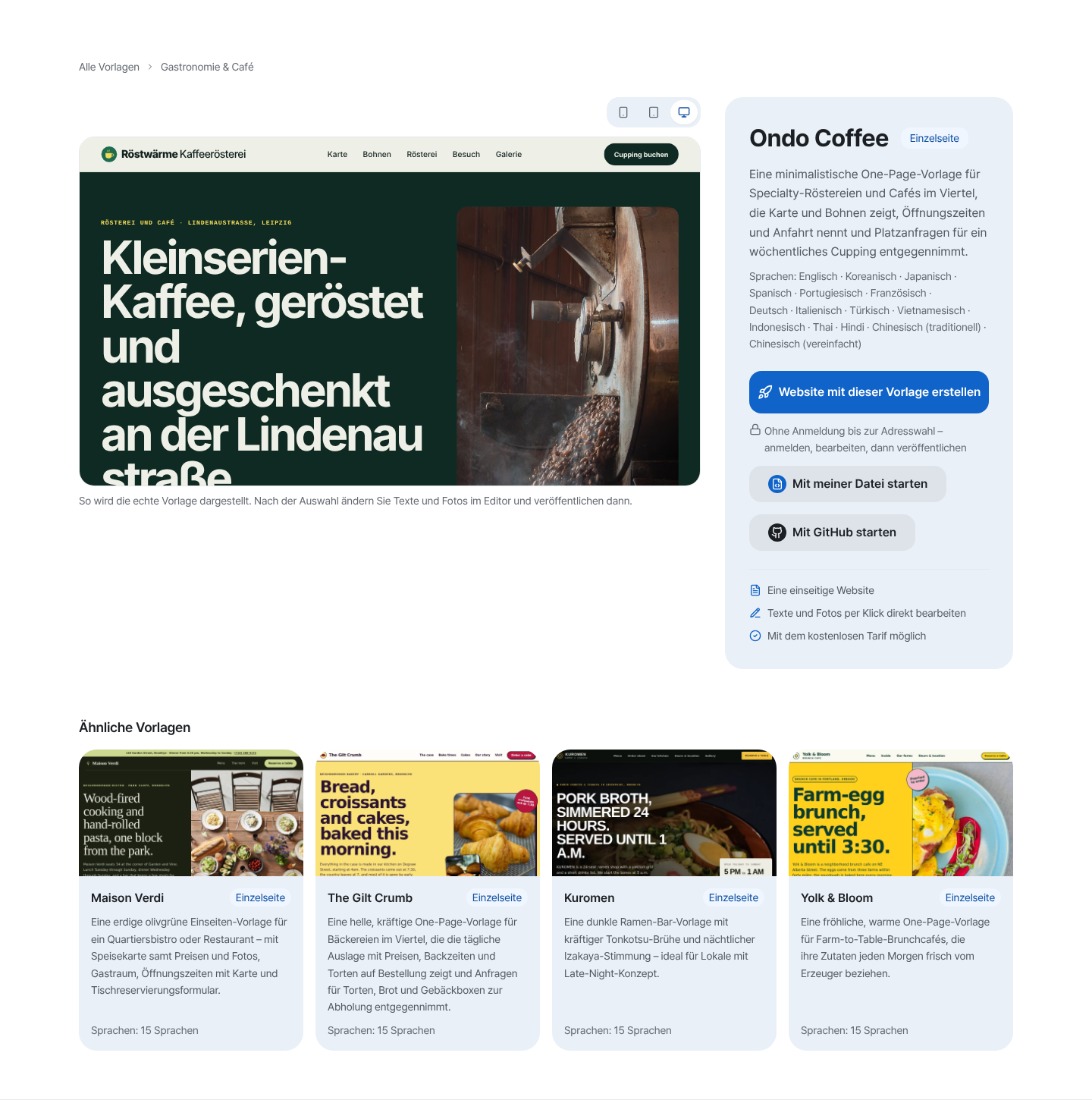
Die Buttons für die Bildschirmgröße oben rechts an der Vorschau ändern die Breite. - 2
Sehen Sie die Handybreite im Tab „Mobil“ des Editors
Öffnen Sie auf einem breiten Bildschirm im Editor in der rechten Spalte den Tab „Mobil“, dann zeigt eine „Handy“-Ansicht die aktuelle Seite in Handybreite (390 px). Sie folgt Ihren Änderungen einen Moment später und ist nur zum Ansehen da. Klicken Sie auf „Größer anzeigen“, wechselt der Canvas in der Mitte selbst auf Handybreite, und Sie können direkt dort klicken und bearbeiten. „Vorschau“ oben zeigt das veröffentlichte Aussehen mit den Buttons „PC“ und „Mobil“, und auf einem schmalen Gerät liegen dieselben Breiten-Buttons in der Zeile „Werkzeuge“ unten.
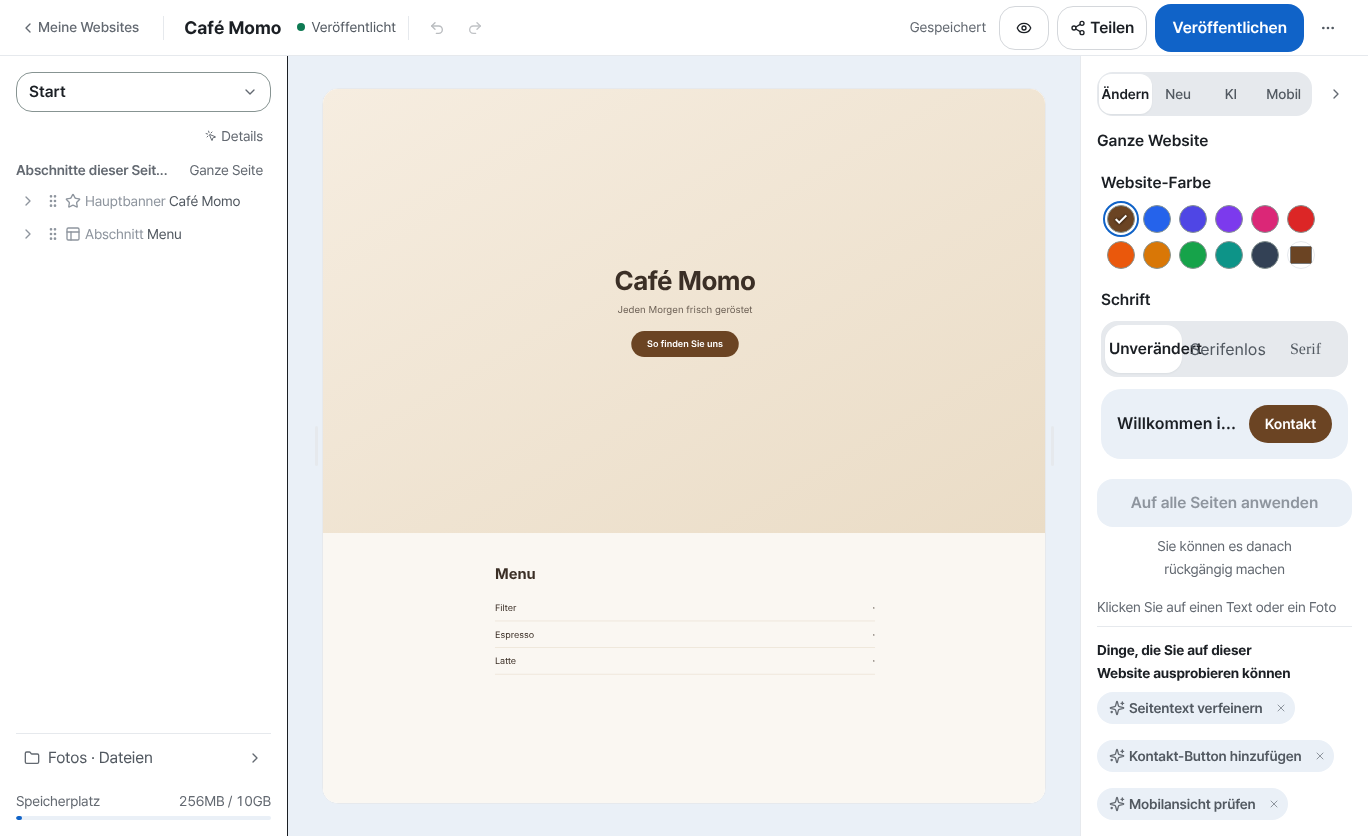
Der Tab „Mobil“ in der rechten Spalte öffnet die Ansicht in Handybreite. - 3
Lassen Sie die KI korrigieren, was nicht passt
Beschreiben Sie im Tab „KI“ das Problem im Feld „KI-Bearbeitung“ und klicken Sie auf „KI fragen“. Schreiben Sie es so, wie Sie es sehen: ein Button, der zu klein zum Antippen ist, abgeschnittener Text, ein Foto, das über den Bildschirm hinausragt. Wissen Sie nicht, was Sie schreiben sollen, probieren Sie den Vorschlag „Mobilansicht prüfen“; wählen Sie nur einen Abschnitt aus, erscheinen Vorschläge wie „Mobil kürzer“. Die KI zeigt zuerst „Vorgeschlagene Änderungen“, und mit „Übernehmen“ landen sie in Ihrem Entwurf. Prüfen Sie danach erneut im Tab „Mobil“.
KI-BearbeitungAuf dem Handy ist der Reservieren-Button viel zu klein, und der Name meines Ladens bricht in zwei abgeschnittene Zeilen um. Mach es leichter antippbar Ich korrigiere Button-Größe und Titelumbruch an 2 Stellen. - 4
Öffnen Sie die Website nach dem Veröffentlichen auf Ihrem eigenen Handy
Der Bildschirm, der nach „Veröffentlichen“ erscheint, zeigt Ihre Adresse und einen kleinen QR-Code („Auf dem Handy öffnen“). Scannen Sie ihn mit der Handykamera oder klicken Sie auf „Adresse kopieren“ und schicken Sie sich den Link per Nachricht. Die Handyansicht im Editor ist eine auf die Breite abgestimmte Vorschau, Details wie Schriftarten oder die Adressleiste des echten Geräts können deshalb leicht abweichen. Die letzte Kontrolle auf einem echten Handy ist die genaueste, und falls etwas nachgebessert werden muss, gehen Sie zurück in den Editor, korrigieren es auf dieselbe Weise und veröffentlichen erneut.
myname.mklyr.com OnlineÖffnen Sie nach dem Veröffentlichen diese Adresse auf Ihrem eigenen Handy, um sie zu prüfen.
Häufige Fragen
Wo prüfe ich, wie meine Website auf dem Handy aussieht?
Auf einem breiten Bildschirm zeigt der Tab „Mobil“ in der rechten Spalte des Editors die Ansicht in Handybreite, ebenso der Button „Mobil“ in der „Vorschau“. Auf einem schmalen Gerät nutzen Sie die Breiten-Buttons in der Zeile „Werkzeuge“ unten.
Kann ich eine Vorlage mobil ansehen, bevor ich sie wähle?
Ja: Klicken Sie auf der Detailseite der Vorlage bei den Buttons für die Bildschirmgröße auf „Mobil“, um sie in Handybreite zu sehen. Eine Anmeldung ist nicht nötig.
Kann ich Probleme der mobilen Ansicht ohne Programmierkenntnisse beheben?
Ja. Beschreiben Sie im Tab „KI“, was nicht stimmt, und die KI zeigt zuerst „Vorgeschlagene Änderungen“. Der kostenlose Tarif enthält dafür ein monatliches KI-Kontingent.
Ändert sich die Handyansicht mit, wenn ich am PC bearbeite?
Es ist eine Website, eine Änderung gilt also für PC und Handy. Selbst mitgebrachtes HTML hängt davon ab, ob es von Anfang an für Handybreiten gebaut wurde, prüfen Sie es deshalb immer im Tab „Mobil“.
Kann die mobile Vorschau im Editor von einem echten Handy abweichen?
Die Breite stimmt, aber Schriftarten und Adressleiste unterscheiden sich je nach Gerät, daher sind kleine Abweichungen möglich. Die veröffentlichte Website auf dem eigenen Handy zu öffnen ist die genaueste Kontrolle.
Weiterlesen
- KI-Bearbeitungsassistent im Editor: in Worten beschreiben, die KI ändert den Code So funktioniert der KI-Bearbeitungsassistent im Editor – Änderungen in Worten beschreiben, per Klick zeigen, warum erst das Veröffentlichen sie sichtbar macht und wie das Zurücksetzen wirklich funktioniert (Deutsch)
- Die Vorlagengalerie: ohne Anmeldung stöbern, anpassen, dann veröffentlichen So nutzen Sie die Vorlagengalerie (/templates) – vom Stöbern ohne Anmeldung über Entwurf und Bearbeitung bis zur Veröffentlichung (Deutsch)
- Website für ein kleines Unternehmen, kostenlos: Vorlage wählen, per Ansage anpassen, veröffentlichen So erstellen Sie die Website für Ihr kleines Unternehmen kostenlos: Vorlage wählen, am Bildschirm oder mit KI bearbeiten, Anfrageformular, veröffentlichen, eigene Domain (Deutsch)
- Die veröffentlichte Website auch über Suche und KI-Antworten auffindbar machen So machen Sie eine veröffentlichte Website in Suchmaschinen und KI-Antworten (AEO) sichtbar – von den Website-Einstellungen bis zu strukturierten Daten (Deutsch)
Ausprobieren geht schneller als Lesen – erstellen Sie jetzt kostenlos Ihre Website.