
Ihre Website gehört Ihnen — herunterladen und woanders hinziehen
Zuletzt aktualisiert: 2026-11-19
Kurz gesagt: Unter „Meine Websites“ auf das ⋯ der Karte klicken und „Herunterladen“ wählen, dann bekommen Sie alle Dateien der Website als ein ZIP, auch im kostenlosen Tarif. Es sind HTML-, CSS- und Bilddateien, die auch bei anderen Hostern laufen, aber was die Server von MakeLayer übernommen haben, etwa Kontaktformulare, steckt nicht in der Datei.
Auf einen Blick
- Zeitaufwand
- Ca. 3 Min.
- Benötigter Tarif
- Kostenlos
- Programmierkenntnisse
- Keine
- Wo
- Meine Websites
Schritt für Schritt
- 1
Öffnen Sie das ⋯-Menü der Karte und wählen Sie „Herunterladen“
Klicken Sie unter „Meine Websites“ auf das ⋯ der Karte vom Café Momo und wählen Sie „Herunterladen“. Ist die Website schon veröffentlicht, wählen Sie danach noch zwischen „Website im Entwurf (ZIP)“ und „Veröffentlichte Website (ZIP)“. Das Erste ist der Stand im Editor, einschließlich noch nicht veröffentlichter Änderungen; das Zweite ist das, was Besucher heute sehen. Eine noch nicht veröffentlichte Website lädt direkt den Entwurf herunter. Bei größeren Websites erscheint beim Vorbereiten ein Hinweis, und es dauert etwas länger.
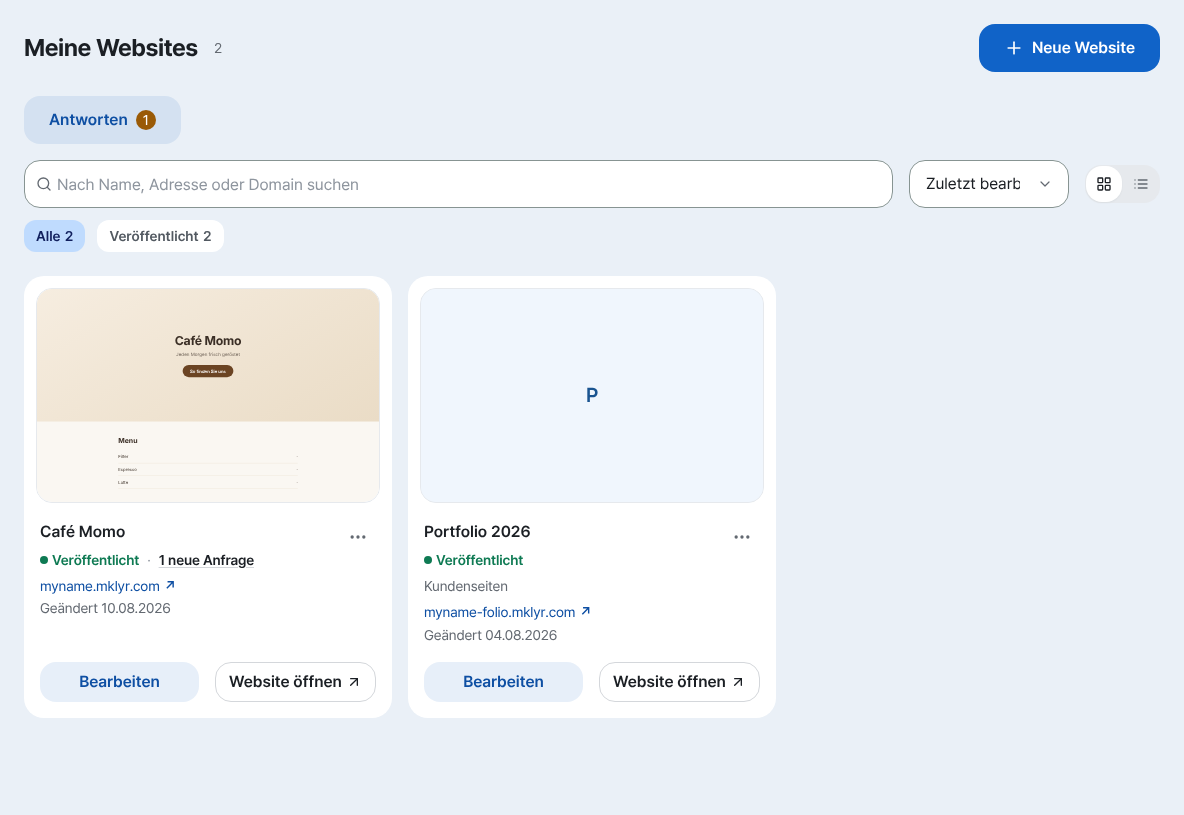
„Herunterladen“ steckt im ⋯ oben rechts auf jeder Karte. - 2
Entpacken Sie das ZIP und prüfen Sie es mit index.html
Das ZIP enthält Startseite, weitere Seiten und Bilder in derselben Ordnerstruktur wie im Editor. Entpacken Sie es, öffnen Sie index.html, um die Website zu sehen, und prüfen Sie kurz, ob keine Seite und kein Bild fehlt. Weil es statische HTML-Dateien sind, öffnen sie sich auf Ihrem Rechner oder bei einem anderen Hoster. Kontaktformulare, Bretter, Buchungen und Angebote sind etwas anderes: Die haben die Server von MakeLayer übernommen, und ein Server steckt nicht in einer Datei, deshalb müssen Sie diesen Teil am neuen Ort gesondert einrichten.
Heruntergeladenes ZIP › Das sollten Sie prüfen · Café MomoEnthalten Startseite, weitere Seiten, Bilder: alle Dateien der WebsiteÖffnet sich direkt index.html auf Ihrem Rechner oder bei einem anderen Hoster öffnenKommt nicht mit Was die MakeLayer-Server erledigt haben: Formulare, Bretter, Buchungen, Angebote - 3
Brauchen Sie einen früheren Stand? Stellen Sie ihn unter Versionen wieder her
Öffnen Sie im Editor „Optionen“ › „Versionen“, dort sehen Sie die Versionen, die beim Veröffentlichen und einmal täglich automatisch gespeichert werden. Wählen Sie eine aus und klicken Sie auf „Diese Version wiederherstellen“, dann kehren die Dateien der Website zu diesem Stand zurück. Der kostenlose Tarif nutzt die automatischen; selbst eine Version mit „Diese Version sichern“ anzulegen, gibt es ab den kostenpflichtigen Tarifen. Automatische Versionen werden nach ihrer Aufbewahrungszeit gelöscht, laden Sie also von einem Stand, den Sie dauerhaft behalten wollen, ein ZIP herunter.
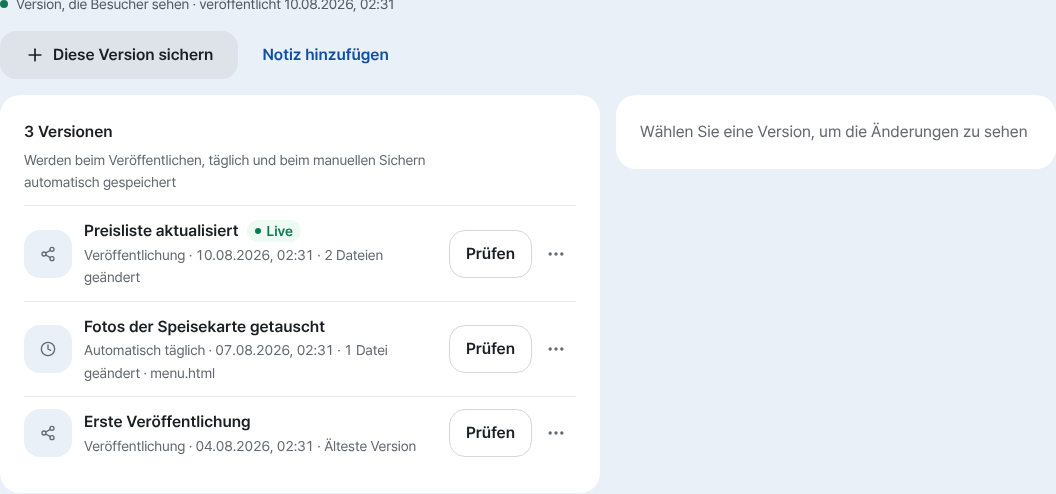
Stöbern Sie in den Versionen vom Veröffentlichen und den täglichen und stellen Sie die gewünschte wieder her. - 4
Geben Sie die Website weiter? Übertragen Sie das Eigentum
Um die Website selbst an eine andere Person oder Ihr Team zu übergeben, öffnen Sie auf der Karte ⋯ › „Website verwalten“ › „Eigentum übertragen / verschieben“, geben die E-Mail der empfangenden Person ein und klicken auf „Übertragung starten“. Beide Seiten bestätigen mit einem Code per E-Mail, und eine Übertragung zwischen Personen lässt sich bis 24 Stunden nach der endgültigen Freigabe rückgängig machen. Kann der Tarif der empfangenden Seite nicht abdecken, was die Website nutzt, wird die Übertragung blockiert.
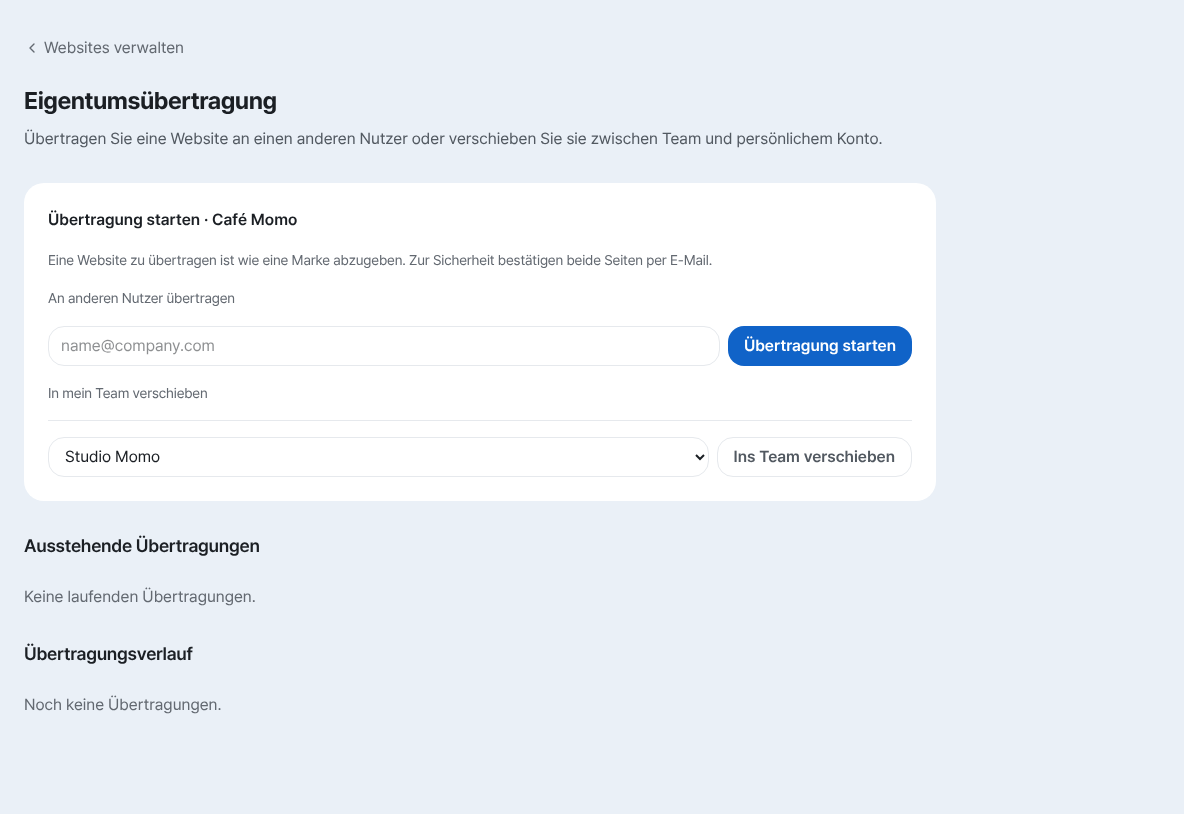
E-Mail der empfangenden Person eingeben und „Übertragung starten“ klicken, dann beginnt die Bestätigung.
Häufige Fragen
Kann ich meine Website im kostenlosen Tarif herunterladen?
Ja, das Herunterladen funktioniert in jedem Tarif. Bei einer Team-Website kann es je nach Rolle gesperrt sein.
Kann ich meine Website mitnehmen, wenn ich später den Anbieter wechsle?
Ja. Das ZIP enthält alle Dateien der Website, Sie nehmen sie so mit, wie sie ist. Was einen Server braucht, also Kontaktformulare, Bretter, Buchungen und Angebote, muss am neuen Ort neu eingerichtet werden.
Was unterscheidet das ZIP vom Entwurf und das von der veröffentlichten Website?
Der Entwurf ist der aktuelle Stand im Editor, auch mit noch nicht veröffentlichten Änderungen; die veröffentlichte Website ist das, was Besucher heute sehen. Eine noch nicht veröffentlichte Website bietet nur den Entwurf an.
Kann ich auch die Nachrichten aus meinem Kontaktformular herunterladen?
Ja, auf der Anfragen-Seite lassen sie sich gesondert als CSV herunterladen, und zwar alle gespeicherten Nachrichten, unabhängig von Ihrem Tarif. Im ZIP der Website sind sie nicht enthalten.
Verschwindet meine Website bei MakeLayer, wenn ich sie herunterlade?
Nein. Das Herunterladen liefert nur eine Kopie, an Ihrer Website und an dem, was Besucher sehen, ändert sich nichts.
Weiterlesen
- Websites verwalten – Ordner, Umbenennen, Löschen und Wiederherstellen So ordnen Sie Websites im Dashboard /sites in Ordner, benennen sie um und stellen sie nach dem Löschen innerhalb von 7 Tagen wieder her (Deutsch)
- Eigentumsübertragung – eine Website an eine andere Person oder ein Team übergeben So übertragen Sie das Eigentum an einer Website an eine andere Person oder ein Team – Bestätigungscodes, Zustimmung und 24-stündige Karenzzeit (Deutsch)
- Auf eine frühere Version zurücksetzen – Veröffentlichung, Backup und Wiederherstellung So stellen Sie unter Optionen › Versionen im Editor eine frühere veröffentlichte Version wieder her und machen die Wiederherstellung bei Bedarf rückgängig (Deutsch)
- Eine vorhandene HTML-Datei unter einer echten Adresse öffnen Schritt-für-Schritt-Anleitung: eine vorhandene HTML-Datei ohne Server kostenlos unter einer echten Adresse veröffentlichen (Deutsch)
Ausprobieren geht schneller als Lesen – erstellen Sie jetzt kostenlos Ihre Website.