
Code in head und body einfügen
Zuletzt aktualisiert: 2026-08-10
Kurz gesagt: Geben Sie im Tab „Mehr → Code einfügen“ des Editors den Code für head und body jeweils ein und speichern Sie – beim Ausliefern an Besucher wird er automatisch zusammengeführt. Die ursprüngliche HTML-Datei wird nicht angetastet, und die Funktion gibt es ab dem Advanced-Tarif.
Auf einen Blick
- Zeitaufwand
- Ca. 3 Min.
- Benötigter Tarif
- Advanced
- Programmierkenntnisse
- Ein wenig
- Wo
- Editor
Schritt für Schritt
- 1
Im Editor den Tab „Mehr → Code einfügen“ öffnen
Im Menü „Mehr“ links im Editor finden Sie den Eintrag „Code einfügen“. In den Tarifen kostenlos und Starter zeigt dieser Tab nur einen Sperrhinweis, und die Eingabefelder sind deaktiviert. Ab dem Advanced-Tarif werden sie freigeschaltet.
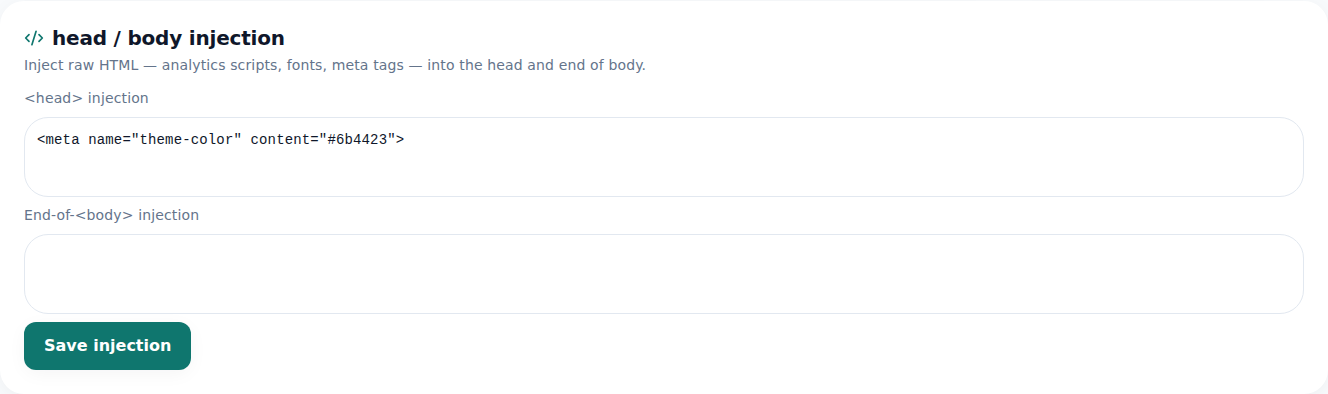
Code, den Sie hier eingeben, landet an derselben Stelle auf allen veröffentlichten Seiten. - 2
In den head einfügen
Markup, das in den head gehört, etwa strukturierte Daten (JSON-LD), fügen Sie einfach unverändert ein. Unten ein kurzes Beispiel für eine Seite wie die des Café Momo: Schreiben Sie in ein script-Tag Fakten wie den Namen des Lokals im JSON-Format, lesen Suchmaschinen und KI genauer, worum es auf der Seite geht.
head 주입 Kopieren<script type="application/ld+json">{ "@type": "CafeOrCoffeeShop", "name": "Café Momo"}</script> - 3
In den body einfügen
Code für den body, etwa ein Analyse-Skript, fügen Sie separat in das body-Feld ein. head und body werden getrennt erfasst, weil echte Dienste unterschiedliche Einfügestellen für ihre Skripte verlangen – folgen Sie einfach der Anleitung des jeweiligen Snippets.
body 주입 Kopieren<script> console.log("analytics loaded");</script> - 4
Nach dem Speichern wird es beim Seitenaufruf automatisch zusammengeführt
Speichern genügt – dieser Code wird nicht in die ursprüngliche HTML-Datei geschrieben, sondern separat gespeichert und in dem Moment in head und body eingefügt, in dem ein Besucher die Seite anfordert. Deshalb sehen Sie ihn auch nicht im Tab „Code“ des Editors (der die Originaldatei zeigt), und auch der KI-Bearbeitungsassistent rührt ihn nicht an. Pro Bereich (head und body) sind bis zu 20.000 Zeichen möglich.
Mehr › Code einfügenZeichenlimit head 20.000 ZeichenZeichenlimit body 20.000 ZeichenUrsprüngliche HTML-Datei UnverändertZeitpunkt der Anwendung Automatisch bei jeder Besucheranfrage zusammengeführt
Häufige Fragen
Kann ich das im kostenlosen Tarif oder mit Starter nutzen?
Nein, erst ab dem Advanced-Tarif.
Wird der hier eingefügte Code in der ursprünglichen HTML-Datei gespeichert?
Nein, er wird separat gespeichert und nur beim Ausliefern eingefügt. Im Tab Code des Editors ist er nicht zu sehen.
Gibt es ein Zeichenlimit?
Ja, jeweils bis zu 20.000 Zeichen für head und body.
Kann der KI-Bearbeitungsassistent diese Inhalte ändern?
Nein, es ist ein separat gespeicherter Bereich und daher kein Ziel der KI-Bearbeitung.
Was kann ich hier einfügen?
Markup, das in head oder body gehört, etwa Analyse-Skripte oder strukturierte Daten (JSON-LD), können Sie unverändert einfügen.
Weiterlesen
- Besucherstatistik Ihrer Website ansehen So lesen Sie die Besucherstatistik im Tab „Analyse“ des Editors – welche Detailtiefe welcher Tarif bietet (Deutsch)
- Die veröffentlichte Website auch über Suche und KI-Antworten auffindbar machen So machen Sie eine veröffentlichte Website in Suchmaschinen und KI-Antworten (AEO) sichtbar – von den Branding-Einstellungen bis zu strukturierten Daten (Deutsch)
- Website als App installierbar machen (PWA) So nutzen Sie die PWA-Funktion, damit Besucher Ihre Website wie eine App aufs Handy installieren – ab dem Team-Tarif, nur von einer Hauptadresse (Deutsch)
- Tarif wechseln und Abo kündigen – wann es wirklich gilt So upgraden oder downgraden Sie Ihren Tarif und kündigen Ihr Abo unter /plan – Upgrade sofort, Downgrade und Kündigung ab dem nächsten Abrechnungsdatum (Deutsch)
Ausprobieren geht schneller als Lesen – fügen Sie Ihr HTML jetzt ein.