
Website als App installierbar machen (PWA)
Zuletzt aktualisiert: 2026-08-10
Kurz gesagt: Aktivieren Sie im Tab „App (Installation)“ der Editor-Einstellungen „Als App installierbar machen“ (ab dem Team-Tarif), und Besucher können Ihre Website wie eine App auf dem Startbildschirm ihres Handys installieren. Installiert wird nur von einer Hauptadresse, und auch wenn Sie die Funktion später ausschalten, funktionieren bereits installierte Apps normal weiter.
Auf einen Blick
- Zeitaufwand
- Ca. 3 Min.
- Benötigter Tarif
- Team
- Programmierkenntnisse
- Keine
- Wo
- Editor
Schritt für Schritt
- 1
„Als App installierbar machen“ aktivieren – ab dem Team-Tarif
Öffnen Sie die Website im Editor und gehen Sie im Einstellungsmenü zum Tab „App (Installation)“ – dort gibt es einen einzigen Schalter. Sobald Sie ihn einschalten, erkennt der Browser der Besucher die Website als installierbare App. In den Tarifen Free, Personal und Advanced ist der Schalter gesperrt, und es erscheint nur der Hinweis „Ab dem Tarif Team verfügbar.“ – zur Nutzung ist ein Upgrade auf Team oder höher nötig.
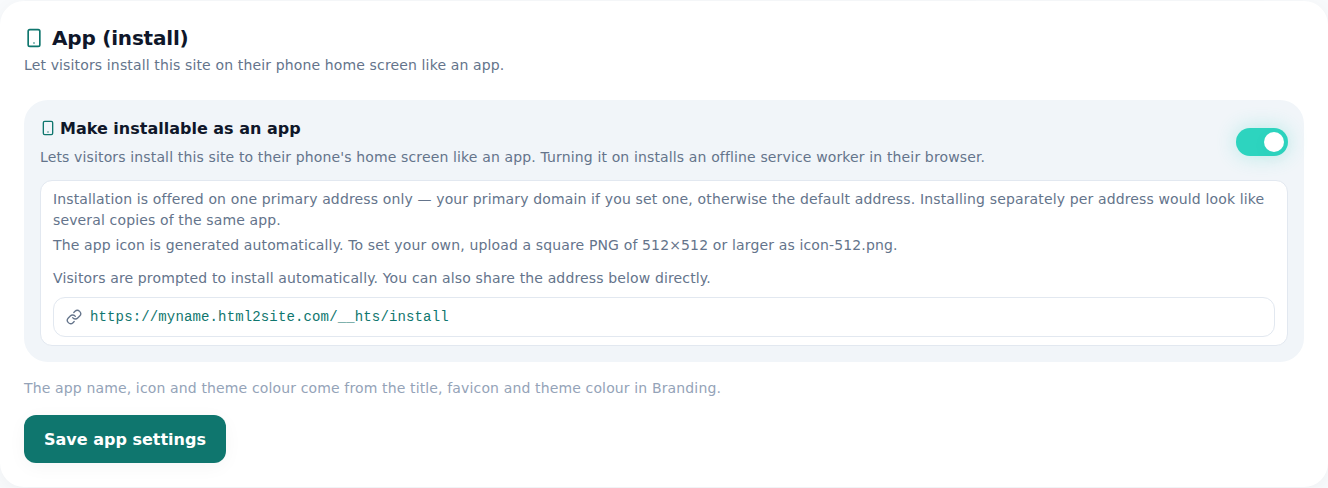
Eingeschaltet, erhalten Besucher in ihrem Browser einen „Installieren“-Hinweis. - 2
Das Symbol wird automatisch erstellt – Sie können es auch selbst festlegen
Das App-Symbol ist nicht einfach das Favicon aus dem Branding – eine installierbare App braucht ein eigenes Bild mit geprüfter Größe. Laden Sie nichts hoch, wird es automatisch erstellt; möchten Sie es selbst festlegen, laden Sie ein quadratisches PNG ab 512×512 hoch, das dann unverändert verwendet wird.
Einstellungen › App (Installation)Symbol Automatisch erstelltFür ein eigenes Symbol Quadratisches PNG ab 512×512 (icon-512.png) - 3
Installiert wird nur von einer Hauptadresse
Auch wenn eine Website gleichzeitig über eine Subdomain und mehrere eigene Domains erreichbar ist, kann nur über die als Hauptadresse festgelegte Adresse installiert werden. Haben Sie eine Hauptdomain festgelegt, ist es diese, sonst die Standardadresse. Auf allen anderen Adressen wird der Installationspfad gar nicht erst geöffnet – sonst sähen Besucher dieselbe App mehrfach.
Einstellungen › App (Installation)Installierbare Adresse myname.mklyr.com (Hauptadresse)Weitere eigene Domains Installationspfad nicht geöffnet - 4
Auch offline erscheint ein Bildschirm (Service Worker)
Beim Einschalten wird im Browser der Besucher auch ein Offline-Service-Worker installiert. Bricht die Verbindung kurz ab, bleibt der Bildschirm daher nicht weiß stehen, sondern der bereits gespeicherte Bildschirm erscheint. So wird das erste Öffnen der App nicht unterbrochen.
Einstellungen › App (Installation)Offline-Bildschirm Wird automatisch vom Service Worker angezeigtBei Verbindungsabbruch Der bereits installierte Bildschirm öffnet sich weiterhin
Häufige Fragen
Geht das im kostenlosen Tarif?
Nein, erst ab dem Team-Tarif. In Free, Personal und Advanced ist der Schalter im Tab „App (Installation)“ gesperrt, und es erscheint nur der Hinweis „Ab dem Tarif Team verfügbar.“
Kann bei mehreren Domains von allen installiert werden?
Nein, nur von der als Hauptadresse festgelegten Adresse. Haben Sie eine Hauptdomain festgelegt, ist es diese, sonst die Standardadresse, und auf allen anderen Adressen wird der Installationspfad gar nicht erst geöffnet.
Kann ich das Symbol selbst festlegen?
Ja, laden Sie ein quadratisches PNG ab 512×512 hoch. Sonst wird es automatisch erstellt.
Verschwindet die App bei Nutzern, die sie installiert haben, wenn ich die Funktion später ausschalte?
Nein, bereits installierte Apps funktionieren normal weiter. Nur neue Installationen werden blockiert.
Startet die App auch ohne Internetverbindung?
Ja, der Service Worker zeigt einen Offline-Bildschirm an.
Weiterlesen
- Mehrere Seiten zur Website hinzufügen So fügen Sie einer Website mehrere HTML-Seiten (Dateien) hinzu – auch im kostenlosen Tarif (Deutsch)
- Die veröffentlichte Website auch über Suche und KI-Antworten auffindbar machen So machen Sie eine veröffentlichte Website in Suchmaschinen und KI-Antworten (AEO) sichtbar – von den Branding-Einstellungen bis zu strukturierten Daten (Deutsch)
- Eigene Domain verbinden – nur CNAME und TXT eintragen, fertig So verbinden Sie Ihre Domain mit einer veröffentlichten Website und erhalten HTTPS automatisch (Deutsch)
- Besucherstatistik Ihrer Website ansehen So lesen Sie die Besucherstatistik im Tab „Analyse“ des Editors – welche Detailtiefe welcher Tarif bietet (Deutsch)
Ausprobieren geht schneller als Lesen – fügen Sie Ihr HTML jetzt ein.