
20 Dinge, die Sie der KI beim Bearbeiten Ihrer Website sagen können (kopieren, einfügen, fertig)
Zuletzt aktualisiert: 2026-11-12
Inhalt · 7
- 1. Eine Änderung nach der anderen, und nennen Sie die Stelle beim Namen
- 2. Kopieren Sie sechs Anfragen zu Texten und Layout
- 3. Kopieren Sie sieben Anfragen zu Farben, Handy, Buttons und Formularen
- 4. Kopieren Sie sieben Anfragen zu Suche, mehreren Seiten und Übersetzung
- 5. Prüfen Sie die „Vorgeschlagenen Änderungen“ und klicken Sie auf „Übernehmen“
- Häufige Fragen
- Weiterlesen
Kurz gesagt: Die KI trifft es auf Anhieb, wenn Sie sagen, wo und was – eine Änderung nach der anderen. Kopieren Sie eine der 20 Anfragen, ersetzen Sie das in [eckigen Klammern] durch Ihre Angaben, fügen Sie sie im Tab „KI“ der rechten Spalte des Editors ein und klicken Sie auf „KI fragen“. Zuerst zeigt sie „Vorgeschlagene Änderungen“, und in Ihren Entwurf gelangt nichts, bevor Sie auf „Übernehmen“ klicken.
Auf einen Blick
- Zeitaufwand
- Ca. 5 Min.
- Benötigter Tarif
- Kostenlos
- Programmierkenntnisse
- Keine
- Wo
- Editor
Schritt für Schritt
- 1
Eine Änderung nach der anderen, und nennen Sie die Stelle beim Namen
Die KI ändert nur, worum Sie bitten, und so wenig wie möglich. Je klarer Sie sagen, wo und in was, desto öfter sitzt es beim ersten Mal. Klicken Sie vorher ein Element auf der Seite an, genügt „diese Überschrift“, um darauf zu zeigen. Eine Anfrage, eine Aufgabe.
Was Sie der KI sagen · vage und wirksam✗ Vage Mach es schöner – die KI weiß nicht, was für Sie „schöner“ heißt✓ Konkret Ändere die Überschrift des ersten Bildschirms in „Kaffee, jeden Morgen von Hand geröstet“ und mach sie eine Stufe größer✗ Alles auf einmal Ändere die Farben, kürze die Texte und erstelle eine neue Speisekarten-Seite✓ Eins nach dem anderen Ändere nur die Farbe der Buttons in Dunkelbraun. Fasse keine andere Farbe an✓ Stelle benennen Verschiebe den Abschnitt „Bewertungen“ direkt unter den Abschnitt „Speisekarte“ - 2
Kopieren Sie sechs Anfragen zu Texten und Layout
Ersetzen Sie das in [eckigen Klammern] durch Angaben zu Ihrem Betrieb. Eine Zeile ist eine Anfrage. Wenn Sie nur etwas fragen, wie bei Nr. 3, bleibt Ihr Entwurf unverändert und Sie erhalten „Nur eine Antwort – Ihr Entwurf wurde nicht geändert.“ Nr. 5 erzeugt einen neuen Abschnitt, deshalb soll er farblich zum Abschnitt darüber passen.
KI-Anfragen 1 · Texte und Layout# Texte und Ton1. Ändere die Überschrift des ersten Bildschirms in einen kurzen, konkreten Satz wie [Kaffee, jeden Morgen von Hand geröstet]. Fasse sonst nichts an.2. Schreibe die Vorstellung in einem freundlichen, aber nicht zu lockeren Ton neu. Lass alle Zahlen und Fakten, wie sie sind.3. Suche auf dieser Seite nach Floskeln wie „bester Service“ und gib mir nur eine Liste. Ändere nichts.# Layout und Abschnitte4. Verschiebe den Abschnitt „Bewertungen“ direkt unter den Abschnitt „Speisekarte“.5. Füge am Seitenende vor der Fußzeile einen Abschnitt mit Öffnungszeiten und Ruhetagen hinzu. In denselben Farben wie der Abschnitt darüber.6. Erstelle einen FAQ-Abschnitt mit drei Fragen – [Reservierung, Parken, Hunde erlaubt] – und schreibe bei jeder Antwort nur „Antwort hier eintragen“. - 3
Kopieren Sie sieben Anfragen zu Farben, Handy, Buttons und Formularen
Sehen Sie sich fürs Handy zuerst den Tab „Mobil“ an, um zu erkennen, was nicht stimmt, und beschreiben Sie genau dieses Symptom. Wollen Sie Farben und Schrift der ganzen Website auf einmal ändern, geht es mit „Farben & Schrift“ schneller. Übernehmen Sie eine Anfrage und prüfen Sie sie, bevor Sie die nächste senden.
KI-Anfragen 2 · Farben, Handy, Buttons# Farben und Schrift7. Ändere nur die Farbe der Buttons in [das Dunkelbraun aus meinem Logo]. Fasse keine andere Farbe an.8. Ändere nur die Schrift der Überschriften in eine Serifenschrift und lass den Fließtext, wie er ist.# Handy9. Auf dem Handy bricht das Menü oben in zwei Zeilen um – sorge dafür, dass es in eine Zeile passt. Die Computeransicht bleibt unverändert.10. Mach auf dem Handy den Fließtext etwas größer und den Zeilenabstand großzügiger. Die Buttons sollen sich gut mit dem Daumen antippen lassen.# Buttons und Formulare11. Beschrifte alle Buttons des ersten Bildschirms mit [Tisch reservieren] und lass sie zum Abschnitt mit dem Kontaktformular springen.12. Mach aus der Telefonnummer einen Link, damit ein Tippen den Anruf startet.13. Füge direkt über dem Kontaktformular eine kleine Zeile ein: [Wir antworten in der Regel innerhalb eines Tages]. - 4
Kopieren Sie sieben Anfragen zu Suche, mehreren Seiten und Übersetzung
Bitten Sie die KI nicht um Suchtitel und Beschreibung: Tragen Sie beides unter „Einstellungen“ › „Website-Infos“ ein, denn was Sie dort schreiben, wird vor der Beschreibung verwendet, die in der Seite selbst steht. Der KI überlassen Sie den Seitentext und die Fotobeschreibungen. Stellen Sie bei den Anfragen 16 bis 20, die neue Seiten anlegen, vor dem Senden „Bearbeitungsziel“ auf „Ganze Website“.
KI-Anfragen 3 · Suche, mehrere Seiten, Übersetzung# Text, den die Suche lesen kann14. Schreibe den ersten Satz der Vorstellung so um, dass [Ihr Stadtteil] und [Brunch-Café] natürlich darin vorkommen.15. Schreibe für alle Fotos einen Alt-Text: ein kurzer Satz, der beschreibt, was zu sehen ist.# Mehrere Seiten (Bearbeitungsziel: Ganze Website)16. Erstelle eine neue Seite „Anfahrt“: Adresse, ein Platz für die Karte, ein Kasten für ÖPNV und Parken, dann ein Kontakt-Button. Füge einen Link im Menü oben hinzu.17. Füge im Menü oben auf allen Seiten einen Link „Reservieren“ an derselben Stelle hinzu.# Übersetzung18. Erstelle eine neue Seite, die diese Seite ins Englische übersetzt. Lass Betriebsname, Adresse und Preise, wie sie sind, und fasse die Originalseite nicht an.19. Füge oben auf der englischen Seite einen Link „Deutsch“ und oben auf der deutschen Seite einen Link „English“ ein.20. Suche in der übersetzten Seite nach Sätzen, die wie Wort-für-Wort-Übersetzungen klingen, und formuliere sie natürlich um. - 5
Prüfen Sie die „Vorgeschlagenen Änderungen“ und klicken Sie auf „Übernehmen“
Die KI ändert nicht sofort, sondern zeigt zuerst „Vorgeschlagene Änderungen“. Klicken Sie auf „Übernehmen“, wenn es passt, oder auf „Abbrechen“ – Ihr Entwurf bleibt dann unverändert. Auch übernommen liegt die Änderung nur im Entwurf: Prüfen Sie den Tab „Mobil“ und klicken Sie dann auf „Veröffentlichen“. Gefällt Ihnen ein Ergebnis nicht, klicken Sie in seiner Sprechblase auf „Diese Änderung rückgängig machen“ – bedenken Sie, dass dabei auch spätere Änderungen verschwinden.
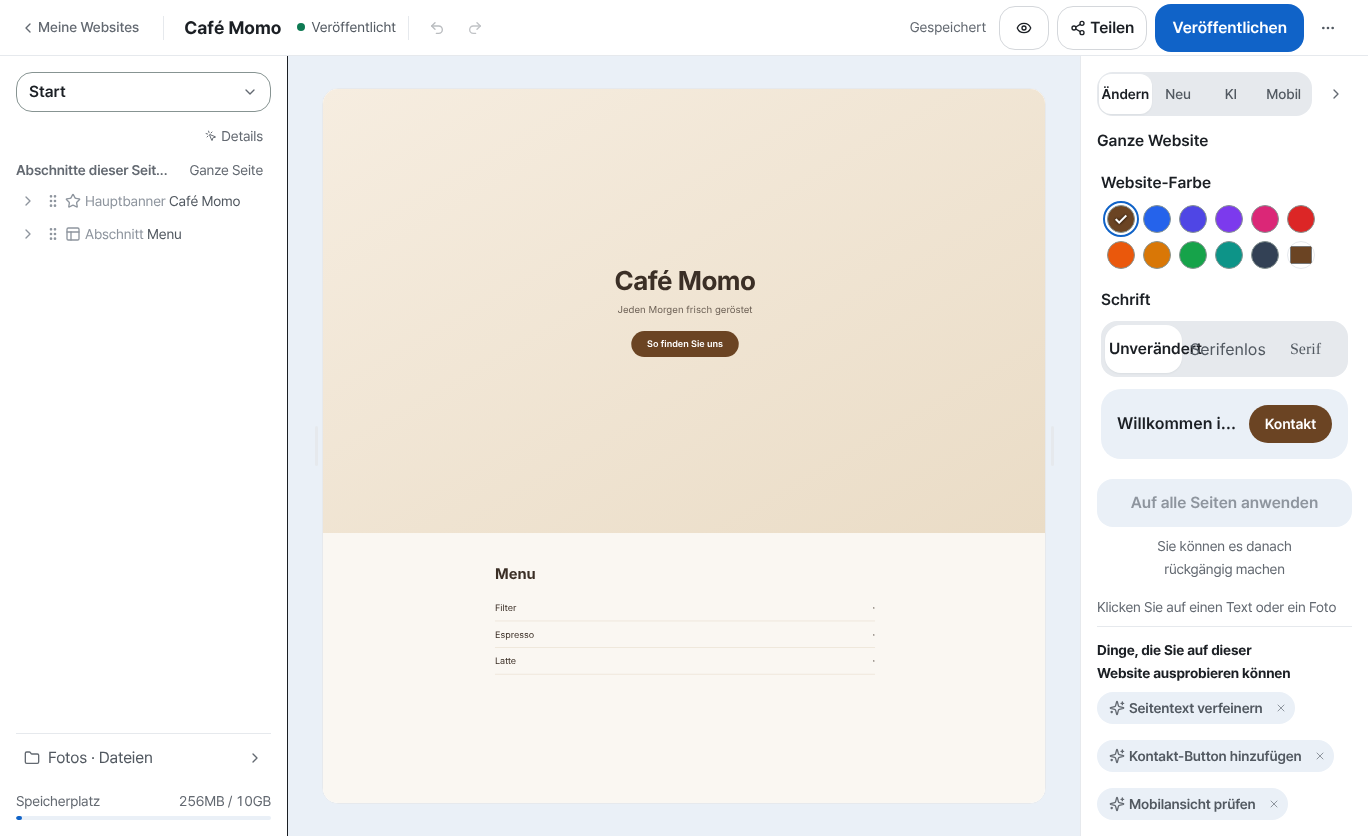
Fügen Sie eine Anfrage im Tab „KI“ rechts ein, und diese Fläche ändert sich.
Häufige Fragen
Was, wenn die KI Öffnungszeiten oder Preise erfindet?
Die KI weiß über Ihren Betrieb nur, was Sie ihr sagen. Wenn Sie Zeiten, Preise oder die Adresse ändern, tippen Sie den Wert selbst ein („Mo–Fr, 10–20 Uhr“) und lesen Sie die Zahlen unter „Vorgeschlagene Änderungen“, bevor Sie übernehmen. Anfragen wie Nr. 6, die Antworten zum Selbstausfüllen leer lassen, sind die sicherste Art.
Darf ich mehrere Dinge in einer Anfrage verlangen?
Das geht, aber eins nach dem anderen ist genauer. „Diese Änderung rückgängig machen“ macht auch alles danach rückgängig – übernehmen Sie also eine Anfrage, prüfen Sie sie und senden Sie erst dann die nächste.
Kann ich die KI bitten, meine Fotos zu ändern?
Fotos tauschen Sie selbst: Foto auf der Seite anklicken und „Foto ersetzen“ nutzen. Die KI bitten Sie um Fotobeschreibungen (Nr. 15) oder darum, die Platzierung der Fotos zu ändern.
Kann ich diese Anfragen in einer anderen Sprache stellen?
Ja. Schreiben Sie die Anfrage in der Sprache, die Ihnen liegt, und setzen Sie die Namen, die geändert werden sollen, genau so in Anführungszeichen, wie sie auf dem Bildschirm stehen.
Ist die KI-Bearbeitung kostenlos?
Ja – der kostenlose Tarif enthält monatlich ein KI-Kontingent. Eine Anfrage, die eine Textzeile korrigiert, kostet wenig, eine, die eine ganze Seite neu schreibt, mehr. Ist es aufgebraucht, wechseln Sie zuerst in einen kostenpflichtigen Tarif – Aufladepakete gibt es nur in kostenpflichtigen Tarifen.
Weiterlesen
- KI-Bearbeitungsassistent im Editor: in Worten beschreiben, die KI ändert den Code So funktioniert der KI-Bearbeitungsassistent im Editor – Änderungen in Worten beschreiben, per Klick zeigen, warum erst das Veröffentlichen sie sichtbar macht und wie das Zurücksetzen wirklich funktioniert (Deutsch)
- Website für ein kleines Unternehmen, kostenlos: Vorlage wählen, per Ansage anpassen, veröffentlichen So erstellen Sie die Website für Ihr kleines Unternehmen kostenlos: Vorlage wählen, am Bildschirm oder mit KI bearbeiten, Anfrageformular, veröffentlichen, eigene Domain (Deutsch)
- Prüfen, wie Ihre Website auf dem Handy aussieht — und korrigieren So prüfen Sie im Editor und in Vorlagen-Vorschauen, wie eine Website auf dem Handy aussieht, und lassen die KI korrigieren, was nicht passt (Deutsch)
- Die veröffentlichte Website auch über Suche und KI-Antworten auffindbar machen So machen Sie eine veröffentlichte Website in Suchmaschinen und KI-Antworten (AEO) sichtbar – von den Website-Einstellungen bis zu strukturierten Daten (Deutsch)
Ausprobieren geht schneller als Lesen – erstellen Sie jetzt kostenlos Ihre Website.