
创建团队并邀请成员共同管理
最后更新: 2026-08-10
先说结论 —— 在 Team、Ultra 套餐中,通过团队管理(/team)页面创建团队并邀请成员,就能按角色(所有者、管理员、编辑者、查看者)共同管理网站。分配给团队的网站、存储空间和域名并不是额外赠送的,而是从您套餐的总上限中分出一部分,只要记住分出去多少,个人份额就少多少。
要点速览
- 所需时间
- 约 5 分钟
- 所需套餐
- Team
- 代码知识
- 不需要
- 操作位置
- 我的账号
操作步骤
- 1
创建团队 —— 从 Team、Ultra 套餐起
团队管理(/team)页面在所有套餐中都能看到,但真正创建团队和使用成员席位的功能从 Team、Ultra 套餐才开放。如果是免费、Starter、Advanced 套餐,页面会显示升级提示,创建团队按钮要升级后才会启用。以经营 Momo 咖啡的老板升级到 Ultra 套餐并创建“Momo 咖啡”团队为例。
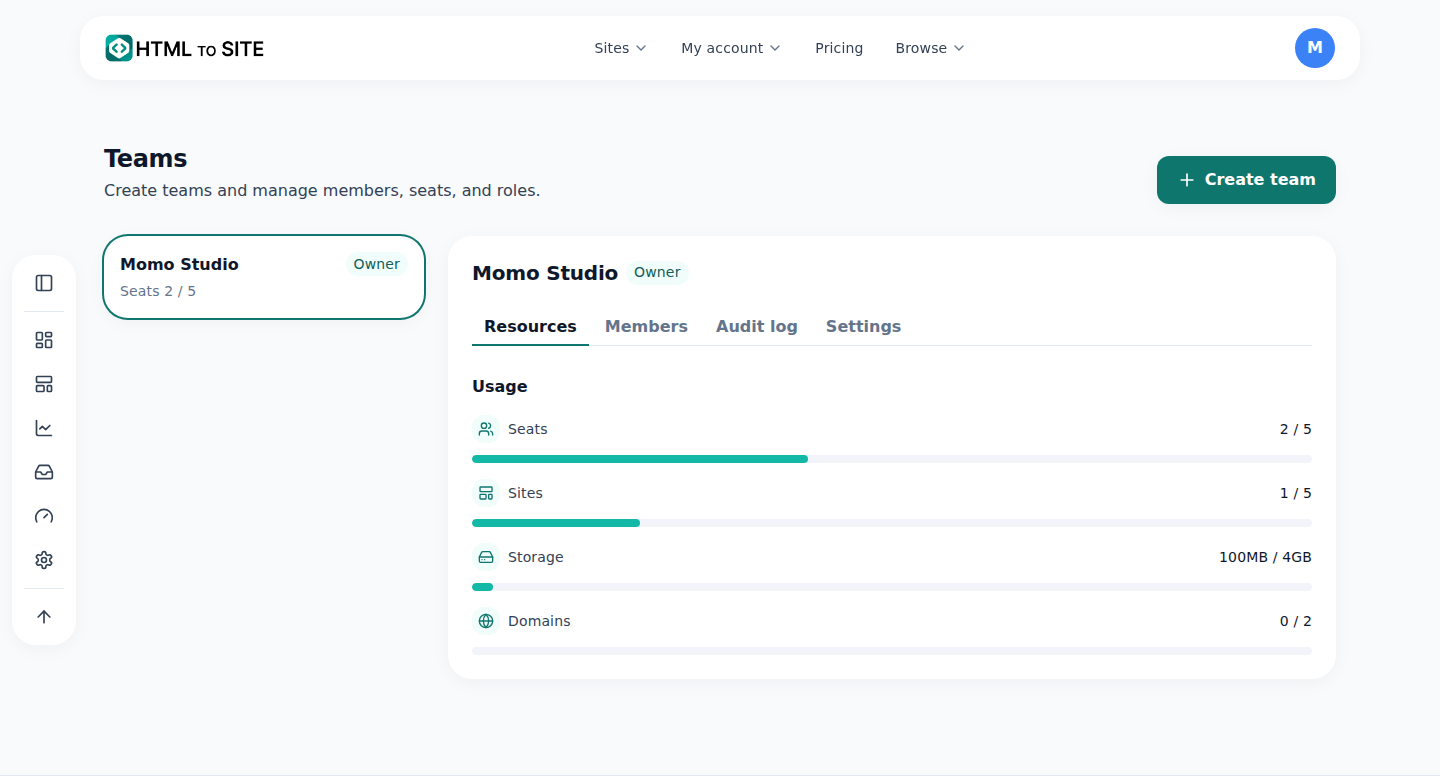
创建团队后,会从您的套餐上限中分出一部分给该团队。 - 2
邀请成员并设置角色
创建团队后,可以在“成员”标签页通过邮箱邀请。角色共 4 级:所有者 > 管理员 > 编辑者 > 查看者。所有者固定为创建团队的人,其余角色可由所有者和管理员更改。管理员负责邀请、移除成员和资源分配,编辑者可以编辑并发布团队网站,查看者只能查看。比如 Momo 咖啡的老板邀请 2 名员工担任编辑者,分担网站管理工作。
团队管理 › 成员我(Momo 咖啡) 所有者员工 1 已邀请为编辑者员工 2 已邀请为编辑者已用席位 3 / 5 - 3
资源是从您的套餐中分出去的 —— 不是额外增加
这是最容易混淆的部分。分配给团队的网站数、存储空间和域名数,并不是从别处额外获得的,而是您(所有者)把套餐总上限与团队共用。所以个人份额始终会减少为“总上限 − 分给团队的量”。用数字举个例子:假设您套餐的网站上限一共 30 个,一旦分 10 个给 Momo 咖啡团队,您的个人份额就会减少到 20 个。存储空间和域名数也是同样的方式。
团队管理 › 资源(示例数字)网站(共 30 个) 团队 10 个 · 个人份额 20 个存储空间(共 20GB) 团队 5GB · 个人份额 15GB自定义域名(共 5 个) 团队 2 个 · 个人份额 3 个 - 4
可邀请人数(席位)与资源分配分开限制
如前所述,网站、存储空间和域名是“分出去的蛋糕”,但可邀请的成员数(席位)是不在这块蛋糕里的另一项上限。默认是 5 人,因套餐而异;不管给团队分配了多少资源,只要成员占满席位就无法再邀请。如果 Momo 咖啡团队有 2 名员工加老板 1 人共占 3 个位置,那么与上面的资源分配无关,席位就是 5 个中已用 3 个。
团队管理 › 资源 › 席位已用席位 3 / 5席位上限 默认 5 人(因套餐而异)与资源分配的关系 单独上限 —— 不包含在网站、存储空间、域名这块蛋糕里
常见问题
免费套餐也能创建团队吗?
不能,从 Team、Ultra 套餐起才可以。免费、Starter、Advanced 套餐在团队管理页面只会显示升级提示。
把网站分配给团队后,我个人份额的网站数会增加吗?
不会。这是把您套餐总上限的一部分分给团队,分出去多少,个人份额就少多少,并不是从别处额外获得的新资源。
角色分为几级?
共 4 级:所有者、管理员、编辑者、查看者。
最多可以邀请多少名成员?
默认为 5 人,因套餐而异。这个上限与资源分配无关。
能查看团队里谁做了什么的记录吗?
可以,从 Team、Ultra 套餐起也能查看团队范围的审计日志。