
绑定自己的域名 —— 只要添加 CNAME 和 TXT 就完成
最后更新: 2026-08-10
先说结论 —— 在编辑器的“设置”菜单打开“域名”,同时添加 CNAME 记录和用于验证所有权的 TXT 记录,从验证到签发 HTTPS 证书就会全部自动完成。只填其中一个的话绑定不会完成,关键是两条记录要一起添加。
要点速览
- 所需时间
- 约 10 分钟
- 所需套餐
- Starter
- 代码知识
- 不需要
- 操作位置
- 编辑器
操作步骤
- 1
先添加 CNAME 记录
在编辑器打开网站,进入“设置”菜单的“域名”标签页,输入你拥有的域名(例如 momocoffee.com)。这是 Starter 套餐起才能使用的功能,免费套餐需要先升级。输入域名后,会显示要原样添加到域名注册商 DNS 管理页面的 CNAME 值 —— 主机是要绑定的名称(例如 www),指向的值是我们的服务器地址。
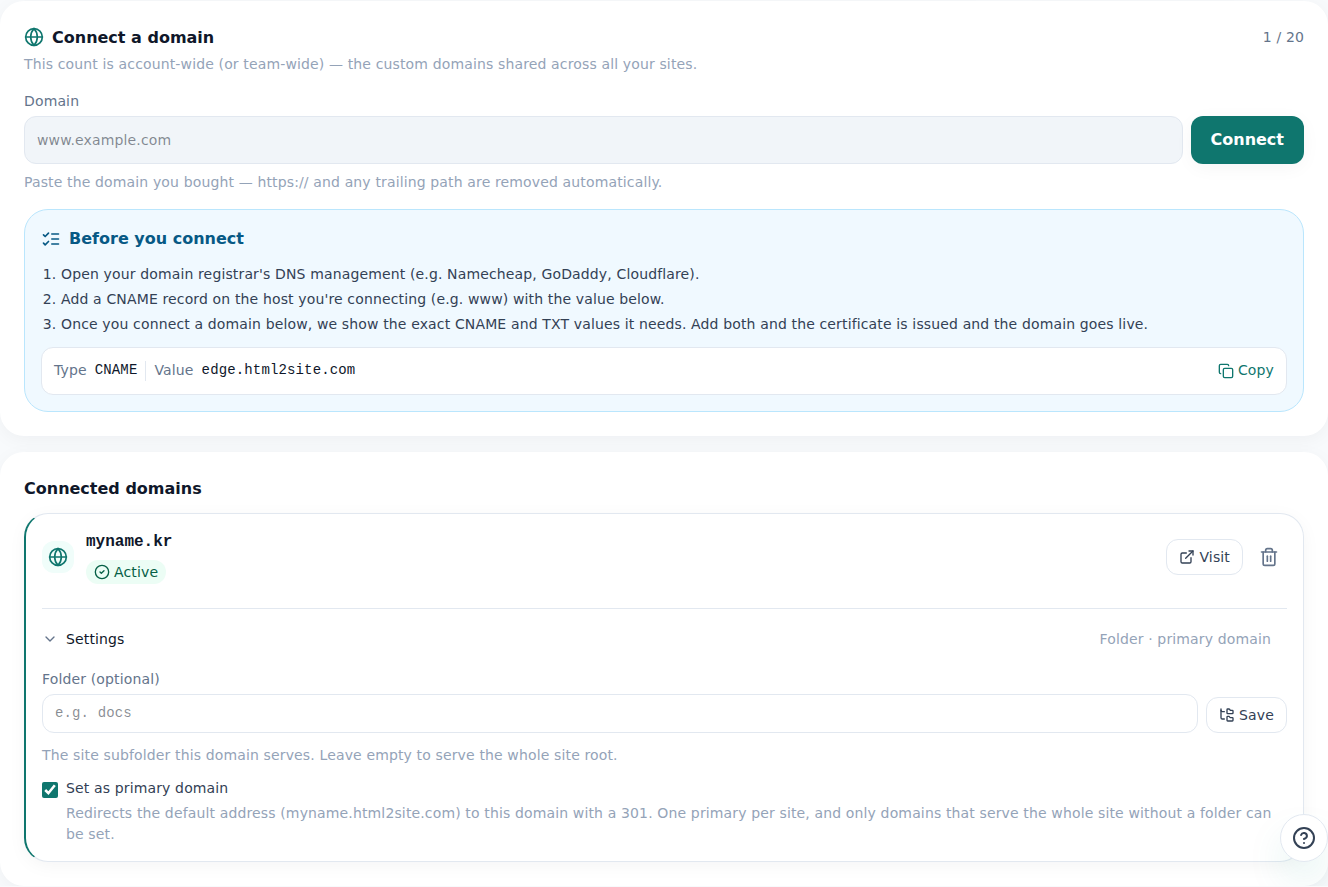
在域名标签页可以同时查看绑定状态和需要填入的 DNS 值。 - 2
还要添加用于验证所有权的 TXT 记录
只靠 CNAME 无法确认该域名确实属于你,所以还需要一条用于验证所有权的 TXT 记录。名称是“_makelayer.”后面接上你的域名(momocoffee.com 的话就是 _makelayer.momocoffee.com),值则是域名标签页当时为你生成的唯一字符串。把 CNAME 和 TXT 两条记录添加到同一个 DNS 管理页面即可。
设置 › 域名类型 TXT名称 _makelayer.momocoffee.com值 makelayer-domain-verification=8f2a1c93b6d0 - 3
保存后验证会自动进行
添加两条记录后就没有其他要做的了 —— 域名标签页会显示“等待验证”,并从短间隔开始、间隔逐渐拉长地自动重新检查 DNS。DNS 生效可能需要时间,刚添加时可能还检测不到,但只要值正确,即使不一直盯着画面也会自动绑定。
设置 › 域名CNAME 记录 已验证TXT 记录(所有权) 验证中下次检查 自动重试(间隔逐渐拉长) - 4
完成后连 HTTPS 都会自动加上
CNAME 和 TXT 都验证通过的那一刻,域名就会切换为启用状态,HTTPS 证书也无需另行申请就会自动签发。之后网站就能直接通过 momocoffee.com 这样的自有域名打开。
momocoffee.com 已发布绑定完成后,就会带着锁形图标直接通过你的域名打开 —— HTTPS 证书无需另行申请,会自动签发。
常见问题
只添加 CNAME 就能马上用吗?
不行。CNAME 用于路由和签发证书,另外还需要确认该域名确实属于你的所有权 TXT 记录。两者都添加后,验证才会完成并启用。
需要多久?
每家注册商的 DNS 生效速度不同,很难给出确切时间。系统会自动反复重新检查,只要值填写正确,无需一直盯着画面,等待即可自动绑定。
HTTPS 证书需要另行申请吗?
不需要。CNAME 和 TXT 验证完成后,HTTPS 证书会自动签发。无需另行申请证书或上传文件。
免费套餐也可以吗?
不行。自定义域名绑定从 Starter 套餐起提供。免费套餐则使用分配的 mklyr.com 网址。
已绑定的域名会不会突然无法访问?
即使证书方面出现临时问题,绑定也不会马上中断。系统会自动重新检查,大多会自行恢复;除非你自己解除域名绑定,否则不会被随意中断。