
在网站中添加多个页面
最后更新: 2026-11-11
先说结论 —— 多页面网站**在免费套餐中也能**上传。在 index.html 旁边添加 about.html、menu.html 这类文件,每个文件就会成为一个页面。图片、字体上传在免费套餐中也照样可以,真正的界限不是文件数量,而是账号的存储容量。
要点速览
- 所需时间
- 约 5 分钟
- 所需套餐
- 免费即可
- 代码知识
- 不需要
- 操作位置
- 编辑器
操作步骤
- 1
多页面从免费套餐起就能使用
创建网站时会从一个 index.html 开始,但不必停在那里。添加 about.html、menu.html 这类子页面,在免费套餐中也是开放的。把已经做好的多页面网站整个上传也是一样 —— “把已有的网站原样上传”正是这个产品的核心,所以我们不在这里设套餐门槛。
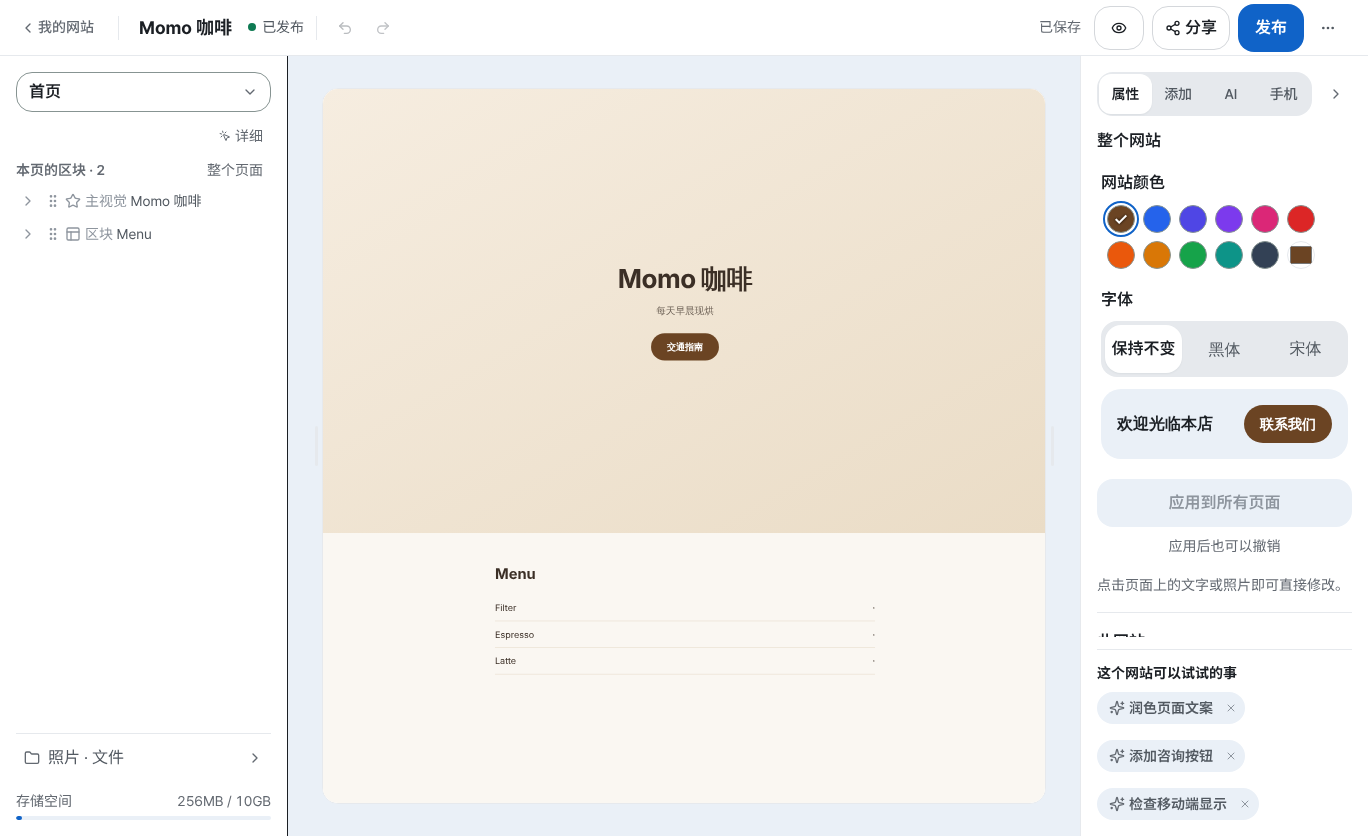
添加页面后,名称栏(▾)里的页面列表会变长,每个文件都成为一个页面。 - 2
图片、字体也在同一个地方一起上传
“多个文件”和“上传图片”原本是不同的功能,但目前两者在免费套餐中都已开放。也就是说,带有真实照片和自定义字体的多页面网站,可以免费运营。素材与代码文件在同一个文件列表中管理。
套餐对比 › 文件上传图片 · 字体上传 免费起可用多个 HTML 文件(子页面) 免费起可用 - 3
用“添加页面”创建新页面
打开“编辑”,左侧会显示当前页面的区块。点最上方的页面名称栏(▾),就会切换成网站的页面列表,再从列表上方的 + 按钮(“添加 — 新页面 · 上传”)选“添加页面”。在模板列表中选第一张卡片“从空白页面开始”,输入像 about.html 这样的名称,就会创建新页面。以 Momo 咖啡网站为例,index.html 保持原样,再一个个加入 about.html(关于)、menu.html(菜单)这类文件。名称不能含空格或跳到上级文件夹的路径(../),而且 index.html 的位置已预留给“首页”,不能用同样的名称再建一个。
Momo 咖啡 · 页面index.htmlabout.html ← 新页面menu.html ← 新页面 - 4
上限不是文件数量,而是存储容量
没有限制页面数量的上限。因套餐而异的是整个账号使用的存储容量和网站数量。所以没有必要为了省页面而把内容塞进一个文件,把照片以大尺寸原图上传反而会更快触及上限。具体数值请到价格页面(/pricing)查看。
什么才是上限页面(HTML 文件)数量 不单独计算因套餐而异的项目 账号存储容量 · 网站数量具体数值 价格页面(/pricing)
常见问题
免费套餐可以添加页面吗?
可以。多页面网站在免费方案也能创建并上线。在编辑器点页面名称栏(▾),用展开列表里的 + 按钮选“添加页面”,再选“从空白页面开始”,输入像 about.html 这样的名称,就会当场创建新页面。
已经做好的多页面网站可以原样上传吗?
可以。页面再多也能原样上传。免费套餐的限制不是页面数量,而是账号存储容量和网站数量。
免费套餐可以上传图片吗?
可以,图片、字体上传在免费套餐中也照样可以。在多个页面中同时使用照片和自定义字体的网站,可以免费运营。
最多可以上传多少个文件?
没有限制文件数量的上限。整个账号的存储容量才是真正的界限,该数值可在价格页面(/pricing)查看。
在哪里添加页面?
在编辑界面左上角点页面名称栏(▾)打开页面列表,再用 + 按钮选“添加页面”。选“从空白页面开始”并输入像 about.html 这样的名称,就会当场创建新页面。