
审计日志 —— 查看账号里谁在什么时候改了什么
最后更新: 2026-08-10
先说结论 —— 在设置的“审计日志”中可以按时间倒序查看账号活动,包括免费套餐在内的所有套餐都能同样查看。整个团队范围的审计日志要在团队页面的另一个标签页查看,只有 Team、Ultra 套餐起才开放。
要点速览
- 所需时间
- 约 2 分钟
- 所需套餐
- 免费即可
- 代码知识
- 不需要
- 操作位置
- 我的账号
操作步骤
- 1
在 设置 › 审计日志 中查看账号活动
打开设置页面的“审计日志”部分,就会按时间倒序列出账号中发生的活动,从登录到网站发布、付款都有。比如发布 Momo 咖啡网站或修改密码的记录都会累积在这里。还可以按网站、安全、认证、支付、账号、管理员、团队中的某一个分类筛选,而这个页面在包括免费套餐在内的所有套餐中都能同样查看 —— 不是按套餐限制的功能。
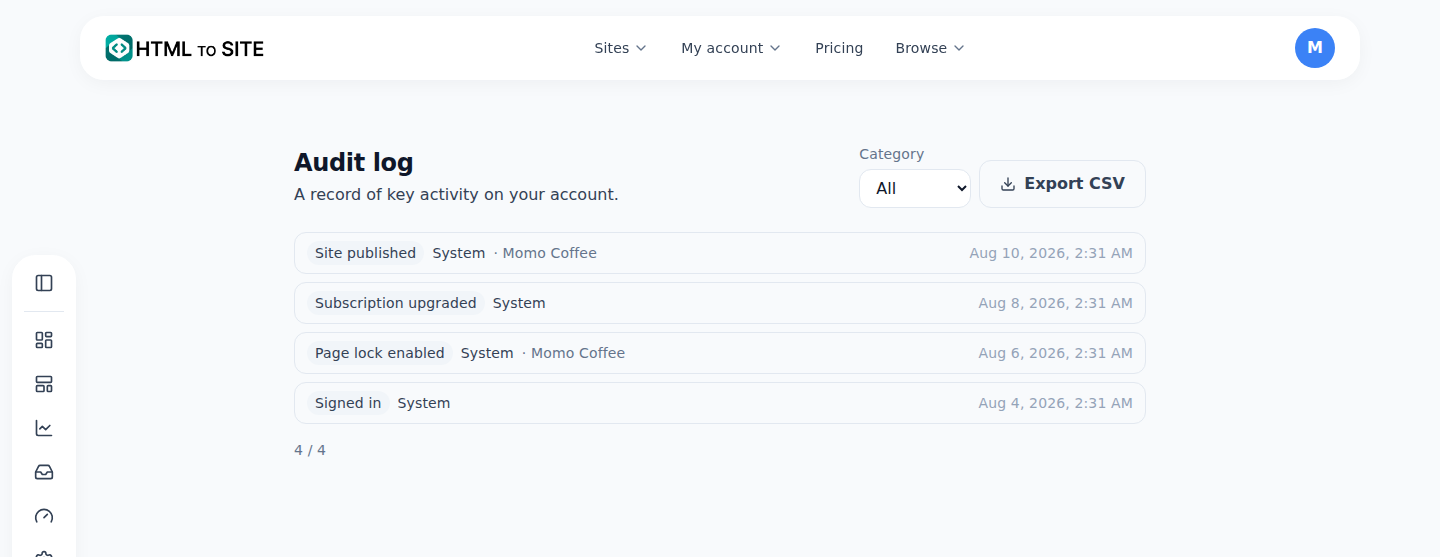
发布、域名绑定、登录与支付变更都会各留下一行记录。 - 2
需要时可导出为 CSV
点击列表上方的“导出 CSV”按钮,就会下载应用了当前分类筛选的 audit-log.csv 文件。文件以列的形式包含时间、操作、执行者、对象类型、对象名称和详情。与页面上显示的标签不同,CSV 中的操作值会保留为 site.publish 这样的原始代码,方便程序重新读取处理。
设置 › 审计日志 · 导出 CSV导出按钮 导出 CSV文件名 audit-log.csv列组成 时间 · 操作代码 · 执行者 · 对象类型 · 对象 · 详情应用筛选 仅当前选择的分类 - 3
团队范围的审计日志从 Team、Ultra 套餐起开放
到目前为止看到的 /audit 是“我的账号”个人范围。如果把 Momo 咖啡移入团队、与多位成员一起运营,可以在团队页面(/team)另外的“审计日志”标签页查看成员邀请、角色变更等整个团队的活动。这个标签页只有管理员及以上才能查看,而且只有当拥有该团队的账号套餐为 Team 或 Ultra 时才会出现 —— Free、Starter、Advanced、Expert 套餐的团队根本看不到这个标签页。请记住,这与个人审计日志所有套餐免费是完全不同的限制。
团队 › 审计日志套餐限制 Team · Ultra 起可查看者 管理员及以上记录 成员邀请 · Momo 咖啡Free·Starter·Advanced·Expert 不显示标签页 - 4
记录只会累积,名称保持当时的样子
审计日志没有修改或删除功能 —— 这是记录只会持续累积的 append-only 结构,即使是错误的记录也无法删除(只有整个账号删除时才会一并清除)。记录中保留的对象与执行者名称是当时的快照。比如之后把网站名称“Momo 咖啡”改成“Momo 咖啡 2 号店”或者直接删除该网站,旧记录中仍会保留“Momo 咖啡”这个名称 —— 原样保存当时的情况。
设置 › 审计日志 · 记录详情修改 · 删除 不可(只会持续累积)记录的名称 Momo 咖啡(记录时的名称)当前网站名称 Momo 咖啡 2 号店(已修改)页面显示 记录中仍是“Momo 咖啡”
常见问题
个人审计日志也要付费套餐才能看吗?
不用,个人账号的审计日志(设置页面)在包括免费套餐在内的所有套餐中都能查看。
团队审计日志从哪个套餐起能看?
从 Team、Ultra 套餐起。较低的套餐在团队页面根本不会出现审计日志标签页。
可以把记录导出为 CSV 吗?
可以,在个人审计日志页面用“导出 CSV”按钮导出,会直接应用当前选择的分类筛选。
可以修改或删除记录吗?
不可以,审计日志是只会持续累积的 append-only 结构,没有修改或删除功能。
之后修改成员名称,旧日志中的名称也会跟着变吗?
不会,日志中保存的是当时名称的快照,即使之后修改名称,或该网站、成员被删除,日志中的名称都保持不变。