
所有权转让 —— 把网站转交给他人或团队
最后更新: 2026-08-10
先说结论 —— 要把网站转交给他人,需依次经过转出方验证码 → 接收方同意码 → 转出方最终批准,批准后的 24 小时冷静期内还能撤回。团队与个人之间的转移只需团队所有者的邮箱验证就会立即处理,而接收方的套餐若无法支持该网站的功能,转让本身就会被阻止。
要点速览
- 所需时间
- 约 10 分钟
- 所需套餐
- 免费即可
- 代码知识
- 不需要
- 操作位置
- 我的账号
操作步骤
- 1
发起转让请求,先确认验证码
在网站管理(/sites)列表中点击卡片上的转让图标,就会进入所有权转让中心(/transfer)—— 页头菜单中没有这个入口,只能从这张卡片进入。选择“转让给其他用户”,输入接收方的邮箱后点击“开始转让”,验证码就会发送到转出方(当前网站所有者)的邮箱。例如要把网站转交给接手 Momo 咖啡的新老板,只要输入那个人的邮箱即可。这个验证码只在 10 分钟内有效,输错超过 5 次就需要重新获取。
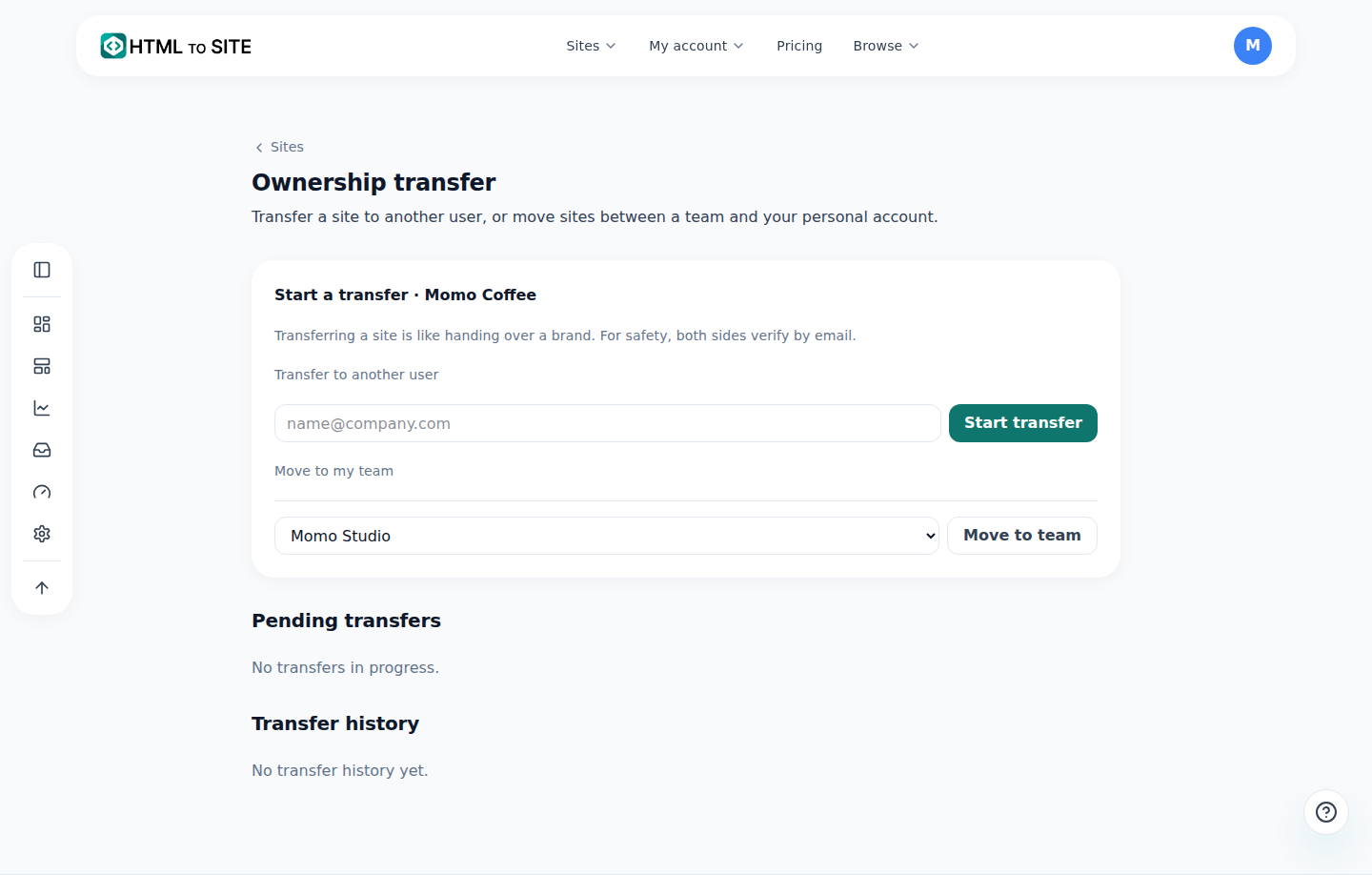
发出的和收到的分开显示,不会搞混现在进行到哪一步。 - 2
接收方确认同意码
转出方验证完成后,接收方会收到通知,并在所有权转让中心的“收到的所有权转让请求”中看到。接收方点击“获取验证码”,验证码就会发送到自己的邮箱,输入该验证码就会记录为同意 —— 不过在这个阶段所有权还没有转移。同意完成后,最终批准邮件才会发给转出方。
所有权转让 › 收到的请求 · Momo 咖啡转出方 name@company.com状态 等待接收方同意码 通过邮件获取 · 确认后记录为同意 - 3
最终批准后 24 小时内可以撤回
接收方同意后,转出方的邮箱会收到一次性的最终批准链接。从点击这个链接的那一刻起(直接在 App 中最终批准也一样),24 小时的冷静期就会开始,在此期间可以用邮件验证码在 App 中取消,或用邮件中的一键回滚链接撤回。24 小时结束,或接收方点击“立即接收”且双方都确认时,所有权就会在那一刻真正转移。这 24 小时的冷静期只有转交给他人时才有,同一个账号内团队与个人之间的转移,只需团队所有者的邮箱验证就会立即处理,没有冷静期。
所有权转让 › 最终批准 · Momo 咖啡状态 处理中(24 小时后确定)剩余时间 还剩 18 小时取消 在 App 中用验证码 · 通过邮件链接一键完成立即接收 接收方点击即立即确定 - 4
接收方的套餐无法支持时,转让会被阻止
24 小时结束、所有权即将真正转移的那一刻,会再次确认接收方的套餐能否支持这个网站 —— 不只是网站、存储空间、自定义域名的上限,还包括多页面、页面锁定、咨询表单数量、图片与字体以外的文件格式等网站实际在用的功能。例如 Momo 咖啡的网站设置了页面锁定,而接收方的套餐不支持页面锁定,转让本身就会被阻止。冷静期内接收方的用量若有变化而超过上限,也会基于同样的理由不予确定并取消。
所有权转让 › 能否转让 · Momo 咖啡多页面 接收方套餐没有则拒绝页面锁定 接收方套餐没有则拒绝咨询表单数量 超过接收方套餐上限则拒绝文件格式 图片 · 字体以外的格式按套餐拒绝
常见问题
批准转让后,就会立即完全转交吗?
个人之间的转让在最终批准后有 24 小时的冷静期,在此期间可以撤回。
团队与个人之间的转移也需要 24 小时吗?
不需要,只要团队所有者的邮箱验证就会立即处理。
接收方是免费套餐的话,也能接收多页面网站吗?
接收方的套餐若无法支持该网站使用的功能,转让就会被拒绝。
转让可以撤回吗?
可以,如果是个人之间的转让,在最终批准后 24 小时内可以撤回。
转让需要双方都做邮箱验证吗?
是的,转出方和接收方都必须确认发送到邮箱的验证码。
延伸阅读
- 网站管理 —— 文件夹、重命名、删除、恢复 在 /sites 控制台用文件夹整理网站、重命名,以及删除后 7 天内恢复的方法(简体中文)
- 创建团队并邀请成员共同管理 创建团队、邀请成员并分配角色共同管理网站的方法 —— 包括资源分配与席位上限(简体中文)
- 账号设置:这里能改的与不能改的 梳理在设置与个人资料页面(/settings、/profile)实际能更改的内容,以及只能在统一账号中设置的内容的指南(简体中文)
- 审计日志 —— 查看账号里谁在什么时候改了什么 在 设置 › 审计日志 中查看账号活动记录并导出 CSV 的方法 —— 个人日志所有套餐免费,团队日志从 Team、Ultra 起(简体中文)