
编辑器 AI 编辑助手,用说的就能连代码一起改
最后更新: 2026-08-10
先说结论 —— 在“编辑器”标签页右侧的 AI 面板写下想修改的地方,AI 就会找到代码修改并在预览中呈现。访客要等你点击发布按钮的那一刻起才能看到。
要点速览
- 所需时间
- 约 2 分钟
- 所需套餐
- 免费即可
- 代码知识
- 不需要
- 操作位置
- 编辑器
操作步骤
- 1
用说的提出你的需求
打开顶部的“编辑器”标签页,右侧就是 AI 面板。像跟人说话一样写下想修改的地方即可 —— 比如“把预约按钮改得更醒目”。AI 会先保存提需求之前的状态,找到代码修改后,再简短回复改了哪些地方。
编辑助手把预约按钮改得更醒目 已修改按钮颜色和文案共 2 处。 - 2
不好描述时,就点击指出来
在画面(画布)上点击想修改的元素,该元素就会被选中。在这个状态下向 AI 提需求,不用文字描述位置,它就会以该元素为准修改。即使不懂代码,只要看着画面指出来就够了。
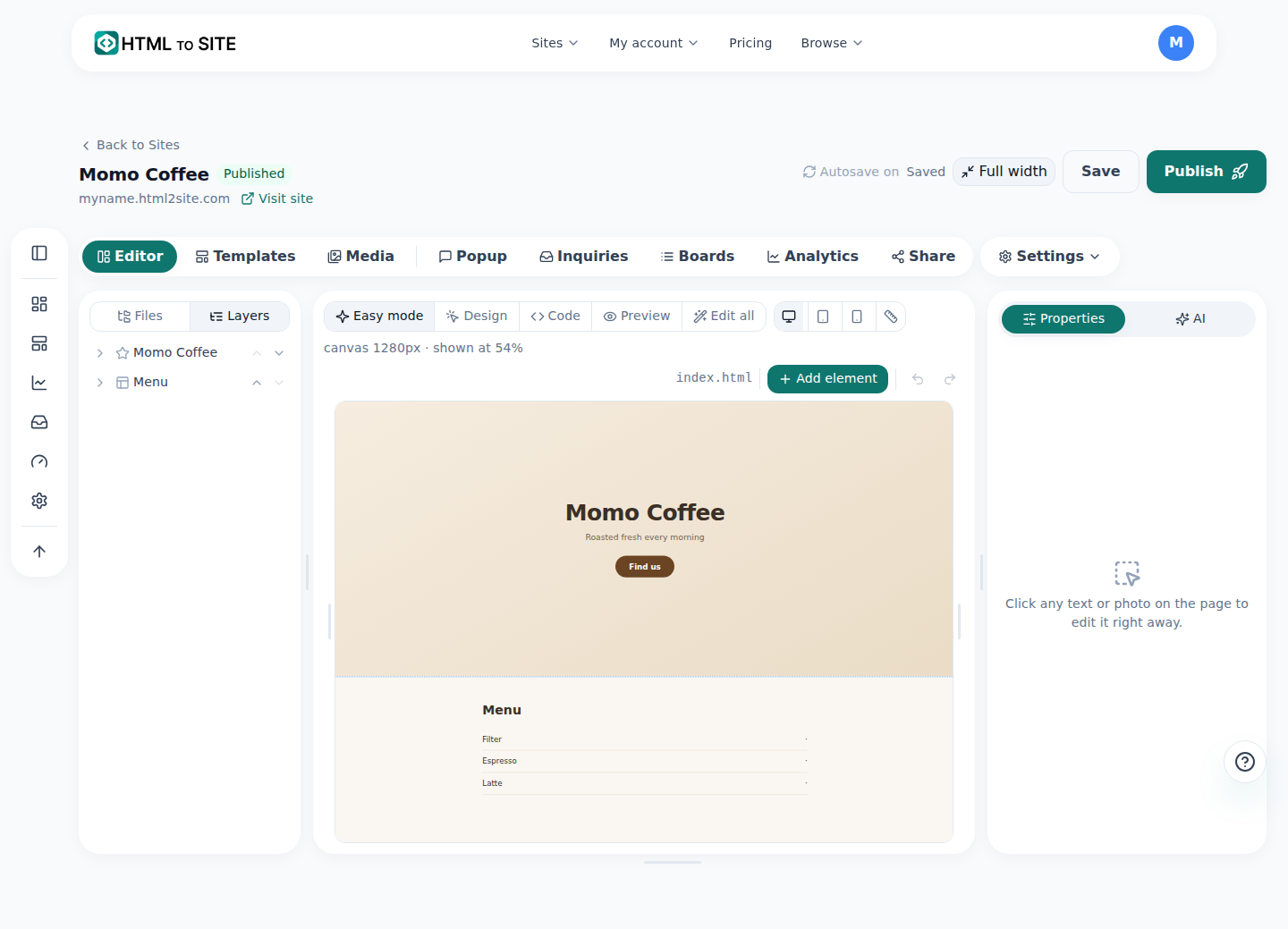
在编辑器右侧的 AI 面板用说的提需求,这个画布就会随之变化。 - 3
改好后点击发布按钮
AI 修改的内容只会立即反映在预览(草稿)中,访客实际看到的网站保持不变 —— 要点击发布按钮,从那一刻起访客才能看到。也可以反复修改到满意为止,再一次性发布。
编辑器状态预览(草稿) 预约按钮颜色与文案已修改访客看到的网站 仍是之前的样子发布 点击后才会对访客生效 - 4
撤销之前,先了解这一点
在 AI 编辑对话气泡中点击撤销(↺),并不只是取消那一条需求,而是整体恢复到那条需求之前的状态,之后的所有更改也会一并消失。比如连续修改了三次,对第二次点击撤销,第二次和第三次修改都会消失,回到第一次修改后的状态。
编辑助手把刚才那个修改撤销 已撤销该时间点之后的所有更改。
常见问题
点击撤销只会取消那一条需求吗?
不是。该时间点之后的所有更改都会一并消失。如果之后另外改过其他地方,也会一起不见。
AI 修改的内容会马上被访客看到吗?
不会,要点击发布才会反映到实际网站。
免费套餐也能使用 AI 编辑吗?
可以,每月最多 50 次免费。
用完了怎么办?
可以用充值包继续使用,订阅期间不会过期。
完全不懂代码也可以吗?
可以,用一句话提需求,或在画面上点击指出位置就行。