
网站管理 —— 文件夹、重命名、删除、恢复
最后更新: 2026-11-11
先说结论 —— 在 /sites 控制台用文件夹整理或重命名,已发布的网址都不会改变。点击删除按钮也不会当场删除,必须点击发送到所有者邮箱的确认链接才会进行,而且之后 7 天内仍可恢复。
要点速览
- 所需时间
- 约 2 分钟
- 所需套餐
- 免费即可
- 代码知识
- 不需要
- 操作位置
- 网站管理
操作步骤
- 1
网站变多时,就用文件夹分组整理
在 /sites 列表中,点击网站卡片上的 ⋯ 按钮,选择“改名与文件夹”。输入新文件夹名称,或选择现有文件夹后保存,网站就会移入。文件夹只是在画面上把网站分组显示的标签,对存储容量和网站路径没有任何影响 —— 不论怎么分组,上限都不变。
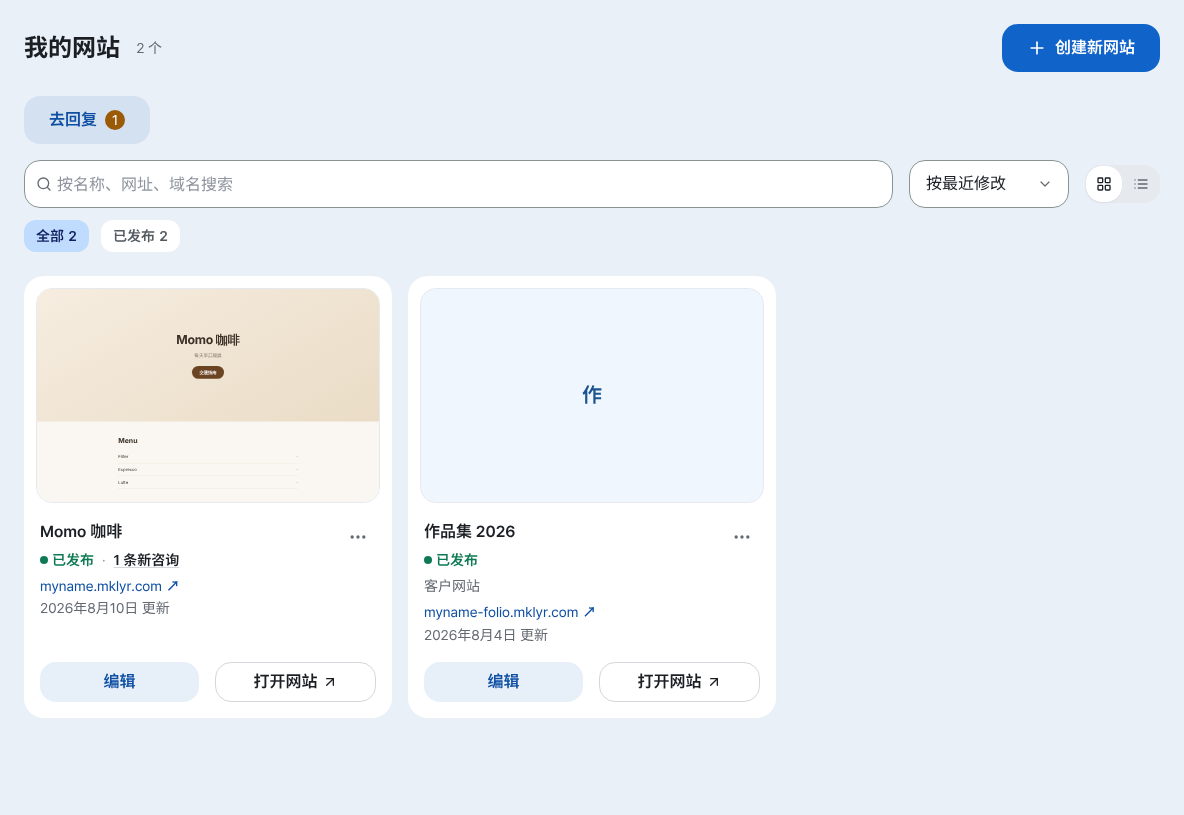
这是真实的网站管理画面。用文件夹分组后,卡片就会像这样分开显示。 - 2
重命名后,已发布的网址也不会变
点击卡片上的 ⋯ 按钮,选择“改名与文件夹”就能立即更改网站名称。这里更改的只是列表和编辑器中显示的名称,访客打开的网址(域名)完全不会改变。店名改了,或只是想重新起个不会混淆的名字时,都可以放心使用。
网站卡片 ⋯ › 改名与文件夹原名称 Momo 咖啡网站名称 Momo 咖啡(新村店)网址 不变(myname.mklyr.com) - 3
点击删除不会立即删除 —— 7 天内可以“取消删除”
就算在卡片 ⋯ 菜单最下方选了“删除”,网站也不会当下消失。系统会把确认链接发到所有者邮箱,点击该链接后才会开始删除。之后 7 天内,卡片会显示“即将删除”,点击“取消删除”就能全部还原 —— 超过这段期限才会永久删除。
网站卡片 ⋯ › 删除删除状态 等待删除确认下一步 在所有者邮箱中点击确认链接取消删除 确认后 7 天内可在卡片上操作 - 4
降低套餐而超过上限时,网站不会被删除,而是暂时“已暂停”
降低套餐导致网站数量超过上限时,多出来的网站不会被删除,而是标记为“已暂停(超出上限)”。最近没用的网站会先暂停,若在卡片上开启“降级时保留”,该网站就会继续运行。已暂停的网站在有空位时,可用卡片上的“重新开放”恢复,再次升级套餐也会自动整理好。
网站卡片 › 已暂停状态 已暂停(超出上限)降级时保留 已选择保留(点击取消)重新开放 有空位时立即可用
常见问题
点击删除就会立即删除吗?
不会。点击删除也不会当下删除。系统会把确认链接发到所有者邮箱,点击该链接后才会继续删除。之后 7 天内还能在卡片上点击“取消删除”,所以误点也还有挽回的余地。
重命名的话,网址也会改变吗?
不会。重命名只会更改列表和编辑器中显示的名称。已发布的网址(域名)保持不变,已经分享的链接或印在名片上的网址都继续有效。
把网站分到不同文件夹,存储空间也会分开吗?
不会。文件夹只是在画面上把网站分组显示的标签,对存储容量和网站路径没有影响,想建多少个文件夹来整理都可以。
降低套餐后有网站打不开了,是被删除了吗?
不是。网站没有被删除,而是暂停并显示“已暂停(超出上限)”。最近没用的网站会先暂停,若事先在特定网站开启“降级时保留”,该网站就不会被暂停。点击卡片上的“重新开放”即可恢复。
最多可以创建几个网站?
免费套餐最多 5 个。需要更多的话升级套餐即可,各套餐的具体数量请到价格页面(/pricing)查看。