
小店免費做網站:選範本、用說的修改、發布
最後更新: 2026-11-11
先說結論 — 在範本庫挑一個符合你行業的範本,填上店名,編輯器就會開啟。點選畫面上的文字和照片直接修改,或用自己的話請 AI 幫忙,再按「發布」,網站就會在像 myname.mklyr.com 這樣的網址開啟,這些全部用免費方案就能完成。
重點速覽
- 所需時間
- 約 15 分鐘
- 所需方案
- 免費即可
- 程式知識
- 不需要
- 操作位置
- 範本藝廊
操作步驟
- 1
依產業瀏覽範本 — 不需要登入
/templates 範本庫不用登入就能開啟。在搜尋框輸入你的行業或需要的功能(咖啡廳、預約、作品集),也可以直接逛各個分類。看兩三個氛圍接近你店面的範本,挑最喜歡的一個。
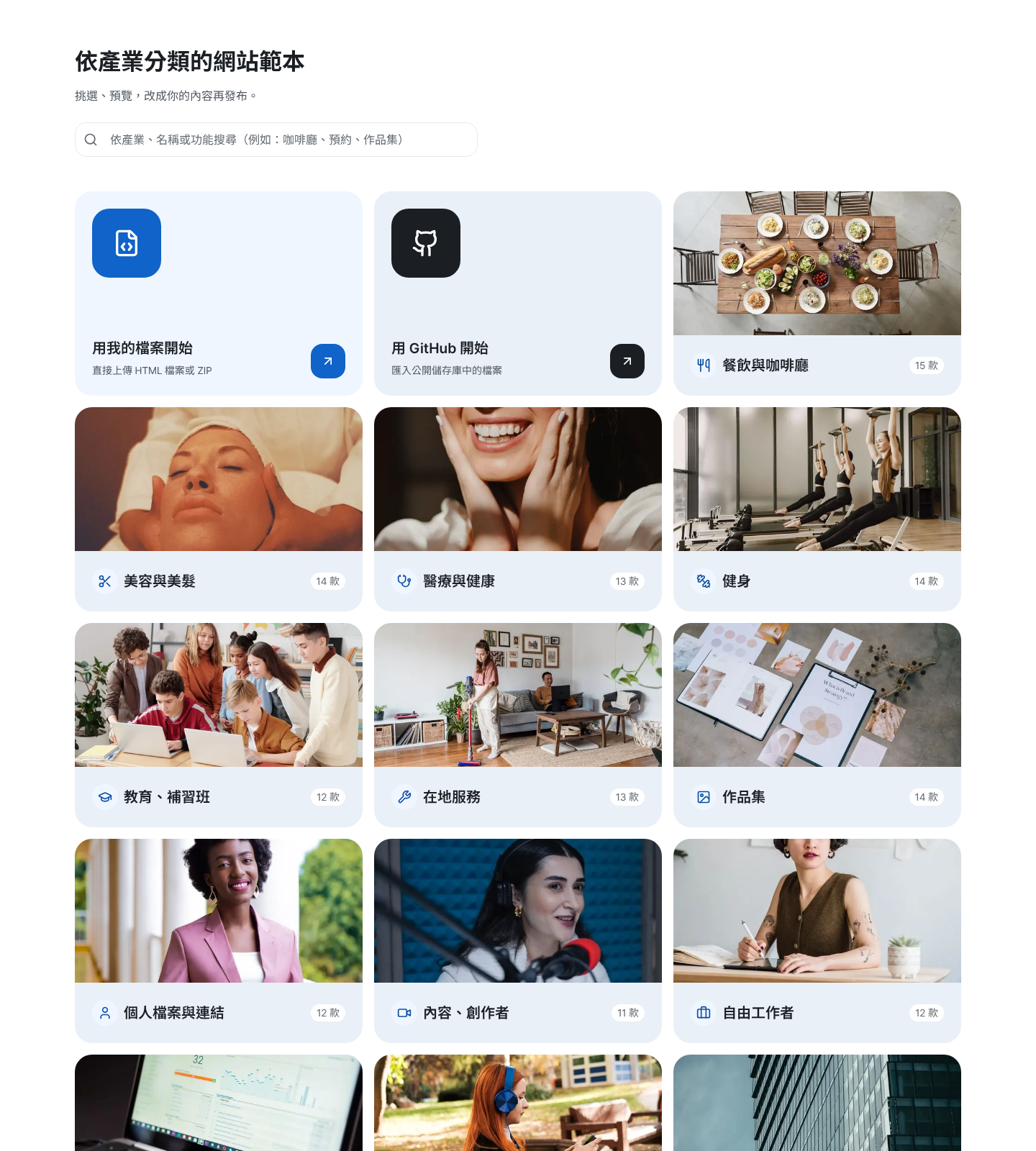
這是實際畫面,免登入就能依產業瀏覽。 - 2
先預覽,再按「用這個範本建立網站」
每個範本都有真的能操作的即時預覽,手機、平板、桌機按鈕能直接看到客人用手機看到的樣子。看到喜歡的就按「用這個範本建立網站」,在「填上店家名稱」畫面輸入店名(網址會跟著名稱產生,按「更改」可以修改),再按「用這個設計建立」。只有需要時才會在這一步登入,編輯器開啟時是還沒有人看得到的草稿。
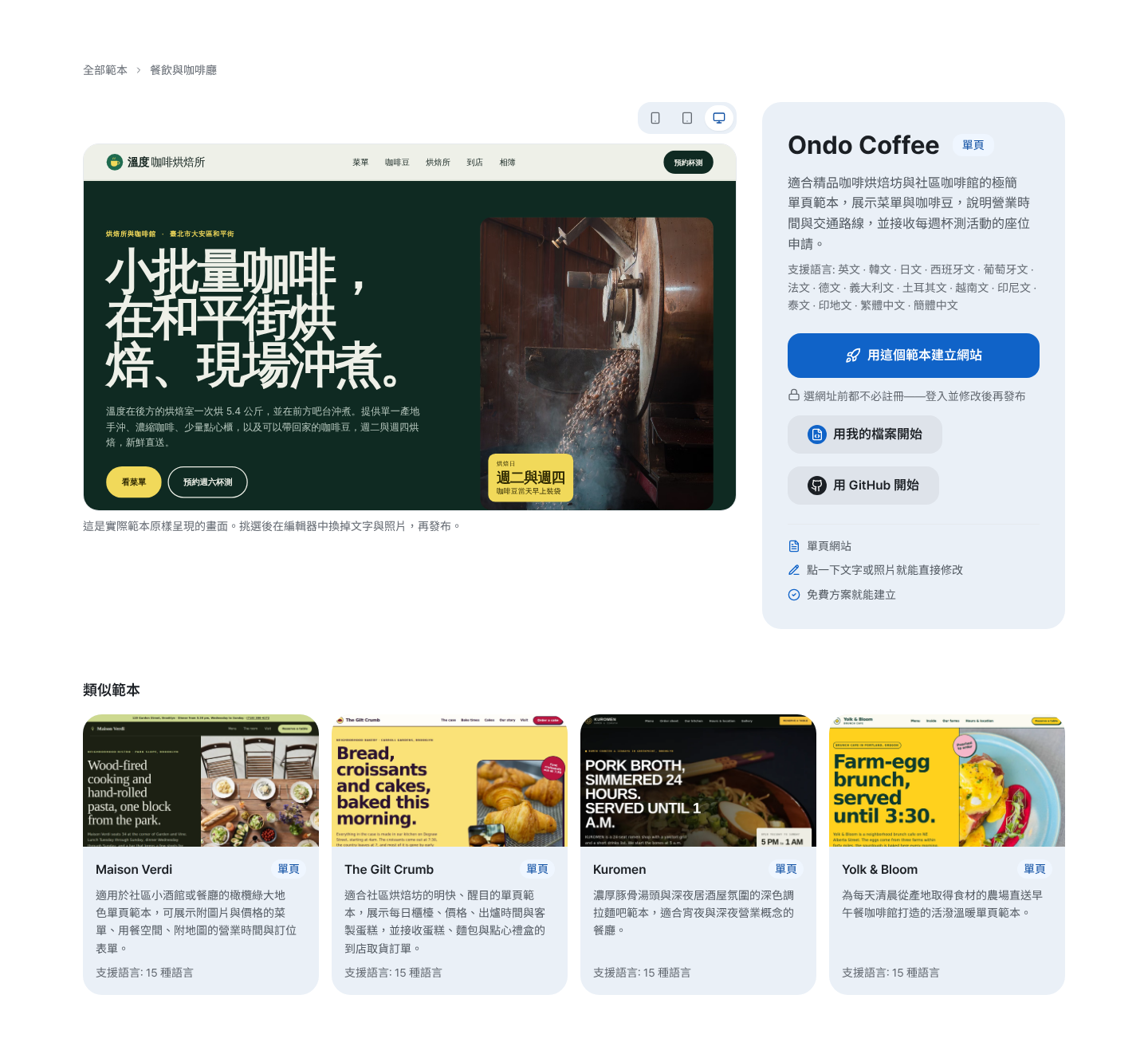
開始前,先在預覽裡確認手機畫面。 - 3
改成你自己的內容 — 直接點畫面,或直接說
在編輯器裡,點選畫面上的任何文字或照片就能立刻修改。想用說的,就打開右側欄的「AI」分頁,輸入像「把營業時間改成週一到週五 10:00–20:00」這樣的話,再按「請 AI 處理」。AI 會先顯示「建議的變更」,按下「套用」之前不會有任何內容進入草稿。用「手機」分頁確認手機畫面,發布前也請自己再檢查 AI 寫的營業時間、價格和地址。
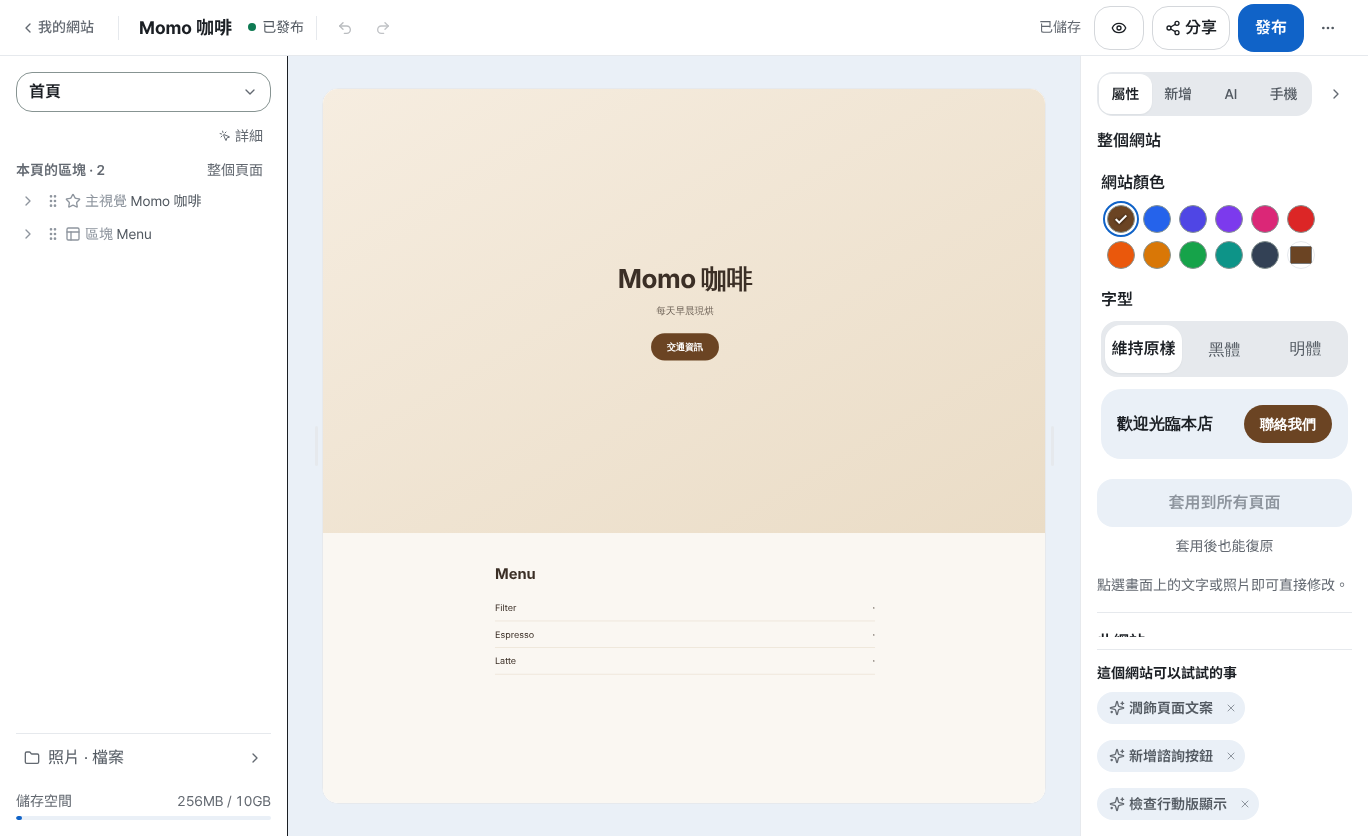
點選頁面上的文字直接修改,或在右側的「AI」分頁用說的。 - 4
加上詢問表單,讓客人聯絡你
在編輯器開啟「詢問」,切換到「表單」檢視,按「新增諮詢表單」,就能建立有姓名、聯絡方式、內容欄位的表單。接著在右側欄的「新增」分頁選「詢問表單」,把它放到頁面上。客人送來的訊息會集中在應用程式選單「顧客聯絡」底下的「詢問紀錄」,免費方案每個網站可以建立 2 個表單。
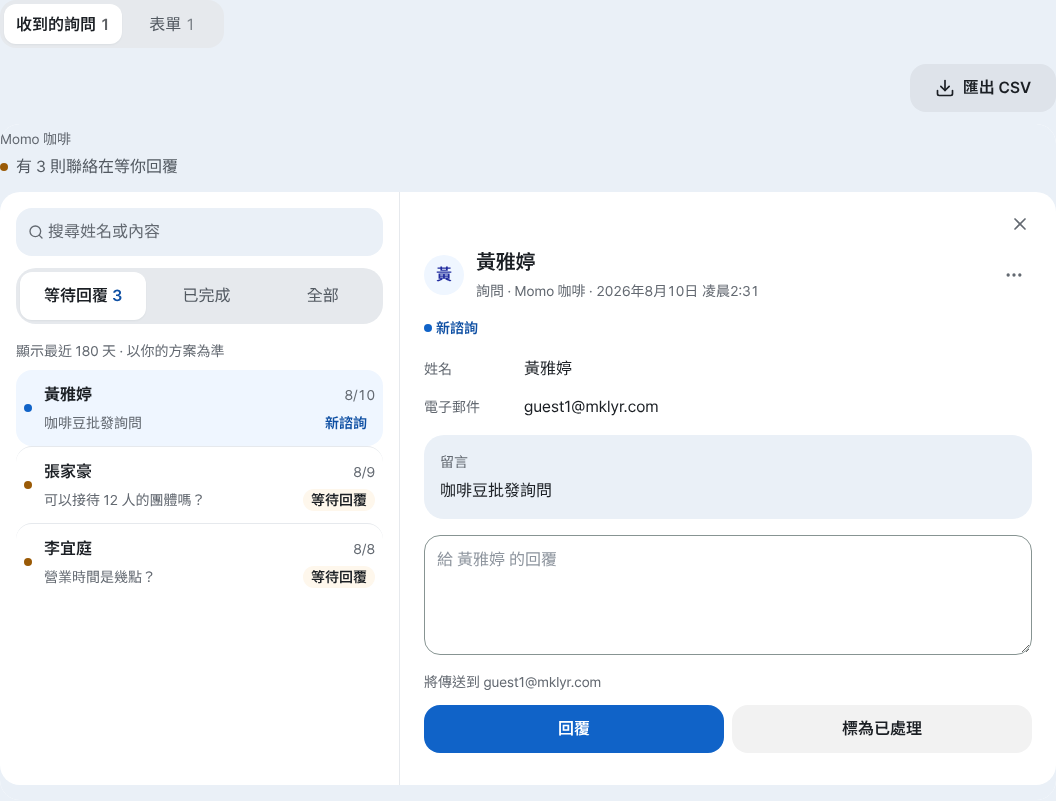
在這裡讀客人的訊息並直接回覆。 - 5
按「發布」— 自訂網域想要時再連接
都改好了,就按編輯器上方的「發布」。網站馬上就會在像 myname.mklyr.com 這樣的網址開啟,不用綁卡、沒有期限,免費網站右下角會有一個小小的「Made with」標章。想用店名的自訂網域,請打開「設定」裡的「網址與網域」,按「連接」— 網域要另外向網域販售商購買,連接自訂網域(以及移除標章)從 Plus 方案開始。
myname.mklyr.com 已發布發布後立刻在這個網址開啟 — 免費方案也一樣。
常見問題
小店真的可以免費做網站嗎?
可以。選範本、編輯、AI 編輯、詢問表單到發布,免費方案都能完成,也不用綁卡。免費網站會有小小的「Made with」標章;移除標章和連接自訂網域從 Plus 開始。
完全不會寫程式也能做嗎?
可以。點選頁面上的文字和照片直接修改,或用自己的話請 AI 幫忙。AI 會先顯示「建議的變更」,按下「套用」之前不會有任何內容進入草稿。
在手機上看起來會怎樣?
用範本詳細頁的手機按鈕,以及編輯器右側欄的「手機」分頁,就能預先看到手機畫面。發布後,也請用真的手機開一次那個網址。
網域一定要另外買嗎?
免費網址(像 myname.mklyr.com 這種)就足以讓網站上線。想用自己的網域,要向網域販售商另外購買,MakeLayer 從 Plus 方案開始可以連接你已經擁有的網域。
以後想換到別的地方,可以把我的網站帶走嗎?
可以。在「我的網站」的網站卡片 ⋯ 選單選「下載」,就能取得「編輯中的網站 (ZIP)」或「已發布的網站 (ZIP)」。免費方案也一樣。