
範本圖庫,免登入瀏覽並立即發布
最後更新: 2026-08-10
結論先說 —— /templates 圖庫任何人都能免登入依分類瀏覽,連即時預覽都能確認。在正在看的預覽中按下「用這個範本建立網站」,那 1 個頁面就會立刻發布到你的網站,其餘頁面可以在登入後從編輯器的範本分頁另外匯入 —— 免費方案也可以。
重點速覽
- 所需時間
- 約 2 分鐘
- 所需方案
- 免費即可
- 程式知識
- 不需要
- 操作位置
- 範本藝廊
操作步驟
- 1
依分類瀏覽範本 —— 不需要登入
進入 /templates,任何人都能免登入瀏覽依餐廳、美髮院、作品集、喜帖等產業分類整理的網站範本。如果你經營咖啡廳,可以先在餐飲分類看看像「Momo 咖啡」這種早午餐咖啡廳用的範本。也可以用搜尋框直接依產業、名稱、功能尋找。
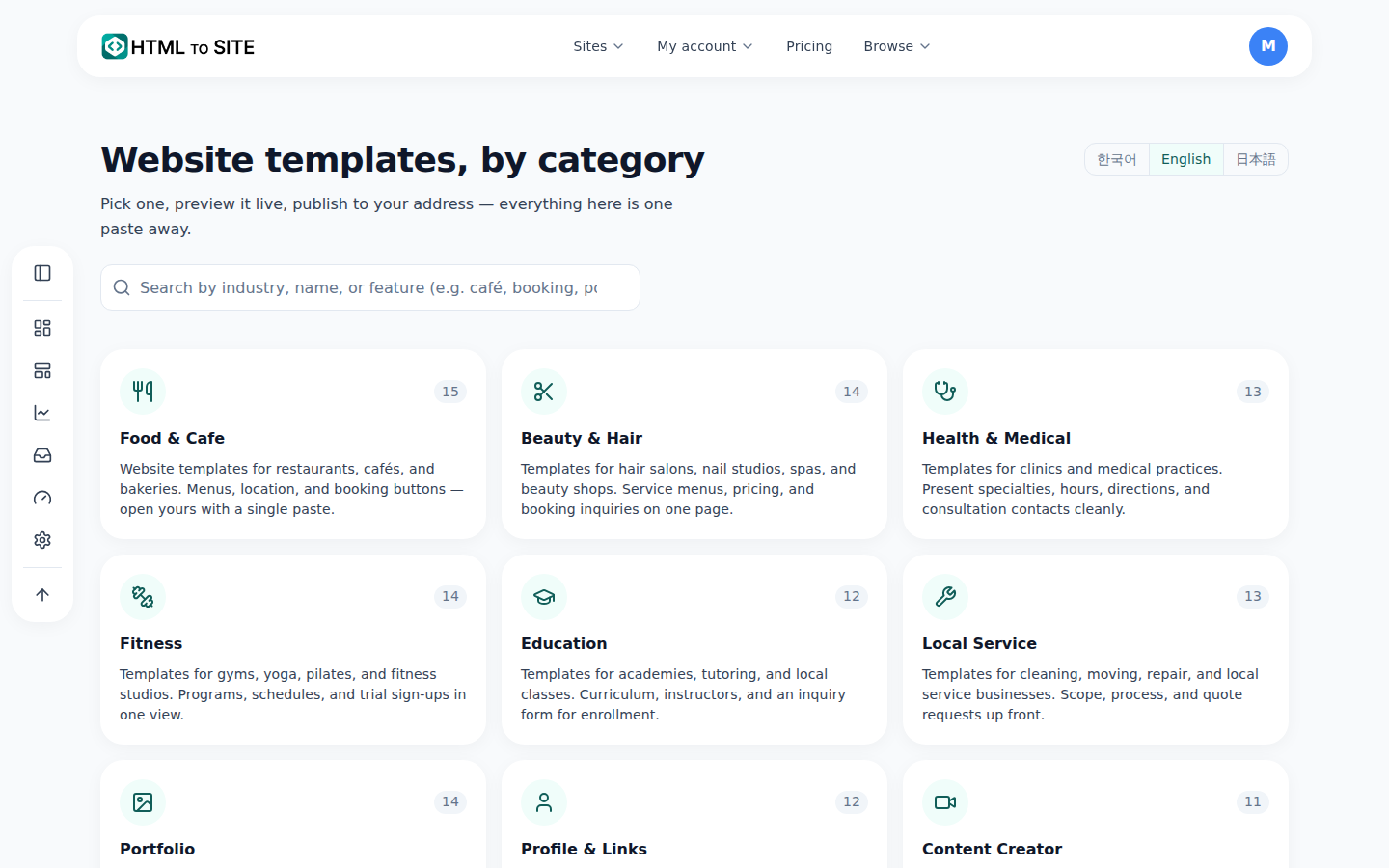
這是實際畫面。 - 2
用即時預覽確認實際運作
選擇範本後,詳細頁面會出現即時預覽,這不是模型圖,而是實際運作的頁面。由多個頁面組成的範本,可以用頁面分頁在首頁、介紹、聯絡等之間切換查看,也能用畫面尺寸按鈕立刻確認手機、平板、桌機上的樣子。
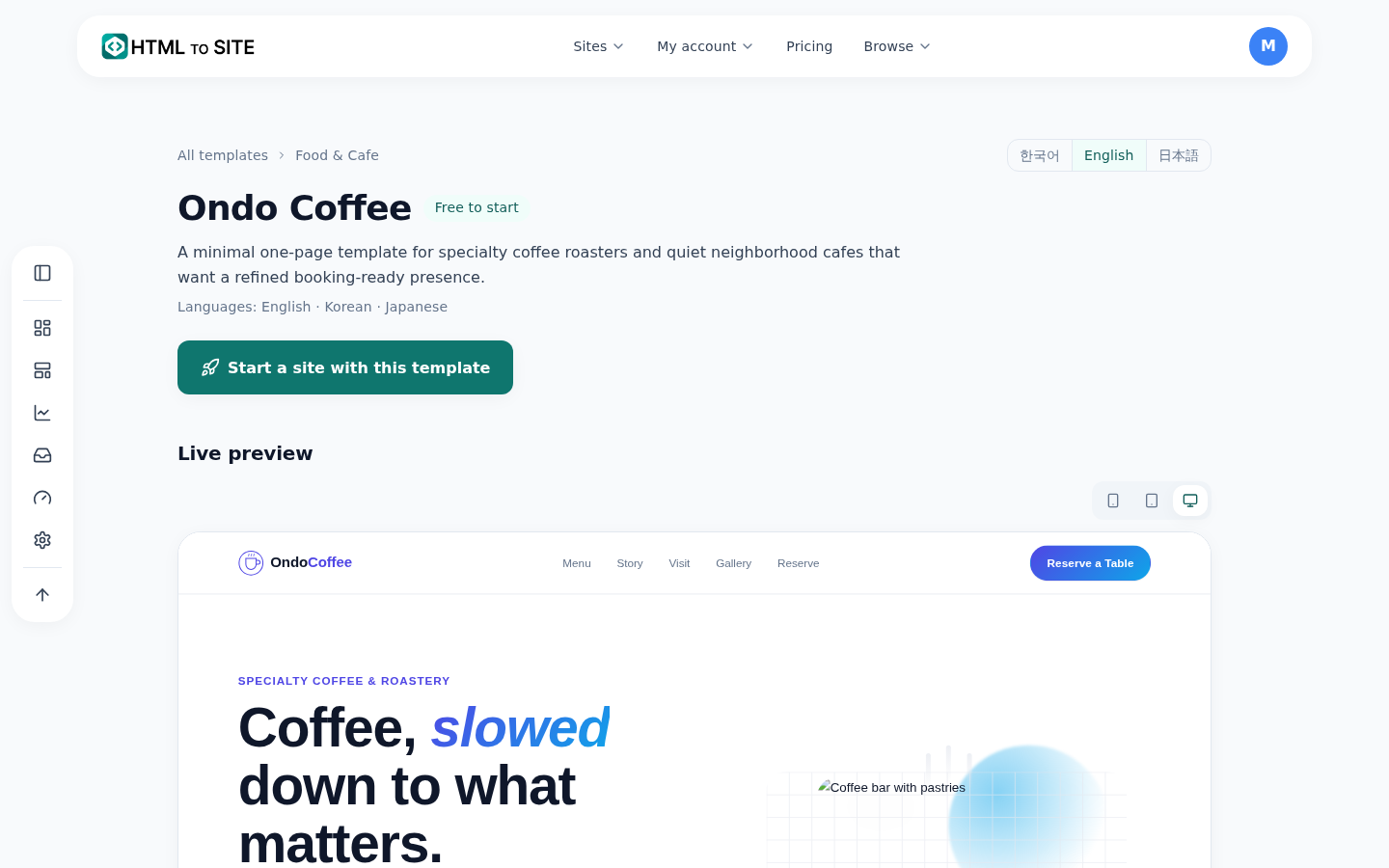
在預覽中可以實際點選並切換頁面。 - 3
發布後,開啟的就是你正在看的那一頁
在預覽畫面按下「用這個範本建立網站」,你正在看的那 1 個頁面就會原樣發布到你的網站。即使範本還有介紹、聯絡等其他頁面,這一次發布開啟的也只有你正在看的那一頁。
範本詳細 › 發布用這個範本建立網站 發布正在看的這 1 頁發布的網址 myname.mklyr.com範本頁面 首頁 · 介紹 · 聯絡(多頁式)
常見問題
範本圖庫要登入才能看嗎?
不用,任何人都能免登入瀏覽。分類清單和每個範本的即時預覽都完全公開。
發布多頁式範本的話,全部頁面都會開啟嗎?
不會,只會開啟你正在看的那 1 頁。其餘頁面可以在登入後從編輯器的範本分頁匯入,免費方案也可以。
有可以免費使用的範本嗎?
210 款範本全部免費提供。編輯器範本分頁和圖庫中的標章與篩選器,指的不是價格,而是頁面數(單頁/多頁)。
圖庫(/templates)和編輯器裡的範本分頁是一樣的嗎?
不一樣,圖庫是免登入瀏覽的公開頁面,編輯器分頁則是登入後使用的另一種插入工具。圖庫只能發布 1 頁,編輯器分頁則能一次匯入多個頁面(含免費方案)。
預覽真的能運作嗎?
能,這是即時預覽,運作起來和實際頁面一模一樣。發布後,就會以你現在看到的樣子在你的網址上開啟。