
一個下午做好作品集網站 — 設計師、攝影師、工程師、作家
最後更新: 2026-11-12
先說結論:第一版作品集,只要「六件代表作+三句自我介紹+一個聯絡方式」就夠了。在 MakeLayer 範本庫挑一個適合你工作的作品集範本,換成自己的作品與文字,按「發布」,一個下午就有自己的網址。這一切用免費方案就能完成。
重點速覽
- 所需時間
- 約 30 分鐘
- 所需方案
- 免費即可
- 程式知識
- 不需要
- 操作位置
- 範本藝廊
操作步驟
- 1
從符合你工作的分類挑範本
/templates 範本庫不用登入就能開。攝影師、設計師、插畫家、建築師、工程師和作曲家,可以在「作品集」找到各行業的範本;作家或想做履歷風格的頁面看「個人檔案與連結」,接案的文案寫手、譯者或網頁開發者則看「自由工作者」。所有範本都可以免費使用。
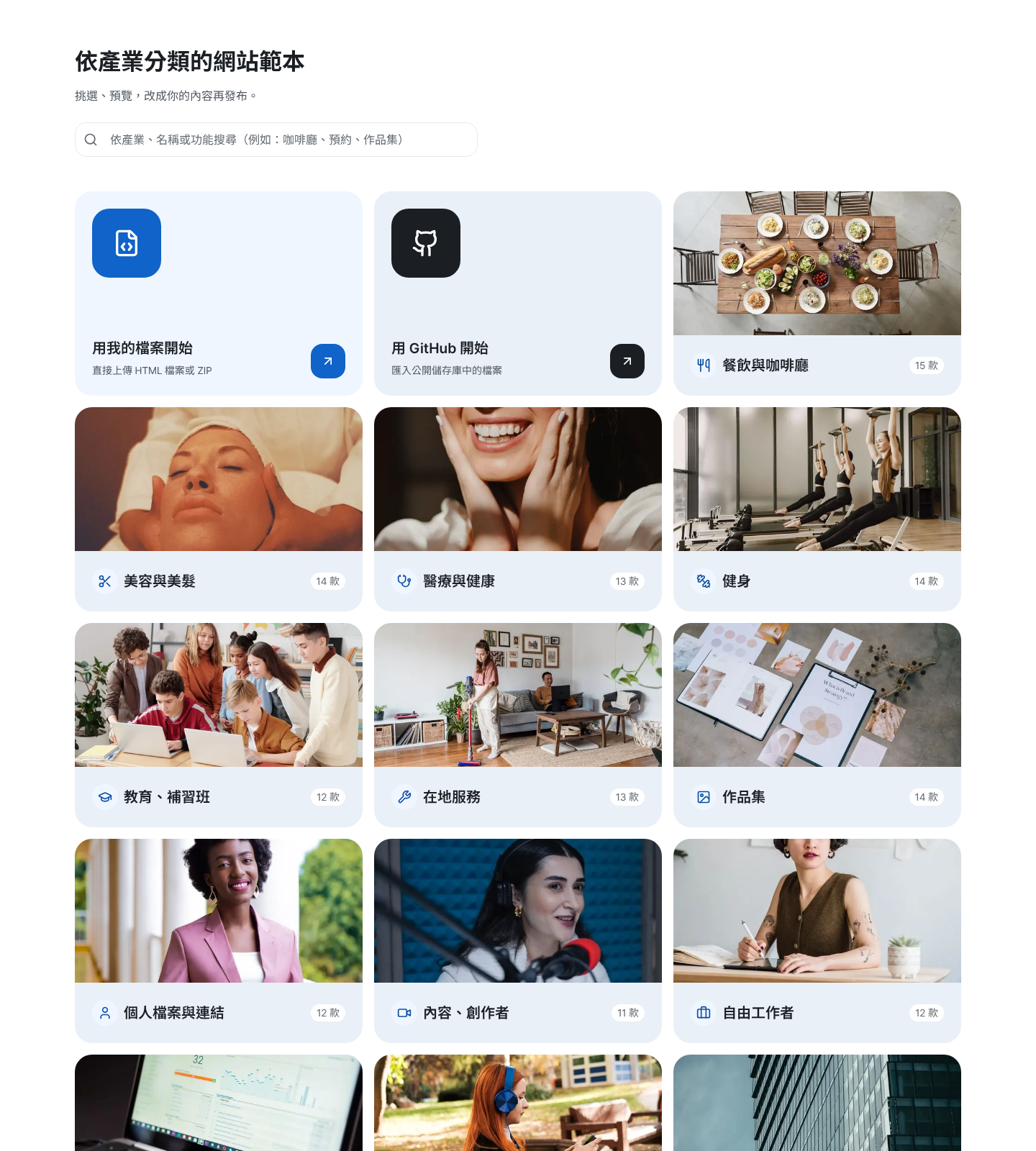
先從「作品集」「個人檔案與連結」「自由工作者」裡挑最接近的打開。 - 2
先確認第一個畫面的三件事再開始
作品集的第一個畫面要看得到你的名字加一句你做什麼、最好的一件作品,以及聯絡方式。在預覽確認三者都有,並用「手機」按鈕看看作品在手機上是不是還夠大。喜歡的話,按「用這個範本建立網站」並輸入名字,編輯器會以還沒有人看得到的草稿打開。
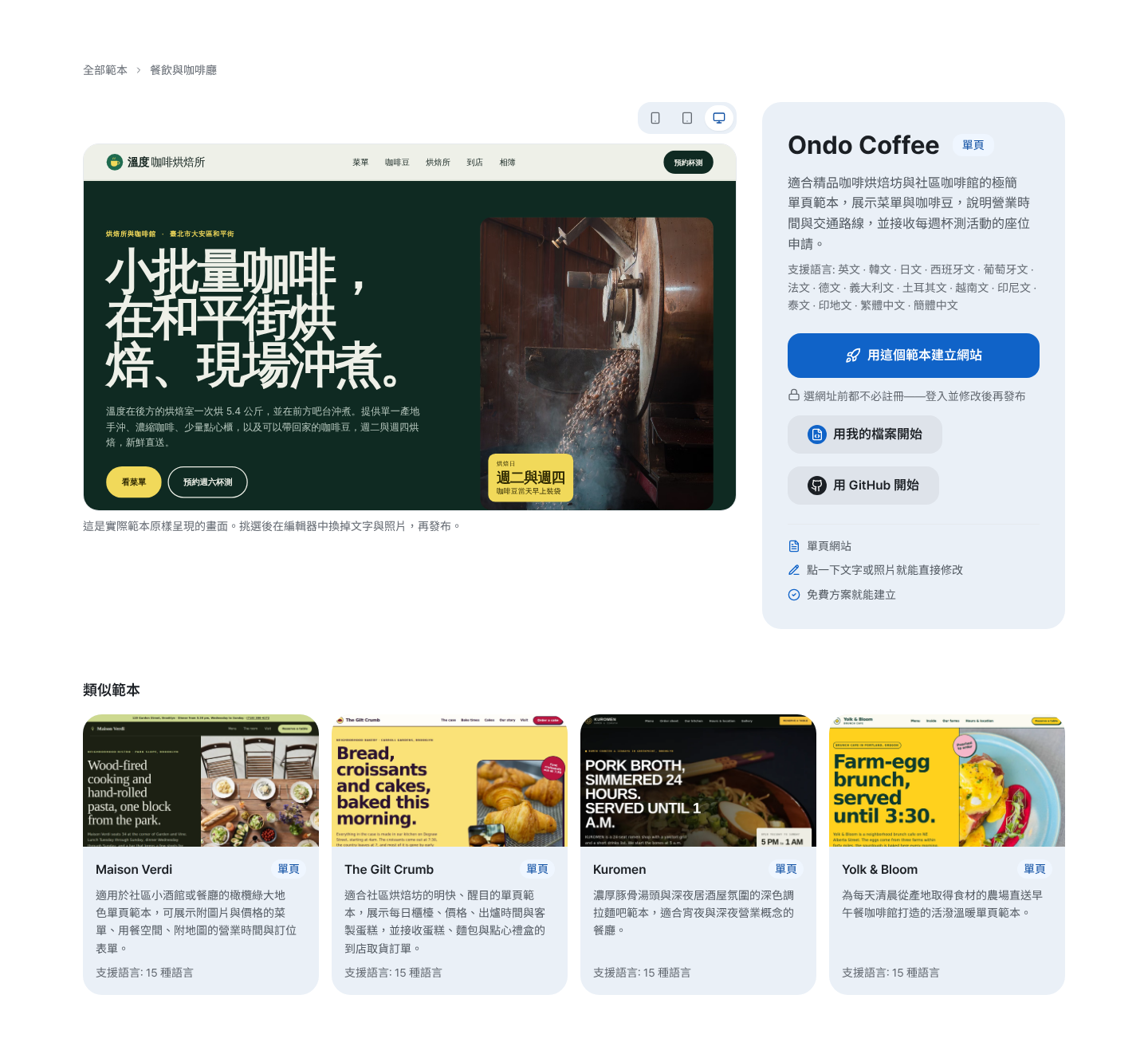
先看看作品在手機檢視裡夠不夠大。 - 3
挑作品、排順序,再換掉文字與照片
不要全部放上去。挑六件左右和你想接的案子相近的作品,把最想展示的放最前面,每件寫上標題、你負責的角色、年份和一句話的成果。在編輯器點頁面上的文字與照片來替換。免費方案的儲存空間是 100MB,大張照片請先縮小再上傳。
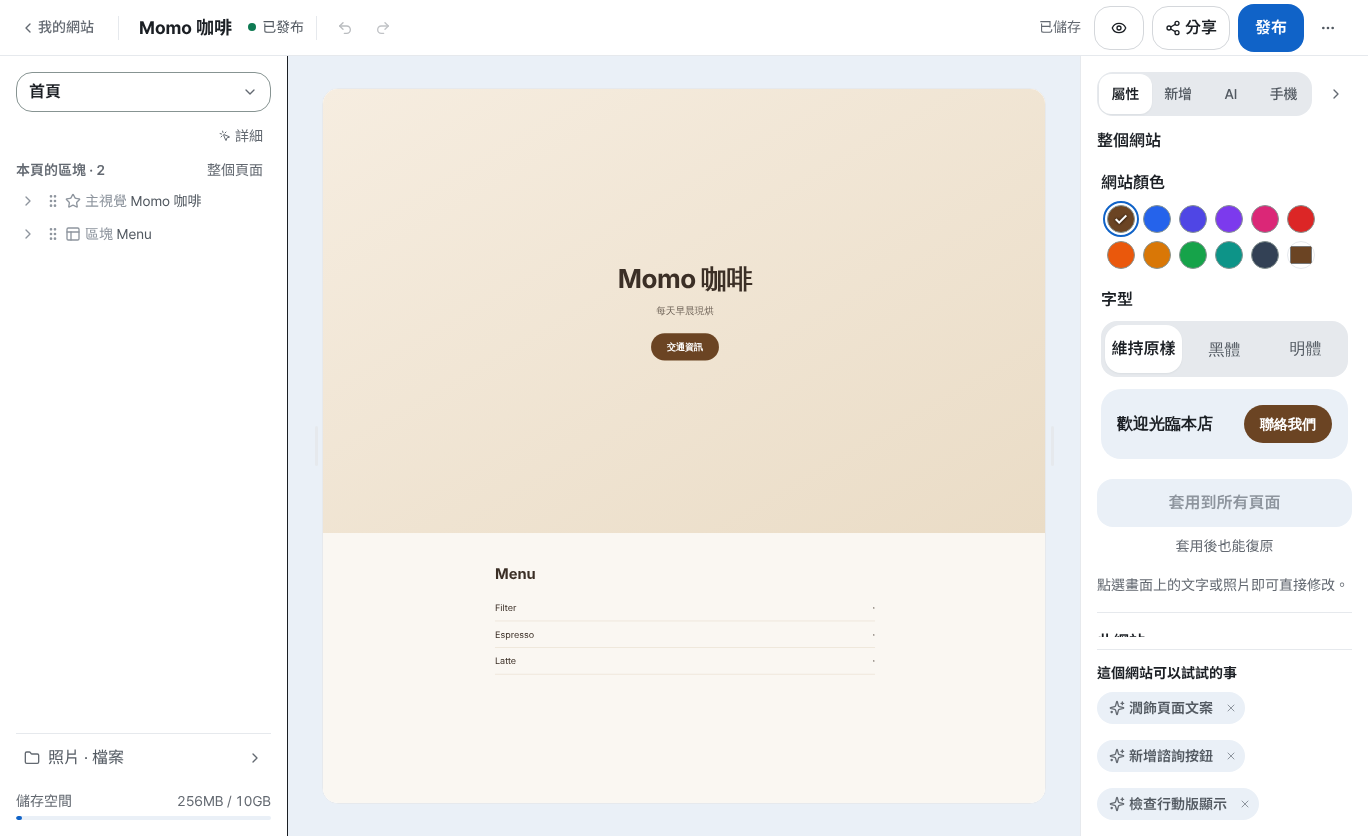
點頁面上的文字或照片,換成你自己的作品。 - 4
把十個作品集用的請求複製到 AI 分頁
把 [方括號] 裡換成你的內容,貼到「AI」分頁,按「請 AI 處理」。它會先顯示「建議的變更」,你按「套用」之前,草稿不會有任何改動。第 4 個會新增頁面,送出前先把「編輯對象」改成「整個網站」。AI 猜不到你的作品內容,請自己填在 [請在這裡填寫] 的位置。
給 AI 的請求 · 作品集1. 把第一張作品卡片改成 [作品名稱],並幫所有作品卡片各加一行「擔任角色」和一行「年份」。內容先維持 [請在這裡填寫]。2. 把自我介紹縮成三句:第一句是我做什麼,第二句是我合作過的對象或領域,第三句是現在有沒有接案。3. 複製一張作品卡片,把複製出來的放到最前面。內容維持 [請在這裡填寫]。4. 新增一個點作品後會打開的詳細頁面:大圖、專案需求、我做了什麼、成果,依序排列。文字維持 [請在這裡填寫]。5. 把作品列表改成大圖的雙欄格狀,手機上變成單欄。6. 在我的名字旁邊加一個小的狀態標籤,寫 [接案中]。7. 在自我介紹下方依年份順序加一份經歷清單。每行格式是 [年份 · 專案或公司 · 我做的事],內容先留空。8. 把聯絡區塊的標題改成 [一起合作吧],並在表單上方加一行:「請告訴我專案類型與時程。」9. 把所有圖片的替代文字寫成作品說明,要包含作品名稱與製作方式。10. 按鈕與連結只留 [深藍色] 一種顏色,其他都用黑、灰、白,讓作品更突出。 - 5
把聯絡、網址與分享都處理好,按「發布」
按「發布」,網站就會開在像 myname.mklyr.com 這樣的網址。免費網站會有一個小小的「Made with」標章,移除標章與連接自己的網域是從 Plus 起。發布之後,下面五件事就是讓作品集開始帶來工作的關鍵。保持精簡:加進一件新作品,就拿掉最舊的一件。
作品集收尾檢查讓人聯絡得到 在編輯器:「詢問」›「新增諮詢表單」,再用「新增」分頁的「詢問表單」放進頁面。留言會集中在「顧客聯絡」底下的「詢問紀錄」連結預覽 「設定」›「網站資訊」›「連結分享圖片」(建議 1200×630):連結在通訊軟體與社群被分享時就會顯示這張圖分享 在「分享」:「複製連結」「下載 QR 碼」和「貼到 Instagram」。把連結或 QR 碼放進履歷與名片自己的網域 有你名字的網址:「網址與網域」›「連接」(Plus 起)。先用免費網址上線也沒問題持續更新 用第 3 個請求或直接編輯頁面加入新作品,再按一次「發布」,就會在同一個網址更新
常見問題
作品集應該放幾件作品?
第一版六件左右就夠了。把最接近你想接案類型的放最前面,有新作品時加一件、拿掉一件。看得出有經過挑選的作品集,比很長的作品集更讓人信任。
攝影師和插畫家怎麼上傳大張圖片?
免費方案的儲存空間是 100MB。上傳長邊縮小到約 2000px 的版本而不是原檔,能放進更多,頁面在手機上也開得更快。空間不夠時可以升級到更大的方案。
怎麼把作品集網址放到履歷、名片和社群檔案?
發布後,用「分享」裡的「複製連結」取得網址,紙本履歷或名片則用「下載 QR 碼」拿到 QR 碼放上去。把「連結分享圖片」填好,連結在訊息裡送出時就會顯示一張你的作品圖。
工程師或作家適合哪個範本?
工程師:「作品集」裡的開發者範本,或「自由工作者」裡的網頁開發者範本。小說家與作者:「個人檔案與連結」裡的作家範本。讀讀每個名稱下面的說明,想像你的作品放進那個第一個畫面會是什麼樣子。
之後想搬到別的地方,作品集帶得走嗎?
可以。在「我的網站」的網站卡片 ⋯ 選單選「下載」,就能取得「編輯中的網站 (ZIP)」或「已發布的網站 (ZIP)」。免費方案也一樣。