
檢查網站在手機上的樣子,再修正
最後更新: 2026-11-11
結論先說 — 打開編輯器右欄的「手機」分頁,就能用手機寬度直接看網站;挑範本時,也能在範本頁用螢幕尺寸按鈕先看行動版。文字、按鈕或圖片怪怪的,就到「AI」分頁用說的請它改,發布之後再用自己的手機打開確認一次。
重點速覽
- 所需時間
- 約 3 分鐘
- 所需方案
- 免費即可
- 程式知識
- 不需要
- 操作位置
- 編輯器
操作步驟
- 1
挑範本前,先看它的行動版
在範本的詳細頁,按預覽上方螢幕尺寸按鈕裡的「手機」,預覽就會用手機寬度重新繪製。平板和桌機也在同一個位置。預覽會先用所選裝置的真實寬度繪製,再縮小顯示,所以你看到的就是真正的行動版版面,像是收合起來的選單、直向堆疊的欄位。不用登入就能看,建議先確認喜歡的範本在手機上也沒問題。
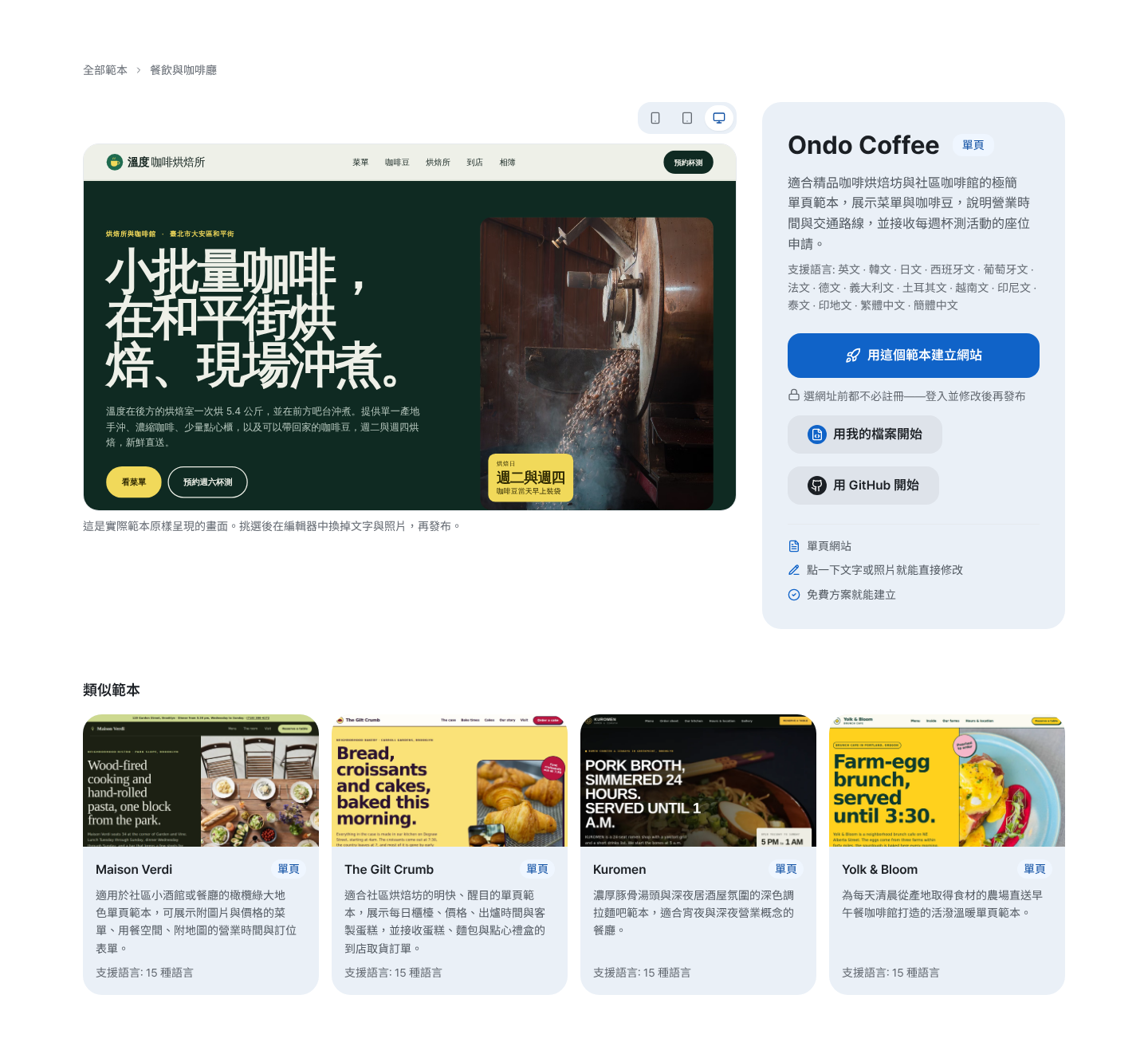
預覽右上角的螢幕尺寸按鈕可以切換寬度。 - 2
在編輯器的「手機」分頁看手機寬度
在寬螢幕上,打開編輯器右欄的「手機」分頁,會出現一個「手機」檢視,用手機寬度(390px)顯示你現在選的頁面。你修改後它會稍等一下才跟著更新,而且只能看、不能改。按「放大檢視」,中間的畫布本身就會切到手機寬度,可以直接在那裡點選修改。上方的「預覽」會用即將發布的樣子顯示,並有「PC」和「手機」按鈕;螢幕較窄的裝置上,同樣的寬度按鈕則在下方的「工具」列。
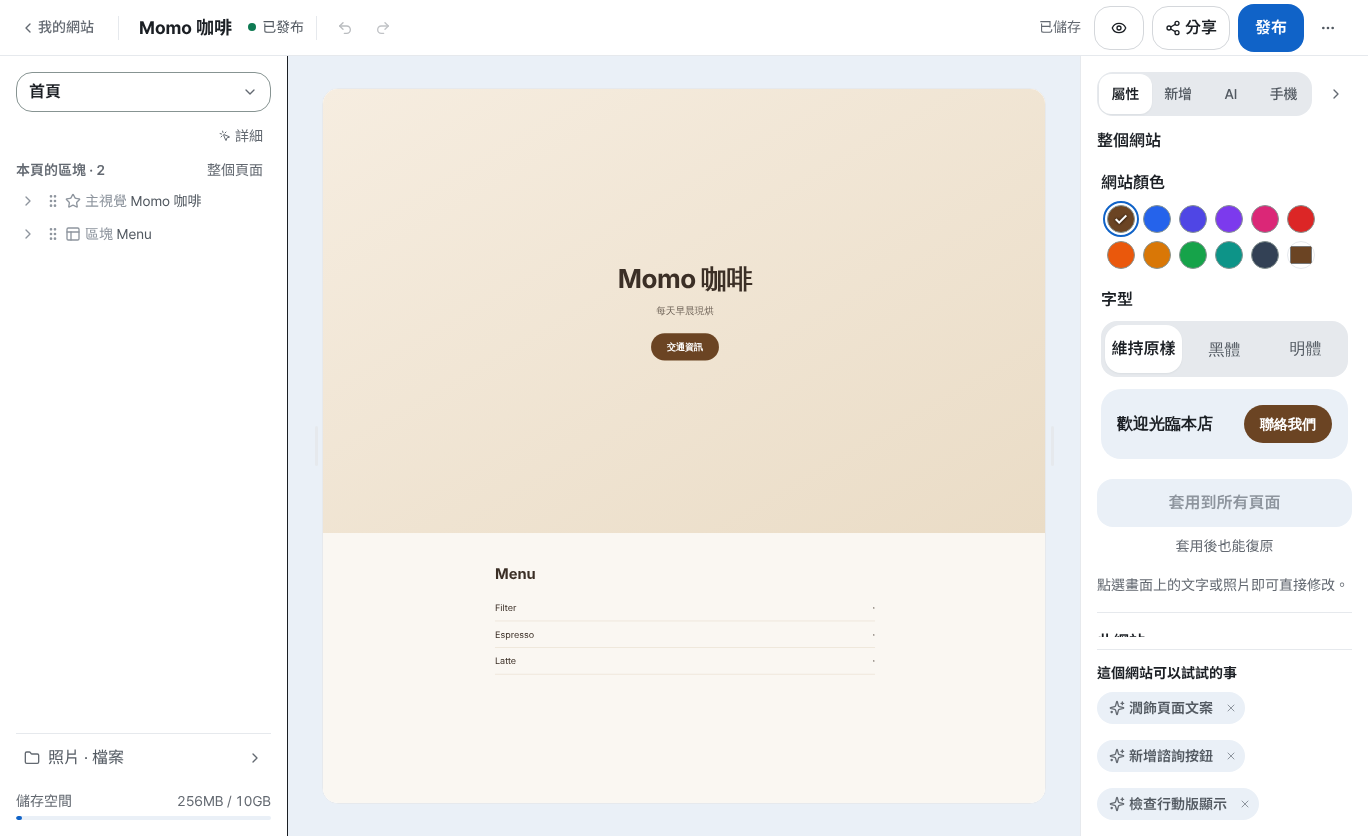
右欄的「手機」分頁會打開手機寬度的檢視。 - 3
怪怪的地方,請 AI 用說的幫你改
在「AI」分頁的「AI 編輯」欄裡,像說話一樣寫下哪裡不對,再按「請 AI 處理」。看到什麼就寫什麼:按鈕太小按不到、文字被切掉、照片超出螢幕。不知道寫什麼的話,可以試試建議裡的「檢查行動版顯示」;只選一個區塊時,還會出現「行動版更簡短」這類建議。AI 會先給你看「建議的變更」,按「套用」才會寫進草稿。套用後,再到「手機」分頁確認一次。
AI 編輯手機上預約按鈕太小,店名還被切成兩行。幫我改成比較好按 我會修正按鈕大小和標題換行,共 2 處。 - 4
發布之後,用自己的手機打開確認
按「發布」之後出現的畫面,會顯示你的網址和一個小小的 QR 碼(「用手機開啟」)。用手機相機掃描,或按「複製網址」再用訊息傳給自己。編輯器的手機檢視是配合寬度的預覽,所以真機的字型或網址列等細節可能略有不同。最後在真正的手機上看一遍最準確,如果還有地方要調整,回到編輯器照同樣的方式修改,再發布一次就好。
myname.mklyr.com 已發布發布之後,用自己的手機打開這個網址確認。
常見問題
我的網站在手機上長怎樣,要去哪裡看?
在寬螢幕的編輯器裡,右欄的「手機」分頁會顯示手機寬度的檢視,「預覽」裡的「手機」按鈕也可以。螢幕較窄的裝置,請用下方「工具」列的寬度按鈕。
挑範本前可以先看行動版嗎?
可以,在範本詳細頁的螢幕尺寸按鈕按「手機」,就會用手機寬度顯示,不用登入。
不會寫程式也能修正行動版嗎?
可以。在「AI」分頁用說的告訴它哪裡不對,AI 會先給你看「建議的變更」。免費方案每月也有一定的 AI 用量可以用。
在電腦上修改,手機版也會跟著變嗎?
網站只有一份,改一次電腦和手機都會套用。自己匯入的 HTML 則要看一開始有沒有針對手機寬度製作,所以請務必在「手機」分頁確認。
編輯器的行動版預覽和真正的手機會不一樣嗎?
寬度是一致的,但字型和網址列會因裝置而異,所以可能有些微差別。發布後用自己的手機打開,是最準確的確認方式。