
在 head · body 插入程式碼
最後更新: 2026-08-10
結論先說 —— 在編輯器「更多 → 插入程式碼」分頁分別輸入要貼到 head、body 的程式碼並儲存,把頁面傳給訪客時就會自動合併。完全不會動到原始 HTML 檔案,Advanced 方案起可以使用。
重點速覽
- 所需時間
- 約 3 分鐘
- 所需方案
- Advanced
- 程式知識
- 需要一點
- 操作位置
- 編輯器
操作步驟
- 1
在編輯器開啟「更多 → 插入程式碼」分頁
編輯器左側的「更多」選單中有「插入程式碼」項目。在免費與 Starter 方案中打開這個分頁,只會看到鎖定說明,輸入框也是停用狀態。Advanced 方案起輸入框才會開放。
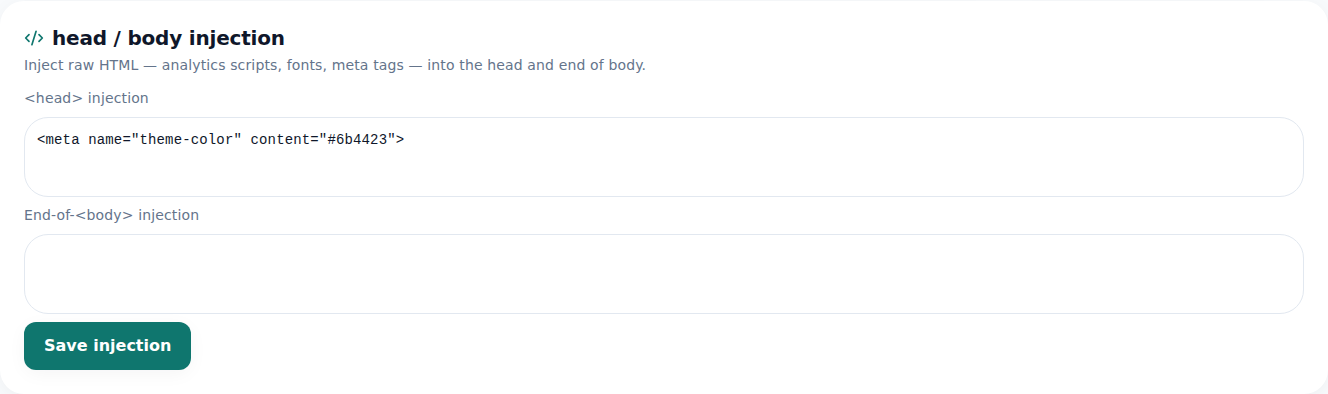
放在這裡的程式碼,會插入所有已發布頁面的同一個位置。 - 2
貼到 head
像結構化資料(JSON-LD)這種需要放在 head 裡的標記,直接原樣貼上即可。下面是適合 Momo 咖啡頁面的簡短範例 —— 在 script 標籤裡以 JSON 形式寫下店名等事實,搜尋引擎和 AI 就能更準確地讀懂這個頁面在講什麼。
head 주입 複製<script type="application/ld+json">{ "@type": "CafeOrCoffeeShop", "name": "Momo 咖啡"}</script> - 3
貼到 body
分析指令碼這類要放在 body 的程式碼,另外貼到 body 輸入框。之所以把 head 和 body 分開接收,是因為實際的服務要求的指令碼插入位置各不相同 —— 依照說明寫的位置放入即可。
body 주입 複製<script> console.log("analytics loaded");</script> - 4
儲存後,訪客瀏覽時就會自動合併
按下儲存就完成了 —— 這段程式碼不會存進原始 HTML 檔案,而是另外儲存,在訪客請求頁面的那一刻合併到 head、body 中送出。所以即使打開編輯器的「程式碼」分頁(查看原始檔案),也看不到放在這裡的內容,AI 編輯助理也不會直接動到這些內容。每個欄位(head · body)最多可放 20,000 個字元。
更多 › 插入程式碼head 字元上限 20,000 個字元body 字元上限 20,000 個字元原始 HTML 檔案 不變套用時機 每次訪客請求時自動合併
常見問題
免費或 Starter 方案也能使用嗎?
不行,Advanced 方案起提供。
貼在這裡的程式碼會存進原始 HTML 檔案嗎?
不會,會另外儲存,只在提供頁面時合併。在編輯器的程式碼分頁中看不到。
有字元數限制嗎?
有,head、body 各最多 20,000 個字元。
可以用 AI 編輯助理修改這些內容嗎?
不行,這是另外儲存的區域,不在 AI 編輯的範圍內。
這裡可以放哪些東西?
分析指令碼或結構化資料(JSON-LD)這類要放進 head、body 的標記,都可以直接原樣貼上。