
讓網站能以 App 形式安裝(PWA)
最後更新: 2026-08-10
結論先說 —— 在編輯器設定的「App(安裝)」分頁開啟「可安裝為 App」(Team 方案起),訪客就能把網站像 App 一樣安裝到手機主畫面。安裝只能從一個主要網址進行,而且之後就算關閉功能,已經安裝的 App 也會繼續正常運作。
重點速覽
- 所需時間
- 約 3 分鐘
- 所需方案
- Team
- 程式知識
- 不需要
- 操作位置
- 編輯器
操作步驟
- 1
開啟「可安裝為 App」—— Team 方案起
在編輯器開啟網站,進入設定選單的「App(安裝)」分頁,會看到一個開關。開啟之後,從那一刻起訪客的瀏覽器就會把這個網站辨識為可安裝的 App。在 Free、Personal、Advanced 方案中開關是鎖定的,只會顯示「Team 方案以上才能使用。」的說明 —— 想使用就需要升級到 Team 以上。
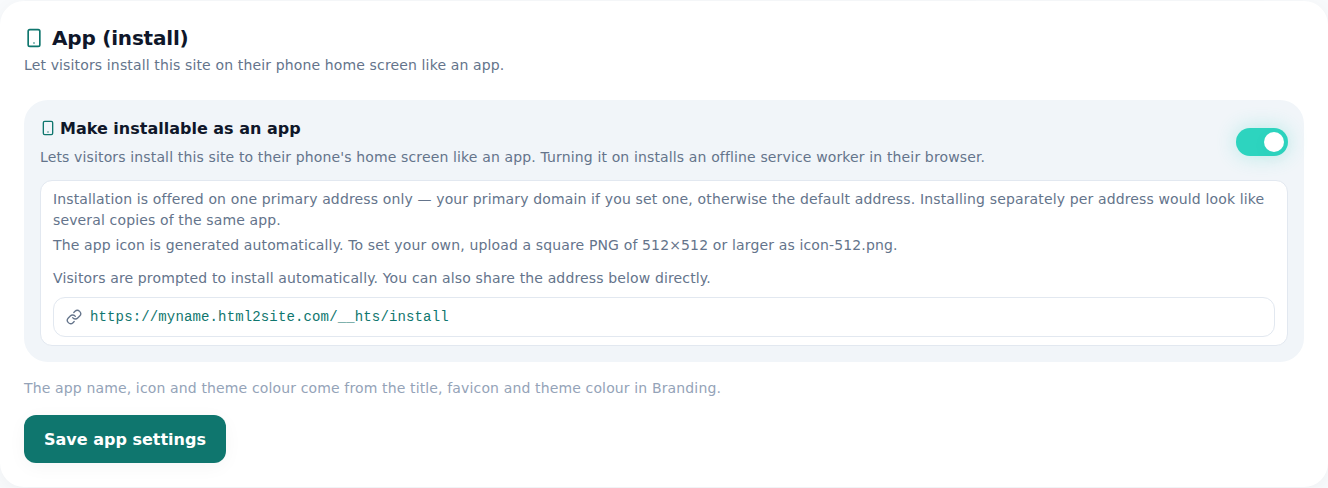
開啟後,訪客的瀏覽器就會出現「安裝」提示。 - 2
圖示會自動產生 —— 也可以自己指定
App 圖示並不是直接沿用品牌的網站圖示(favicon)—— 可安裝的 App 圖示需要另外一張尺寸經過驗證的圖片。什麼都不上傳的話會自動幫你產生,想自己指定的話,上傳 512×512 以上的正方形 PNG 就會直接使用。
設定 › App(安裝)圖示 自動產生若要自己指定 512×512 以上的正方形 PNG(icon-512.png) - 3
只能從一個主要網址安裝
即使一個網站可以同時透過子網域和多個自訂網域開啟,安裝也只能從指定為主要的那一個網址進行。另外指定了主要網域的話就是該網域,沒有指定的話預設網址就是主要網址。其餘網址上連安裝相關的路徑都不會開放 —— 因為每個網址各自安裝的話,訪客會看到同一個 App 變成好幾個。
設定 › App(安裝)可安裝的網址 myname.mklyr.com(主要網址)其他擁有的網域 不開放安裝路徑 - 4
離線時也能顯示畫面(Service Worker)
開啟後,訪客的瀏覽器也會一併安裝離線用的 Service Worker。所以即使網路暫時中斷,畫面也不會白白地卡住,而是照樣顯示已儲存的畫面。這是讓訪客第一次打開 App 的體驗不會中斷的關鍵。
設定 › App(安裝)離線畫面 由 Service Worker 自動顯示網路中斷時 已安裝的畫面照樣開啟
常見問題
免費方案也可以嗎?
不行,Team 方案起提供。在 Free、Personal、Advanced 中,「App(安裝)」分頁的開關是鎖定的,只會看到「Team 方案以上才能使用。」的說明。
有多個網域的話,全部都能安裝嗎?
不行,只能從指定為主要的那一個網址安裝。指定了主要網域的話就是該網域,沒有指定的話預設網址就是主要網址,其餘網址上連安裝路徑都不會開放。
可以自己指定圖示嗎?
可以,上傳 512×512 以上的正方形 PNG 即可。不上傳的話會自動產生。
之後關閉功能的話,已經安裝的人的 App 會消失嗎?
不會,已經安裝的 App 會繼續正常運作。只會擋住新的安裝。
網路中斷時 App 也能開啟嗎?
可以,Service Worker 會顯示離線用的畫面。