
Quay về phiên bản cũ — xuất bản, sao lưu và khôi phục
Cập nhật lần cuối: 2026-08-10
Nói ngắn gọn: chọn thời điểm mong muốn trong thẻ "Phiên bản" của trình chỉnh sửa rồi nhấn "Khôi phục", chỉ bản nháp (draft) hiện tại đổi thành phiên bản đó, còn màn hình trực tiếp khách truy cập thấy chỉ đổi khi bạn nhấn xuất bản. Chính việc quay lại cũng có thể hoàn tác thêm một lần bằng "Hủy khôi phục", nên lỡ khôi phục nhầm vẫn quay lại ngay được.
Tóm tắt nhanh
- Thời gian
- Khoảng 1 phút
- Gói cần có
- Miễn phí
- Kiến thức lập trình
- Không cần
- Thực hiện ở đâu
- Trình chỉnh sửa
Làm theo từng bước
- 1
Xem danh sách phiên bản — tách riêng xuất bản · thủ công · tự động hằng ngày
Mở "Phiên bản" trong menu "Cài đặt ▾" của trình chỉnh sửa, các phiên bản còn lưu của trang Cà phê Momo sẽ hiện từng dòng. Ba loại được phân biệt trong danh sách: phiên bản "Xuất bản" tự động lưu mỗi lần xuất bản, phiên bản "Thủ công" lưu khi bạn tự nhấn "Sao lưu thời điểm này", và phiên bản "Tự động hằng ngày" tự lưu mỗi ngày một lần. Ngoài ra, 1 phiên bản "Tự động cuốn chiếu" chứa trạng thái lưu gần nhất luôn được giữ ở mọi gói, kể cả gói miễn phí. Sao lưu thủ công là tính năng có từ gói trả phí nên không hiện trong danh sách của gói miễn phí.
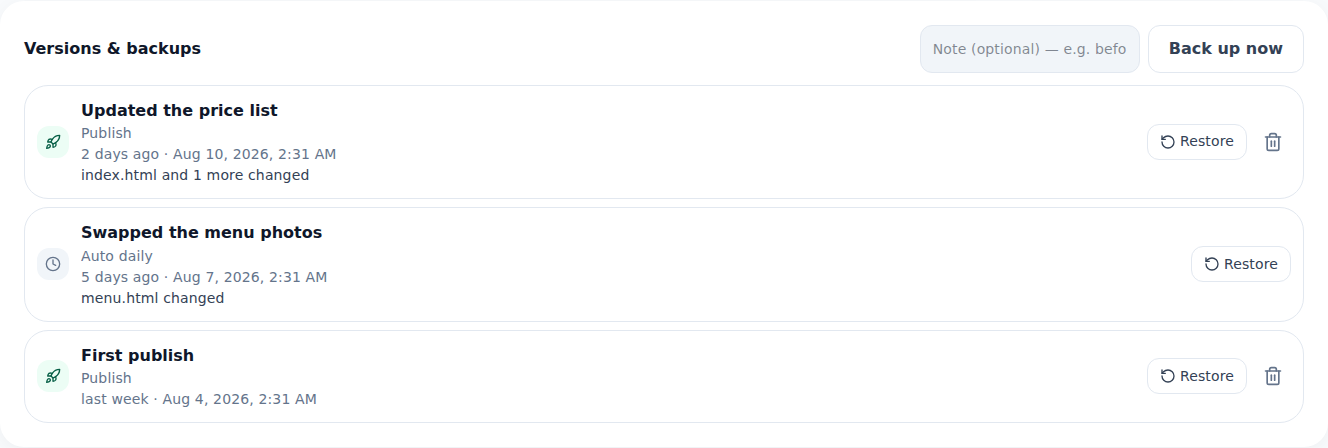
Mỗi lần xuất bản là thêm một dòng ảnh chụp. Quay lại chỉ cần một cú nhấp ở đây. - 2
Khôi phục phiên bản cũ
Tìm thời điểm muốn quay về trong danh sách rồi nhấn "Khôi phục", một cửa sổ xác nhận sẽ hiện ra, xác nhận lần nữa là phiên bản đó được khôi phục thành bản nháp (draft) hiện tại. Khôi phục chỉ đổi bản nháp nên màn hình trực tiếp khách thấy vẫn giữ nguyên, muốn áp dụng thật nội dung đã khôi phục thì phải nhấn "Xuất bản" riêng. Nếu đang có nội dung tạm đang làm dở, nội dung đó sẽ bị phiên bản khôi phục ghi đè.
Cài đặt › Phiên bản › Khôi phụcKhôi phục phiên bản này? 11:05 ngày 8 tháng 8 (Thủ công · trước khi làm mới)Bị ghi đè Nội dung tạm đang làm (bản nháp)Áp dụng trực tiếp Chỉ áp dụng khi nhấn Xuất bản - 3
Khôi phục cũng hủy được — quay lại thêm một bước
Nếu đã nhấn khôi phục mà đổi ý thì đừng lo — nhấn nút "Hủy khôi phục" trong bảng "Phiên bản" là quay lại thêm một lần về trạng thái ngay trước khi khôi phục. Việc quay lại này chỉ hỗ trợ đúng một bước, nên nếu ngay sau khi khôi phục bạn lưu hoặc chỉnh sửa gì khác thì "Hủy khôi phục" không dùng được nữa. Vì vậy, an toàn nhất là kiểm tra kết quả khôi phục và nếu không ưng thì nhấn "Hủy khôi phục" ngay.
Cài đặt › Phiên bản › Hủy khôi phụcHủy khôi phục Quay về trạng thái ngay trước khi khôi phụcPhạm vi áp dụng Chỉ lần khôi phục gần nhấtNếu lưu lại Nút Hủy khôi phục sẽ biến mất - 4
Phiên bản đang trực tiếp không bao giờ bị tự động dọn dẹp
Phiên bản cũ vượt quá số lượng lưu giữ theo gói sẽ tự động được dọn dẹp, bắt đầu từ bản cũ nhất. Nhưng phiên bản trực tiếp mà khách đang thật sự thấy luôn được loại khỏi diện dọn dẹp — nghĩa là không có chuyện đang dọn dẹp thì ảnh chụp đang phục vụ bị xóa khiến trang hỏng. Số lượng lưu giữ khác nhau theo gói, gói càng cao thì giữ được càng nhiều phiên bản và lâu hơn.
Cài đặt › Phiên bảnPhiên bản đang phục vụ 14:20 ngày 9 tháng 8 (Xuất bản) · được bảo vệDiện tự động dọn dẹp Loại trừ — phiên bản trực tiếp luôn được bảo vệSố lượng lưu giữ Tùy theo gói · gói càng cao giữ càng nhiều
Câu hỏi thường gặp
Gói miễn phí có lưu phiên bản không?
Có, tự động lưu 1 bản lưu gần nhất và các phiên bản hằng ngày của 3 ngày gần nhất. Tuy nhiên, tính năng tự sao lưu thủ công có từ gói trả phí.
Quay về phiên bản cũ thì nội dung đang làm có mất không?
Nội dung tạm đang làm (draft) sẽ bị phiên bản đó ghi đè. Nhưng chính việc quay lại cũng có thể hủy thêm một lần nên bạn cứ yên tâm.
Phiên bản khách đang xem có thể bị tự động dọn dẹp mất không?
Không, phiên bản đang phục vụ luôn được loại khỏi diện dọn dẹp.
Lưu giữ được tối đa bao nhiêu phiên bản?
Tùy theo gói. Gói càng cao thì lưu càng nhiều.
Có quay lại được nhiều lần không?
Có, bạn có thể khôi phục lại bất kỳ thời điểm nào trong các phiên bản còn lưu.
Đọc tiếp
- Trợ lý chỉnh sửa bằng AI: yêu cầu bằng lời, AI sửa cả mã Cách dùng trợ lý chỉnh sửa bằng AI trong trình chỉnh sửa — yêu cầu bằng lời, nhấp để chỉ vị trí, vì sao phải xuất bản mới hiển thị và cách hoàn tác hoạt động (Tiếng Việt)
- Quản lý trang web — thư mục, đổi tên, xóa và khôi phục Cách sắp xếp trang web vào thư mục, đổi tên và khôi phục trong 7 ngày sau khi xóa ở bảng điều khiển /sites (Tiếng Việt)
- Nhật ký kiểm tra — xem ai đã thay đổi gì và khi nào trong tài khoản Cách xem lịch sử hoạt động tài khoản ở Cài đặt › Nhật ký kiểm tra và xuất ra CSV — nhật ký cá nhân miễn phí ở mọi gói, nhật ký nhóm từ gói Team và Ultra (Tiếng Việt)
- Thêm nhiều trang vào trang web Cách thêm nhiều trang HTML (tệp) vào một trang web — kể cả gói miễn phí (Tiếng Việt)
Làm thử nhanh hơn đọc — hãy dán HTML của bạn ngay bây giờ.