
Hiển thị cửa sổ bật lên trên trang web — cách thông báo tin tức và sự kiện
Cập nhật lần cuối: 2026-08-10
Nói ngắn gọn: điền tiêu đề và chữ trên nút trong thẻ "Cửa sổ bật lên" của trình chỉnh sửa rồi lưu, cửa sổ sẽ hiện ngay cho khách truy cập. Gói miễn phí cố định vị trí ở giữa màn hình, còn thời điểm hiển thị (ngay khi tải, sau vài giây, khi cuộn) và tần suất (mỗi lần, một lần mỗi lượt truy cập, chỉ một lần) thì tự do chọn, không phụ thuộc gói.
Tóm tắt nhanh
- Thời gian
- Khoảng 3 phút
- Gói cần có
- Miễn phí
- Kiến thức lập trình
- Không cần
- Thực hiện ở đâu
- Trình chỉnh sửa
Làm theo từng bước
- 1
Tạo nội dung cửa sổ bật lên
Mở thẻ "Cửa sổ bật lên" ở menu bên trái trình chỉnh sửa rồi vào thẻ con "Nội dung", ở đó có các ô điền tiêu đề, nội dung và nút. Ví dụ, Cà phê Momo có thể ghi "Món mới tuần này" vào tiêu đề, "Xem thực đơn" vào chữ trên nút và địa chỉ trang thực đơn vào liên kết của nút. Bạn cũng có thể thêm ảnh.
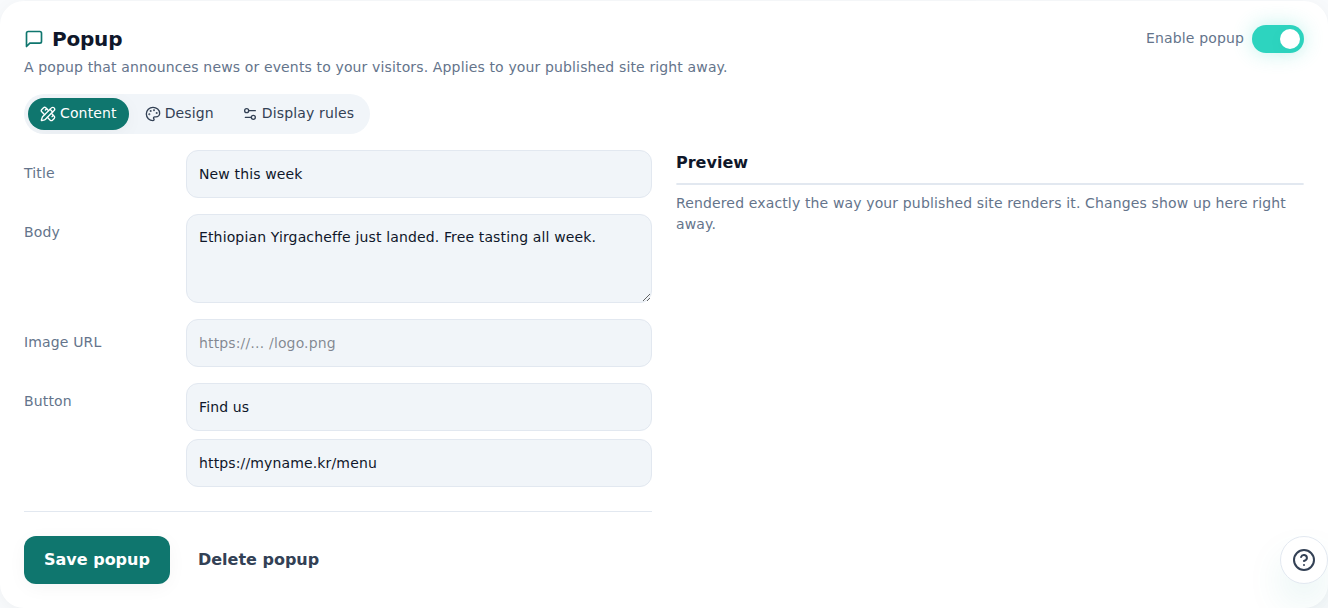
Nội dung cửa sổ bật lên và thời điểm hiện được đặt cùng ở đây. - 2
Chọn vị trí và thiết kế (gói miễn phí cố định ở giữa)
Trong thẻ con "Thiết kế", bạn có thể chọn nền thẻ, màu nút, độ bo góc, hiệu ứng xuất hiện. Vị trí được đặt ở thẻ con "Quy tắc hiển thị"; gói miễn phí cố định ở giữa màn hình (center), còn vị trí ở góc hoặc phía dưới có từ gói trả phí. Lý do cố định như vậy là để cửa sổ bật lên không đè lên huy hiệu nhỏ hiện trên trang miễn phí.
Cửa sổ bật lên › Quy tắc hiển thị · Vị tríVị trí Giữa màn hìnhThanh dưới · góc dưới bên phải Chọn được từ gói trả phíLưu ý Gói miễn phí chỉ dùng được vị trí giữa màn hình (để không đè lên huy hiệu) - 3
Đặt quy tắc hiển thị — khi nào và bao lâu một lần
Cũng trong thẻ con "Quy tắc hiển thị", bạn đặt thời điểm cửa sổ hiện và tần suất hiện lại. Thời điểm có thể là ngay khi trang mở, sau vài giây hoặc khi cuộn; tần suất có thể là mỗi lần, chỉ một lần trong lượt truy cập (phiên) này hoặc chỉ một lần duy nhất. Nếu khách quen thấy phiền vì lần nào cũng hiện, hãy giảm tần suất.
Cửa sổ bật lên › Quy tắc hiển thị · Thời điểm/tần suấtThời điểm hiển thị Sau vài giâyTần suất hiển thị Chỉ một lần trong lượt truy cập này - 4
Lưu là áp dụng ngay
Điền xong hết thì nhấn "Lưu cửa sổ bật lên". Ngay khi lưu, cửa sổ được áp dụng cho khách đúng như cài đặt. Muốn tắt tạm thời thì chỉ cần gạt tắt công tắc "Dùng cửa sổ bật lên", còn nội dung hay thiết kế thì lúc nào cũng có thể sửa lại trong trình chỉnh sửa.
Cửa sổ bật lên › Nội dungDùng cửa sổ bật lên BậtLưu Đã lưu cửa sổ bật lên
Câu hỏi thường gặp
Gói miễn phí có dùng được cửa sổ bật lên không?
Có, chỉ là vị trí cố định ở giữa màn hình (vị trí ở góc, phía dưới có từ gói trả phí).
Cùng một khách có bị hiện cửa sổ bật lên liên tục không?
Bạn có thể điều chỉnh bằng cách chọn tần suất: mỗi lần / một lần mỗi lượt truy cập / chỉ một lần.
Vì sao gói miễn phí cố định vị trí ở giữa?
Để không trùng chỗ với huy hiệu nhỏ hiện trên trang miễn phí.
Có áp dụng cùng lúc cho nhiều trang không?
Có, áp dụng cho cả trang web.
Sau này có sửa lại nội dung cửa sổ bật lên được không?
Có, lúc nào cũng có thể đổi lại trong trình chỉnh sửa.
Đọc tiếp
- Nhận liên hệ của khách bằng một biểu mẫu, xem trong hộp thư chung Cách tạo biểu mẫu liên hệ cho khách truy cập và xem liên hệ của mọi trang web cùng lúc trong hộp thư chung (Tiếng Việt)
- Cách xem phân tích lượt truy cập trang web Cách xem thống kê truy cập ở thẻ Phân tích của trình chỉnh sửa — mức độ chi tiết thay đổi theo từng gói (Tiếng Việt)
- Chặn riêng một số trang bằng mật khẩu (khóa trang) Cách giới hạn truy cập vào một trang cụ thể bằng thẻ Mã hóa của trình chỉnh sửa — tên là mã hóa nhưng thực chất là cổng kiểm soát truy cập ở bước phục vụ trang, từ gói Starter (Tiếng Việt)
- Giúp trang web đã xuất bản được tìm thấy cả trên tìm kiếm lẫn câu trả lời của AI Cách để trang web đã xuất bản xuất hiện trên công cụ tìm kiếm và câu trả lời của AI (AEO) — từ cài đặt Thương hiệu đến dữ liệu có cấu trúc (Tiếng Việt)
Làm thử nhanh hơn đọc — hãy dán HTML của bạn ngay bây giờ.