
Chặn riêng một số trang bằng mật khẩu (khóa trang)
Cập nhật lần cuối: 2026-08-10
Nói ngắn gọn: trong thẻ "Xem thêm → Mã hóa" của trình chỉnh sửa, chọn trang rồi bật ít nhất một trong mật khẩu, PIN hoặc liên kết đăng nhập nhanh, thì trước khi vượt qua xác thực, nội dung trang đó còn không được gửi đến trình duyệt của khách. Tên là "Mã hóa" nhưng không phải mã hóa tệp để lưu, mà chính xác là tính năng "giới hạn truy cập", dùng được từ gói Starter.
Tóm tắt nhanh
- Thời gian
- Khoảng 2 phút
- Gói cần có
- Starter
- Kiến thức lập trình
- Không cần
- Thực hiện ở đâu
- Trình chỉnh sửa
Làm theo từng bước
- 1
Chọn trang cần khóa
Mở thẻ "Xem thêm → Mã hóa" trong trình chỉnh sửa, bạn có thể chọn phạm vi là "Toàn bộ trang web" hoặc "Trang cụ thể". Ví dụ, nếu trên trang web Cà phê Momo bạn chỉ muốn chặn trang xem trước thực đơn mới chưa công bố và để các trang còn lại mở như cũ, hãy chọn "Trang cụ thể" rồi nhập đường dẫn. Tính năng này có từ gói Starter, ở gói miễn phí chỉ hiện thông báo khóa mà không bật được.
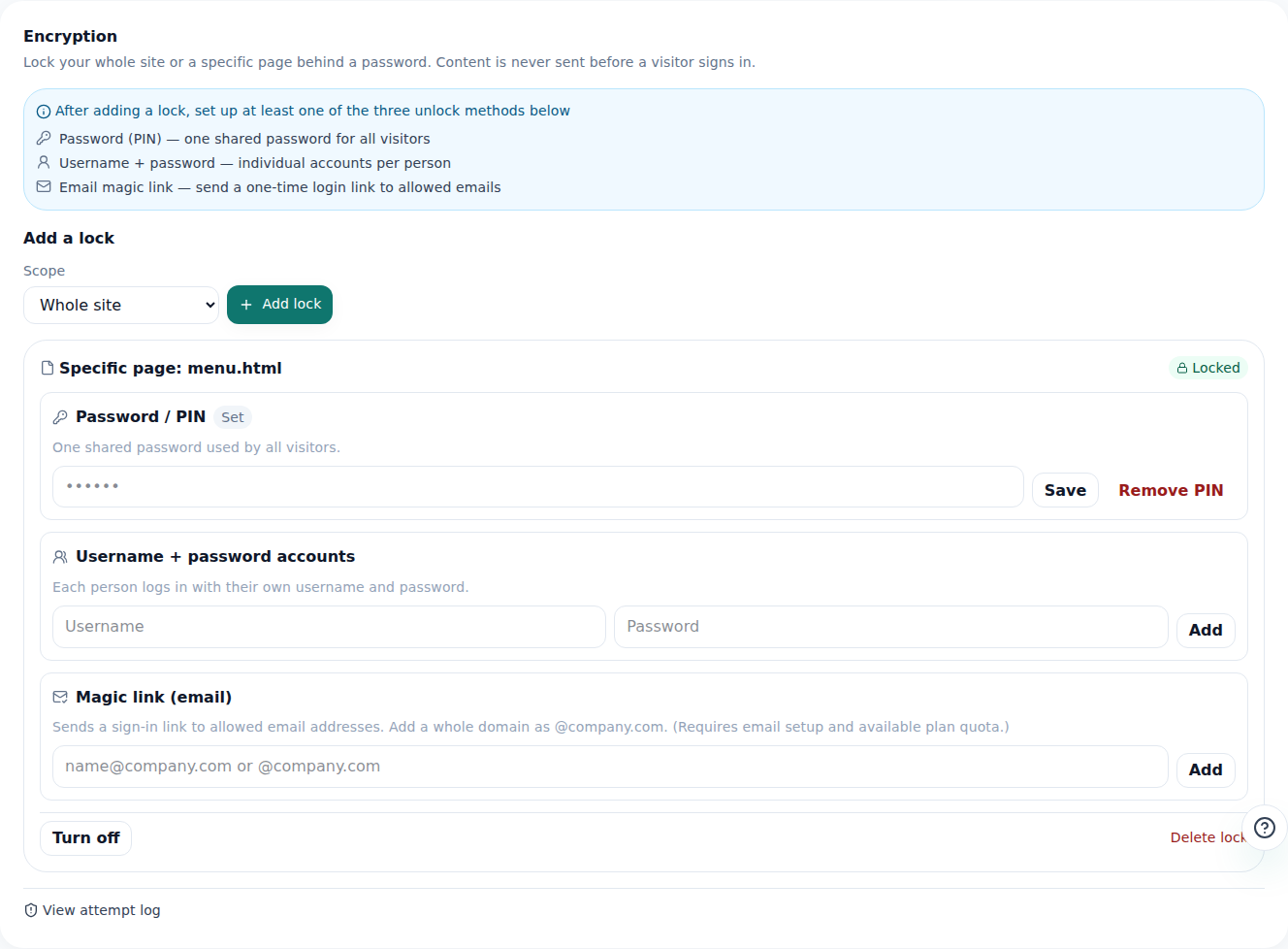
Bạn có thể khóa chỉ một trang thay vì toàn bộ trang web. - 2
Chọn một hoặc nhiều cách khóa
Bạn có thể kết hợp bật tùy ý: tên đăng nhập + mật khẩu (tài khoản riêng cho từng người), PIN (mật khẩu chung cho mọi khách truy cập) và liên kết đăng nhập nhanh (liên kết xác thực dùng một lần gửi đến email được phép). Bật nhiều cách cùng lúc thì khách có thể qua bằng bất kỳ cách nào — ví dụ, khách không nhận được email liên kết vẫn vào được nếu biết PIN. Nếu không cài cách nào thì không bật được khóa (cơ chế an toàn để không tạo ra trang không ai mở được).
Xem thêm › Mã hóa · menu-preview.htmlTên đăng nhập + mật khẩu Đã đăng ký 1 tài khoảnPIN Đã cài đặtEmail được phép dùng liên kết đăng nhập nhanh team@ (cho phép toàn bộ tên miền)Trạng thái Bật - 3
Nhập sai mật khẩu nhiều lần sẽ bị khóa tạm thời
Nếu cùng một khách (chính xác là cùng một IP) nhập sai mật khẩu hoặc PIN nhiều lần trong thời gian ngắn, họ sẽ bị chặn một lúc, dù nhập đúng cũng không qua được — đây là cơ chế chống tấn công dò mật khẩu (liên tục thử các mật khẩu khác nhau). Giới hạn này chỉ áp dụng cho IP đó, không ảnh hưởng đến khách khác. Chủ sở hữu có thể tự xem số lần nhập sai và các lần thử liên kết đăng nhập nhanh bằng email không được phép trong "Xem nhật ký lượt thử".
Xem thêm › Mã hóa · Nhật ký lượt thửLoại Khóa chống dò mật khẩuSố lần sai tích lũy 10 lầnKhóa tạm thời 15 phútPhạm vi ảnh hưởng Chỉ IP đó - 4
Xác thực xong là mở ngay lúc đó
Khi khách xác thực thành công bằng một trong các cách đã bật, họ được chuyển ngay đến trang muốn xem. Sau đó một thời gian (trên cùng trình duyệt), họ có thể xem trang mà không cần xác thực lại. Công cụ tìm kiếm hoàn toàn không biết đến địa chỉ này — trang bị khóa được loại khỏi danh sách sitemap.xml.
myname.mklyr.com/menu-preview.html Đã xuất bảnTrang này chỉ mở sau khi vượt qua xác thực. Trước đó, dù yêu cầu địa chỉ này, nội dung cũng không được gửi.
Câu hỏi thường gặp
Tên là "Mã hóa", vậy tệp có thật sự được lưu ở dạng mã hóa không?
Không. Tệp vẫn được lưu nguyên, chỉ là trước khi vượt qua xác thực, nội dung còn không được gửi đến khách. Chính xác thì đây là tính năng "giới hạn truy cập".
Gói miễn phí có dùng được không?
Không, từ gói Starter.
Nhập sai mật khẩu nhiều lần thì sao?
Nhập sai nhiều lần trong thời gian ngắn sẽ bị khóa một lúc, không thử lại được. Giới hạn này chỉ áp dụng cho IP của người nhập sai nên khách khác không bị ảnh hưởng.
Trang bị khóa có thể hiện trong kết quả tìm kiếm không?
Không, trang bị khóa được loại khỏi sitemap nên địa chỉ không được báo cho công cụ tìm kiếm.
Một trang web có khóa nhiều trang theo cách khác nhau được không?
Có, bạn có thể cài đặt riêng cho từng trang.
Đọc tiếp
- Thêm nhiều trang vào trang web Cách thêm nhiều trang HTML (tệp) vào một trang web — kể cả gói miễn phí (Tiếng Việt)
- Quản lý trang web — thư mục, đổi tên, xóa và khôi phục Cách sắp xếp trang web vào thư mục, đổi tên và khôi phục trong 7 ngày sau khi xóa ở bảng điều khiển /sites (Tiếng Việt)
- Tạo nhóm và mời thành viên cùng quản lý Cách tạo nhóm, mời thành viên và chia vai trò để cùng quản lý trang web — kèm phân bổ tài nguyên và giới hạn chỗ (Tiếng Việt)
- Quay về phiên bản cũ — xuất bản, sao lưu và khôi phục Cách khôi phục bản xuất bản cũ trong thẻ Phiên bản của trình chỉnh sửa và hủy việc quay lại (Tiếng Việt)
Làm thử nhanh hơn đọc — hãy dán HTML của bạn ngay bây giờ.