
Nhận liên hệ của khách bằng một biểu mẫu, xem trong hộp thư chung
Cập nhật lần cuối: 2026-08-10
Nói ngắn gọn: tạo biểu mẫu ở thẻ "Liên hệ" của trình chỉnh sửa rồi gắn vào trang, tin nhắn khách gửi sẽ được gom lại với tính năng chống spam tự động áp dụng. Nếu quản lý nhiều trang web, bạn có thể xem tất cả cùng lúc trong hộp thư liên hệ chung /inquiries.
Tóm tắt nhanh
- Thời gian
- Khoảng 5 phút
- Gói cần có
- Miễn phí
- Kiến thức lập trình
- Không cần
- Thực hiện ở đâu
- Trình chỉnh sửa
Làm theo từng bước
- 1
Tạo biểu mẫu liên hệ
Mở thẻ "Liên hệ" ở menu bên trái trình chỉnh sửa rồi tạo biểu mẫu mới ở thẻ con "Biểu mẫu". Bạn có thể sắp xếp các trường như tên, thông tin liên hệ, nội dung theo thứ tự mong muốn và chọn trường nào bắt buộc. Nếu muốn nhận tệp đính kèm, hãy thêm trường tệp — tệp tải lên được lưu riêng tư và chỉ mở được trong hộp thư. Số biểu mẫu tạo được tùy theo gói, gói miễn phí cũng tạo được từ 1 biểu mẫu.
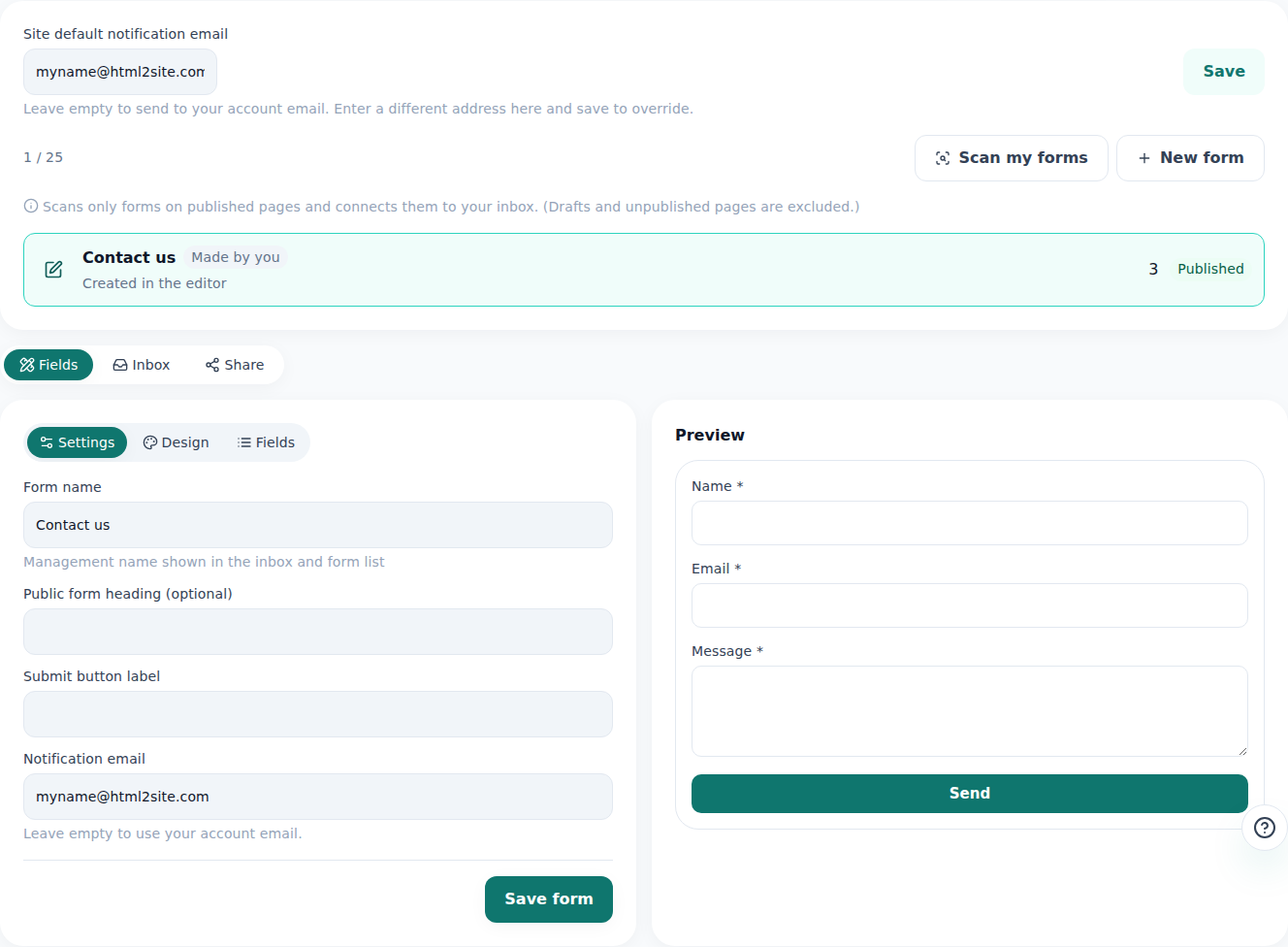
Tạo biểu mẫu xong là xem được ngay các liên hệ đã nhận trong cùng thẻ. - 2
Gắn biểu mẫu đã tạo vào trang
Lưu biểu mẫu xong thì đến lúc gắn vào trang thật. Cách đơn giản nhất là thêm khối biểu mẫu liên hệ vào trang trong trình chỉnh sửa rồi chọn biểu mẫu vừa tạo để kết nối. Nếu HTML bạn có sẵn đã có thẻ form, trình chỉnh sửa có thể quét trang đã xuất bản và tự động kết nối với hộp thư. Muốn gắn vào trang web khác, hãy sao chép mã nhúng trực tiếp hoặc mã iframe ở thẻ con "Chia sẻ" rồi dán vào.
Liên hệ › Chia sẻ · Cà phê MomoLiên kết công khai myname.mklyr.com/f/bookingCách chèn Gắn vào trang (cùng trang web)Cách khác Mã nhúng trực tiếp · mã iframeTrạng thái Đã đăng - 3
Xem tất cả cùng lúc trong hộp thư chung
Nếu quản lý nhiều trang web, bạn không cần chuyển qua lại giữa các trình chỉnh sửa — hộp thư liên hệ chung /inquiries hiển thị liên hệ của mọi trang web trong một danh sách. Liên hệ mới được đánh dấu "Mới", liên hệ đã xem xong có thể chuyển sang "Lưu trữ" để danh sách gọn gàng. Bạn cũng thấy được liên hệ đến từ trang web nào, biểu mẫu nào, và nhấp vào một dòng là xem ngay chi tiết cùng tệp đính kèm.
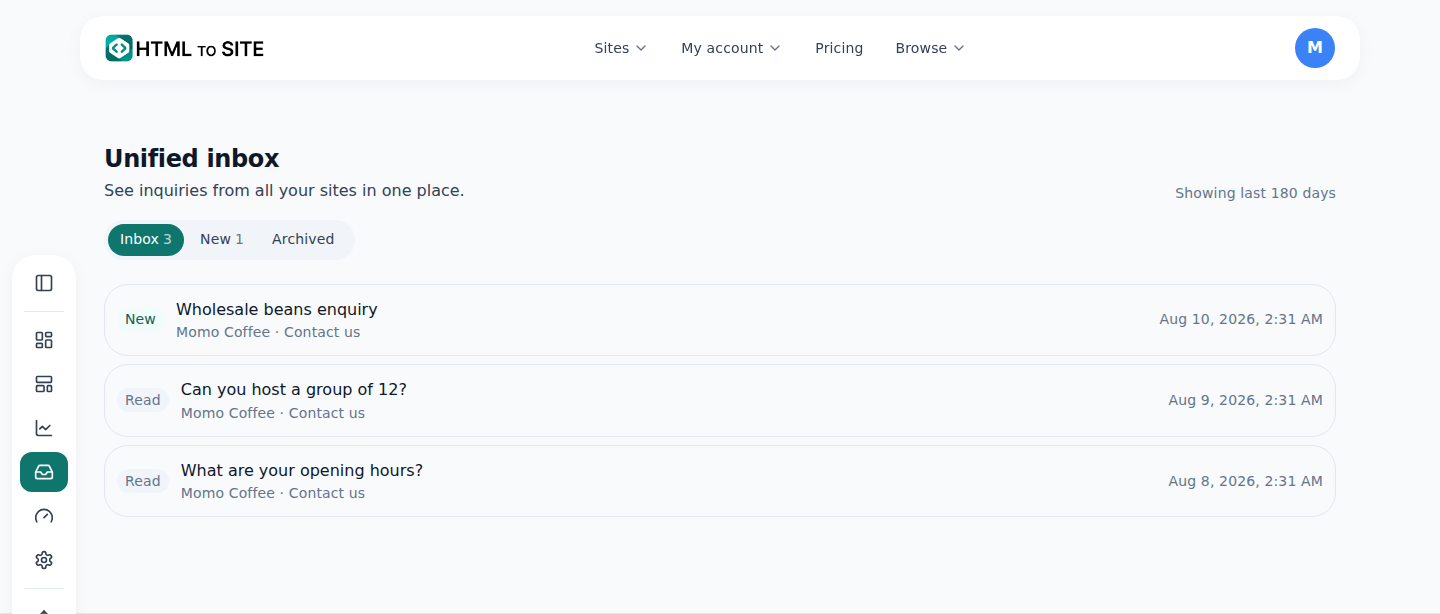
Dù có nhiều trang web, liên hệ đều được gom về một chỗ này. - 4
Thời hạn xem tùy theo gói (không phải thời hạn lưu trữ)
Hộp thư có "thời hạn xem" — gói miễn phí xem được 7 ngày gần nhất, gói càng cao thì xem được liên hệ càng cũ. Tuy nhiên, thời hạn này chỉ là khung xem quyết định những gì hiện trên màn hình, không phải thời hạn lưu trữ xóa dữ liệu. Liên hệ quá hạn vẫn nằm nguyên trên máy chủ và xem lại được ngay khi bạn nâng gói. Liên hệ ngoài thời hạn được hiển thị bằng dấu khóa trong hộp thư, nhấn liên kết nâng cấp là xem được ngay.
Hộp thư · Thời hạn xemGói miễn phí 7 ngày gần nhấtKhi nâng gói Xem được cả liên hệ cũ hơnLiên hệ ngoài thời hạn Dấu khóa · dữ liệu không bị xóaNâng cấp Áp dụng ngay khi nhấn
Câu hỏi thường gặp
Mỗi trang web tạo được bao nhiêu biểu mẫu liên hệ?
Gói miễn phí tạo được từ 1 biểu mẫu, gói càng cao thì số biểu mẫu mỗi trang web càng nhiều.
Liên hệ spam được chặn như thế nào?
Nhiều lớp chống spam tự động như honeypot (trường giả), nonce có chữ ký, giới hạn tần suất yêu cầu theo IP đã được gắn sẵn nên bạn không cần cài đặt gì thêm.
Hết thời hạn xem thì nội dung liên hệ có bị xóa không?
Không. Không bị xóa, chỉ là các liên hệ quá thời hạn đó không còn hiện trên màn hình hộp thư nữa. Bản thân dữ liệu vẫn còn nguyên, nâng gói là xem lại được.
Có nhận được tệp đính kèm không?
Có. Tệp tải lên được lưu riêng tư và chỉ tải về được trong hộp thư.
Có liên hệ mới thì có được báo không?
Có, khi có liên hệ mới, bạn sẽ nhận thông báo qua email.
Đọc tiếp
- Cách xem phân tích lượt truy cập trang web Cách xem thống kê truy cập ở thẻ Phân tích của trình chỉnh sửa — mức độ chi tiết thay đổi theo từng gói (Tiếng Việt)
- Hiển thị cửa sổ bật lên trên trang web — cách thông báo tin tức và sự kiện Cách thông báo tin tức và sự kiện cho khách truy cập bằng thẻ Cửa sổ bật lên của trình chỉnh sửa — nội dung, thiết kế và quy tắc hiển thị (Tiếng Việt)
- Giúp trang web đã xuất bản được tìm thấy cả trên tìm kiếm lẫn câu trả lời của AI Cách để trang web đã xuất bản xuất hiện trên công cụ tìm kiếm và câu trả lời của AI (AEO) — từ cài đặt Thương hiệu đến dữ liệu có cấu trúc (Tiếng Việt)
- Cài đặt tài khoản: những gì đổi được ở đây và những gì không Hướng dẫn những gì thực sự thay đổi được trên màn hình cài đặt và hồ sơ (/settings, /profile), và những gì chỉ được đặt trong tài khoản hợp nhất (Tiếng Việt)
Làm thử nhanh hơn đọc — hãy dán HTML của bạn ngay bây giờ.