
Criar um site de portfólio numa tarde — designer, fotógrafo, programador, escritor
Última atualização: 2026-11-12
Conteúdo · 7
- 1. Escolha um modelo no grupo que combina com o seu trabalho
- 2. Confira três coisas na primeira tela e comece
- 3. Selecione e ordene seus projetos, depois troque textos e fotos
- 4. Copie dez pedidos para portfólio na aba IA
- 5. Finalize contato, endereço e compartilhamento e toque em “Publicar”
- Perguntas frequentes
- Leia também
Resumindo: um primeiro portfólio já funciona com seis projetos de destaque, três frases sobre você e um jeito de te contatarem. Escolha na galeria do MakeLayer o modelo de portfólio do seu tipo de trabalho, troque os projetos e os textos, toque em “Publicar” e numa tarde você tem seu próprio endereço. Tudo isso funciona no plano grátis.
Resumo rápido
- Tempo necessário
- Cerca de 30 min
- Plano necessário
- Grátis
- Conhecimento de código
- Nenhum
- Onde fazer
- Galeria de modelos
Passo a passo
- 1
Escolha um modelo no grupo que combina com o seu trabalho
A galeria /templates abre sem fazer login. Fotógrafos, designers, ilustradores, arquitetos, programadores e compositores encontram modelos para cada ofício em “Portfólio”; se você é escritor ou quer algo no formato de currículo, veja “Perfil e links”, e se é redator, tradutor ou desenvolvedor web freelancer que busca clientes, “Freelancer”. Todos os modelos são gratuitos.
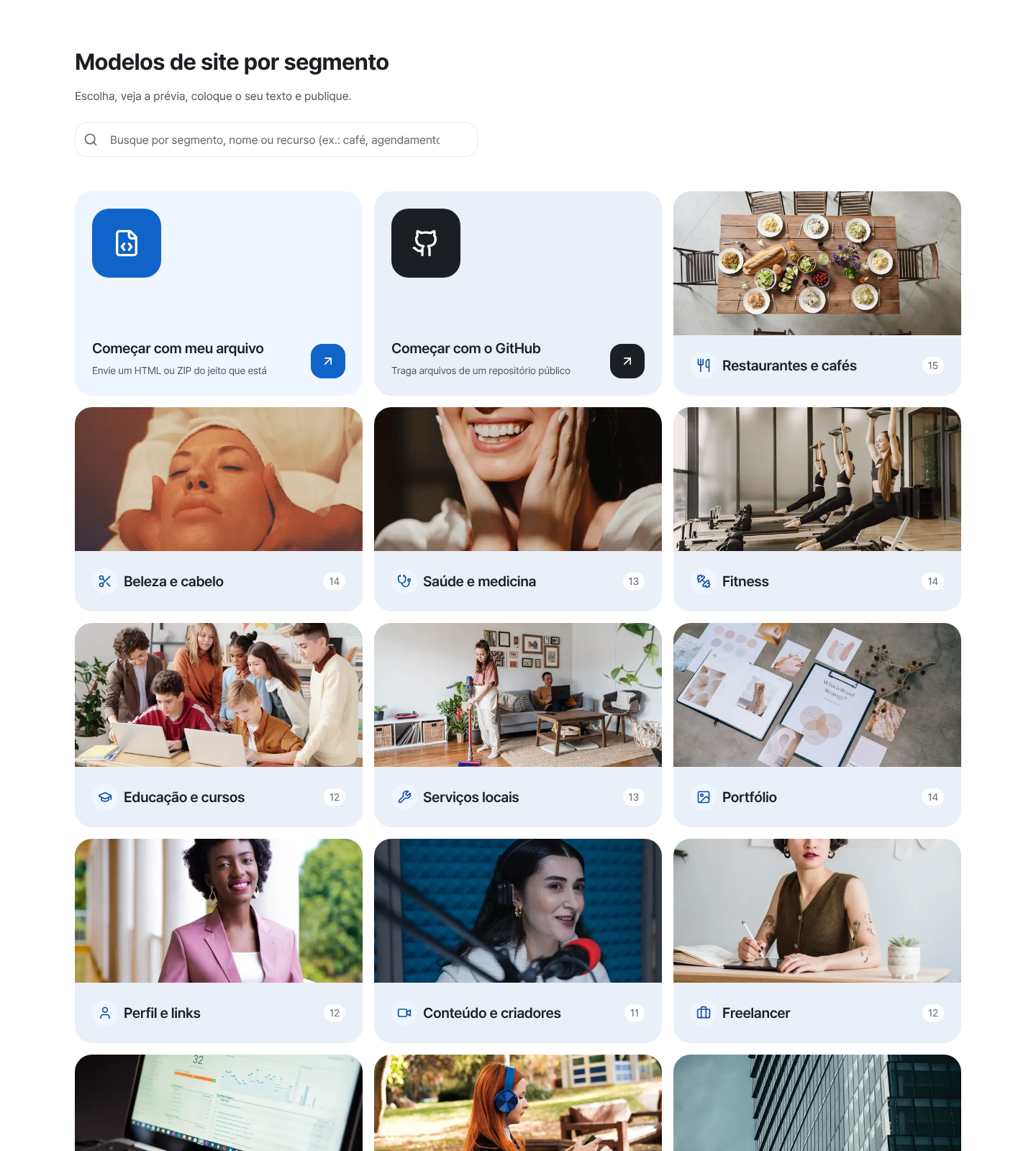
Abra primeiro o mais próximo entre “Portfólio”, “Perfil e links” e “Freelancer”. - 2
Confira três coisas na primeira tela e comece
A primeira tela de um portfólio deve mostrar seu nome com uma linha sobre o que você faz, seu melhor projeto e um jeito de te contatarem. Confira na prévia se as três estão lá e use o botão Celular para ver se o trabalho continua grande no telefone. Quando gostar de um modelo, toque em “Criar um site com este modelo” e digite seu nome: o editor abre com um rascunho que ainda ninguém vê.
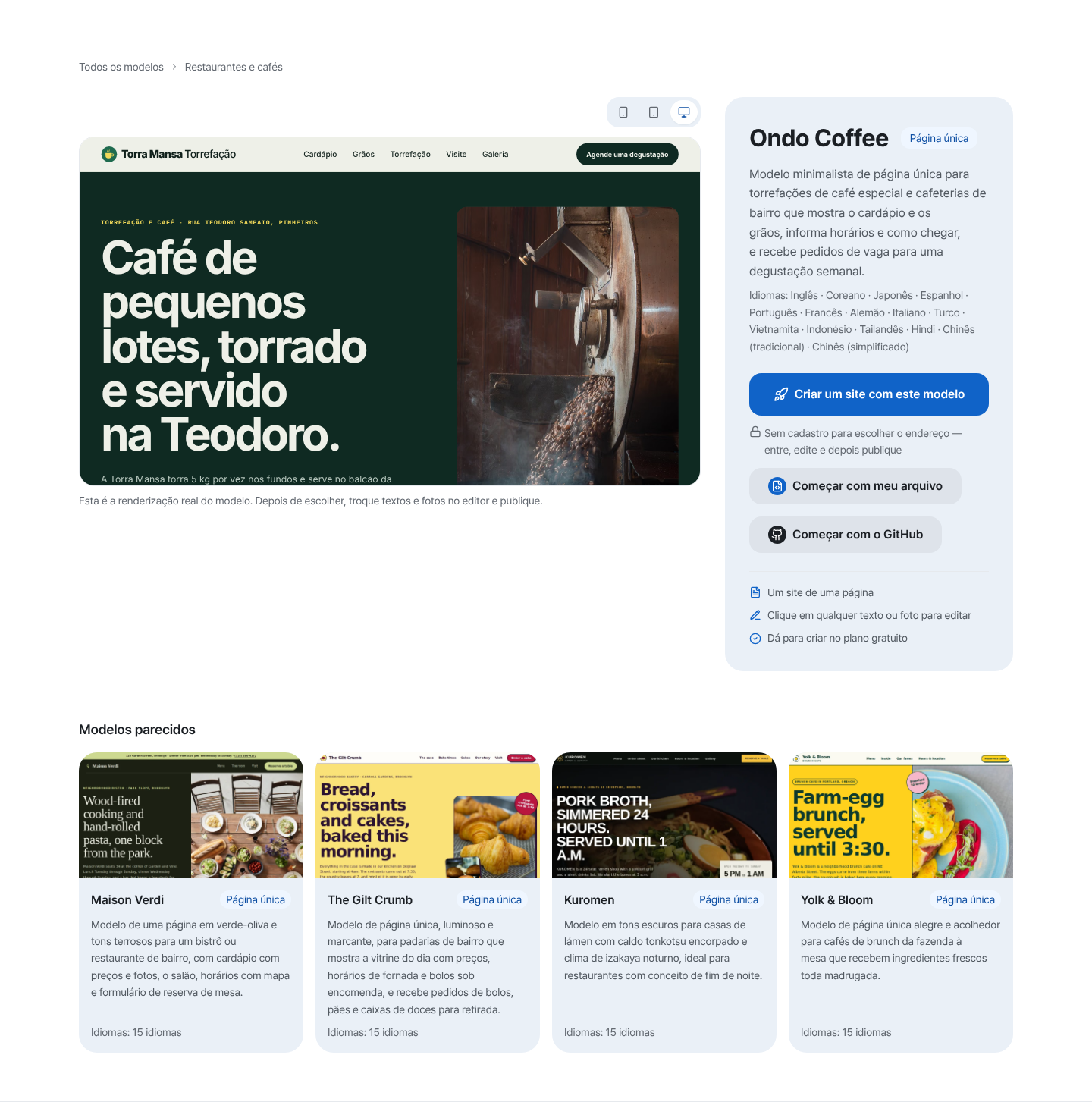
Veja primeiro se o seu trabalho aparece grande o bastante na visualização de celular. - 3
Selecione e ordene seus projetos, depois troque textos e fotos
Não suba tudo. Escolha uns seis que se pareçam com o trabalho pelo qual você quer ser contratado, coloque primeiro o que mais quer mostrar e dê a cada um um título, a sua função, o ano e um resultado em uma linha. No editor, toque nos textos e nas fotos da página para trocá-los. O plano grátis tem 100 MB de espaço, então reduza as fotos grandes antes de enviar.
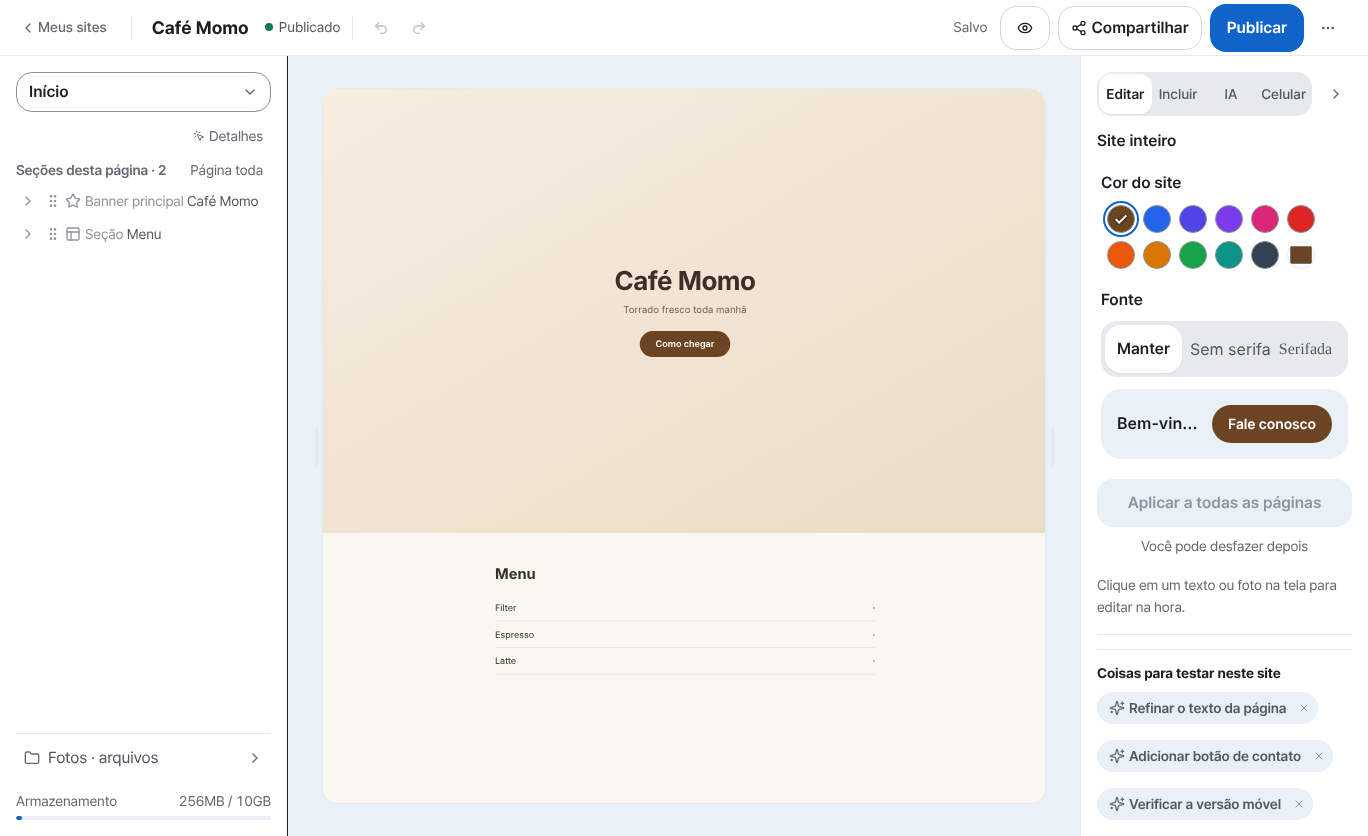
Toque em textos ou fotos da página e troque-os pelo seu trabalho. - 4
Copie dez pedidos para portfólio na aba IA
Troque o que está entre [colchetes] pelos seus dados, cole um pedido na aba “IA” e toque em “Pedir à IA”. Ela mostra primeiro “Alterações sugeridas”, e nada entra no rascunho até você tocar em “Aplicar”. O pedido 4 cria uma página nova, então mude “O que editar” para “Site inteiro” antes de enviar. A IA não tem como adivinhar o que foram seus projetos: escreva você mesmo nos espaços [Escreva aqui].
Pedidos à IA · portfólio1. Troque o primeiro cartão de projeto por [nome do projeto] e adicione a todos os cartões uma linha de “função” e outra de “ano”. Deixe o texto como [Escreva aqui].2. Reduza a apresentação a três frases: primeiro o que eu faço, depois com quem ou em que área já trabalhei, e por fim se estou aceitando trabalhos agora.3. Duplique um cartão de projeto e adicione a cópia bem no início. Deixe o texto dele como [Escreva aqui].4. Crie uma página de detalhe nova que abra ao tocar num projeto: imagem grande, o desafio, o que eu fiz, o resultado. Deixe o texto como [Escreva aqui].5. Transforme a lista de projetos numa grade de duas colunas com imagens grandes, e de uma coluna no celular.6. Adicione ao lado do meu nome uma pequena etiqueta de status que diga [Disponível para projetos].7. Abaixo da apresentação, adicione uma lista de trajetória em ordem de datas. Uma linha cada: [ano · projeto ou empresa · o que eu fiz]. Deixe o conteúdo vazio.8. Mude o título da seção de contato para [Vamos trabalhar juntos] e acrescente acima do formulário uma linha: “Conte o tipo de projeto e o prazo”.9. Escreva o texto alternativo de todas as imagens como uma descrição do trabalho, com o nome do projeto e como foi feito.10. Deixe só [azul-escuro] nos botões e links e organize o resto em preto, cinza ou branco, para o trabalho se destacar. - 5
Finalize contato, endereço e compartilhamento e toque em “Publicar”
Toque em “Publicar” e o site abre num endereço como myname.mklyr.com. Sites grátis levam um pequeno selo “Made with”, e remover o selo e conectar seu próprio domínio começa no Plus. Depois de publicar, as cinco linhas abaixo é que fazem o portfólio começar a trazer trabalho. Mantenha-o leve: adicione um projeto novo e tire o mais antigo.
Lista final do portfólioSer contatado No editor: “Contatos” › “Adicionar formulário de contato”, e coloque-o com “Formulário de contato” na aba “Incluir”. As mensagens chegam em “Contatos”, dentro de “Caixa de entrada”Prévia do link “Configurações” › “Info do site” › “Imagem da prévia do link” (recomendado 1200×630): essa imagem aparece quando o link é compartilhado em mensagens e redesCompartilhar Em “Compartilhar”: “Copiar link”, “Baixar QR” e “Colar no Instagram”. Coloque o link ou o QR no currículo e nos cartõesDomínio próprio Um endereço com o seu nome: “Endereço e domínio” › “Conectar” (a partir do Plus). Começar no endereço grátis não tem problemaManter atualizado Adicione um projeto novo com o pedido 3 ou editando a página e toque em “Publicar” de novo: ele atualiza no mesmo endereço
Perguntas frequentes
Quantos projetos um portfólio deve ter?
Uns seis bastam para uma primeira versão. Coloque primeiro o mais próximo do trabalho pelo qual você quer ser contratado e, ao terminar um projeto novo, adicione um e tire outro. Um portfólio que mostra que houve escolha passa mais confiança do que um longo.
Como fotógrafos e ilustradores enviam imagens grandes?
O plano grátis tem 100 MB de espaço. Envie cópias reduzidas para uns 2000 px no lado maior em vez dos originais e cabe muito mais, e as páginas abrem mais rápido no celular. Se faltar espaço, dá para migrar para um plano maior.
Como coloco o link do portfólio no currículo, nos cartões e nos perfis de redes?
Depois de publicar, use “Copiar link” em “Compartilhar” para o endereço e “Baixar QR” para um QR code no currículo impresso ou no cartão. Se você preencher a “Imagem da prévia do link”, ao enviar o link numa mensagem aparece uma imagem do seu trabalho.
Que modelo serve para programador ou escritor?
Programadores: o modelo para desenvolvedores em “Portfólio” ou o de desenvolvimento web em “Freelancer”. Romancistas e autores: o de autores em “Perfil e links”. Leia a linha sob cada nome e imagine como o seu trabalho se encaixaria naquela primeira tela.
Posso levar meu portfólio comigo se eu mudar de serviço depois?
Pode. No menu ⋯ do cartão de um site em “Meus sites”, escolha “Baixar” para obter “Site em edição (ZIP)” ou “Site publicado (ZIP)”. Vale também para o plano grátis.
Leia também
- Galeria de modelos: explore sem login, edite e publique Como usar a galeria de modelos (/templates) — de explorar sem login ao rascunho, à edição e à publicação (Português)
- Site para o meu negócio, grátis: escolha um modelo, edite pedindo e publique Como criar o site do seu negócio grátis: escolher modelo, editar na tela ou com IA, formulário de contato, publicar e domínio próprio (Português)
- Conecte seu próprio domínio — é só registrar CNAME e TXT Como conectar seu domínio a um site publicado e receber o HTTPS automaticamente (Português)
- Faça seu site publicado ser encontrado também na busca e em respostas de IA Como fazer um site publicado aparecer nos buscadores e em respostas de IA (AEO) — das configurações do site aos dados estruturados (Português)
Testar é mais rápido que ler — crie seu site agora, grátis.