
Mostre sua própria página em endereços que não existem
Última atualização: 2026-11-11
Resumindo: no editor, em “Configurações do site” (dentro de “Ajustes”), escolha na aba “Info do site” uma página já publicada como “Página exibida quando não encontrar a página”. Quem acessar um endereço que não existe vê essa página com status 404 real, e o endereço não é redirecionado.
Resumo rápido
- Tempo necessário
- Cerca de 3 min
- Plano necessário
- Grátis
- Conhecimento de código
- Nenhum
- Onde fazer
- Editor
Passo a passo
- 1
Escolha em “Info do site” a página que servirá de 404
À esquerda do editor, clique em “Ajustes” para abrir “Configurações do site” e role a aba “Info do site”: abaixo de “Cartão de compartilhamento” fica o campo “Página exibida quando não encontrar a página”. Você pode clicar em um dos arquivos HTML já publicados ou digitar o caminho direto. Não há botão de salvar: o que você escolhe é salvo sozinho. Por exemplo, o Café Momo pode criar um not-found.html com uma mensagem de aviso e um botão para voltar ao início e definir esse caminho aqui.
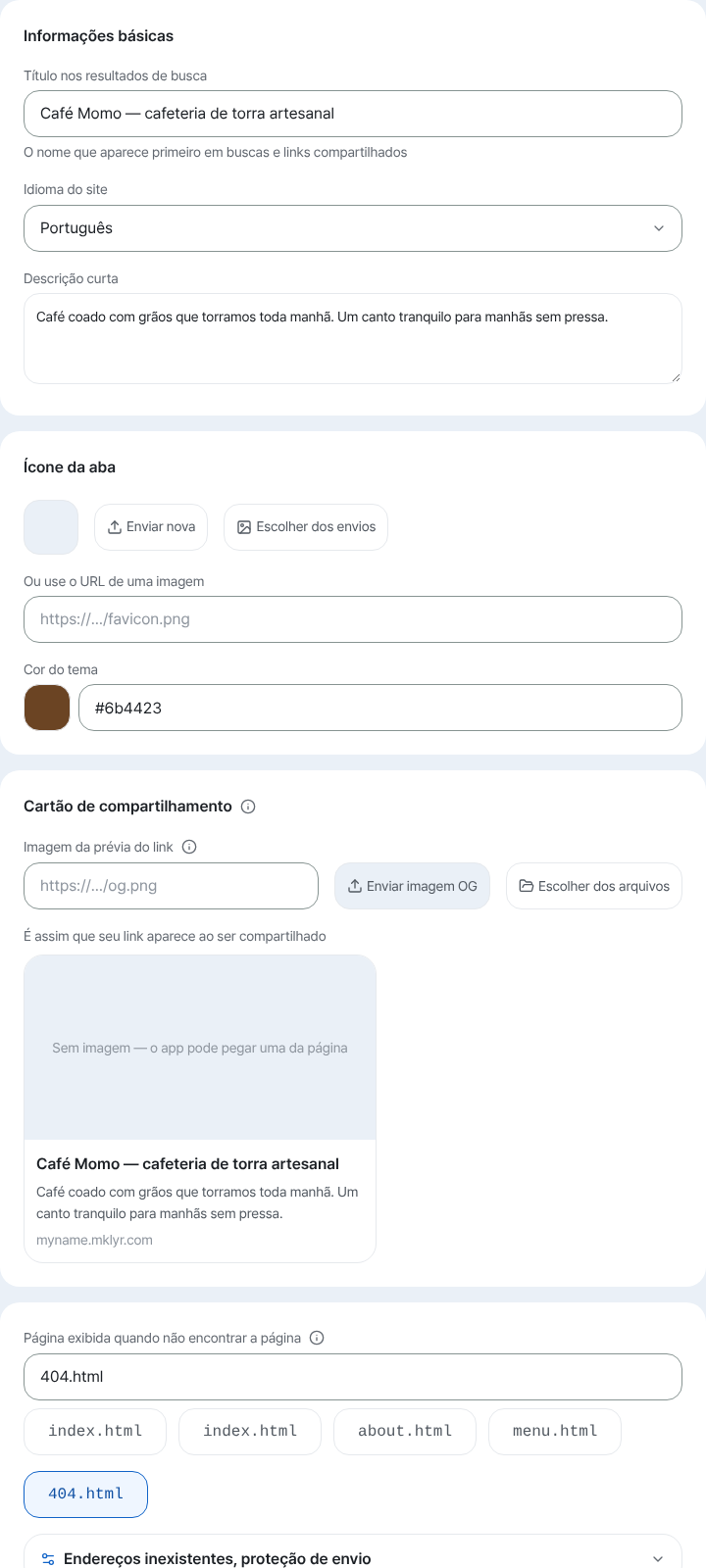
Escolha aqui o seu 404.html e essa página aparece nos endereços que não existem. - 2
Em um endereço inexistente, a página aparece com 404 real, sem redirecionamento
Quando um visitante entra por um endereço que não existe, como myname.mklyr.com/menu-old, a barra de endereço fica como está — ninguém é levado para outro endereço. Só o conteúdo da tela muda para a página definida, e o status da resposta é um HTTP 404 real. Os mecanismos de busca também entendem esse endereço como um verdadeiro “não encontrado”, e não como uma página normal.
myname.mklyr.com/menu-old PublicadoO endereço continua o mesmo; só a tela muda para a página 404 definida (código de status 404).
- 3
Se a página definida tiver bloqueio, o bloqueio continua valendo
Se a página definida como 404 personalizada tiver um bloqueio de página (senha), mesmo quem chega por um endereço inexistente vê primeiro essa tela de bloqueio. O caminho 404 não vira uma porta dos fundos para driblar o bloqueio — o conteúdo não é enviado a quem não desbloqueou.
Configurações do site › Info do sitePágina exibida quando não encontrar a página secret-menu.htmlBloqueio de página em secret-menu.html Ativado — vale também para acessos por endereços inexistentes - 4
Dá para usar também no plano grátis
O ajuste de caminho 404 personalizado não tem limite por plano. Até o site do Café Momo, que começou no grátis, pode definir em “Configurações do site” na hora.
Configurações do site › Info do sitePágina exibida quando não encontrar a página not-found.htmlPlano necessário Todos os planos (incluindo o grátis)
Perguntas frequentes
Dá para eu mesmo criar o design da página 404?
Sim, é só definir uma das páginas que você já publicou.
Endereços que não existem são redirecionados para outro endereço?
Não, o endereço continua o mesmo e só o conteúdo da tela mostra a página definida, com status 404 real.
Dá para usar uma 404 personalizada no plano grátis?
Sim, está disponível em todos os planos.
Se eu definir uma página bloqueada como 404, o bloqueio é removido?
Não, mesmo entrando pelo caminho 404, o bloqueio da página continua valendo.
Dá para definir várias páginas 404 em um site?
Não, é uma por site.
Leia também
- Adicionar várias páginas ao seu site Como adicionar várias páginas HTML (arquivos) a um site — incluindo o plano grátis (Português)
- Gestão de sites — pastas, renomear, excluir e recuperar Como organizar sites em pastas, renomear e recuperar por 7 dias depois de excluir, pelo painel /sites (Português)
- Faça seu site publicado ser encontrado também na busca e em respostas de IA Como fazer um site publicado aparecer nos buscadores e em respostas de IA (AEO) — das configurações do site aos dados estruturados (Português)
- Proteger só algumas páginas com senha (bloqueio de página) Como restringir o acesso a uma página específica com “Bloqueio de página” em “Configurações do site”: é uma barreira de acesso ao servir, não criptografia de arquivo, a partir do plano Plus (Português)
Testar é mais rápido que ler — crie seu site agora, grátis.