
Confira como seu site fica no celular e corrija
Última atualização: 2026-11-11
Resumindo: abra a aba “Celular” na coluna da direita do editor para ver o site na largura de um celular, e use os botões de tamanho de tela de um modelo para ver a versão móvel antes mesmo de escolhê-lo. Se texto, botões ou imagens ficarem estranhos, descreva na aba “IA” e, depois de publicar, abra o site mais uma vez no seu próprio celular.
Resumo rápido
- Tempo necessário
- Cerca de 3 min
- Plano necessário
- Grátis
- Conhecimento de código
- Nenhum
- Onde fazer
- Editor
Passo a passo
- 1
Veja a versão móvel de um modelo antes de escolher
Na página de detalhes de um modelo, toque em “Celular” nos botões de tamanho de tela acima da prévia e ela é redesenhada na largura de um celular. Tablet e desktop ficam no mesmo lugar. A prévia é desenhada na largura real do aparelho escolhido e depois reduzida, então você vê o layout móvel de verdade, com o menu recolhido ou as colunas empilhadas. Funciona sem login, então confira primeiro se o modelo de que você gostou se sai bem no celular.
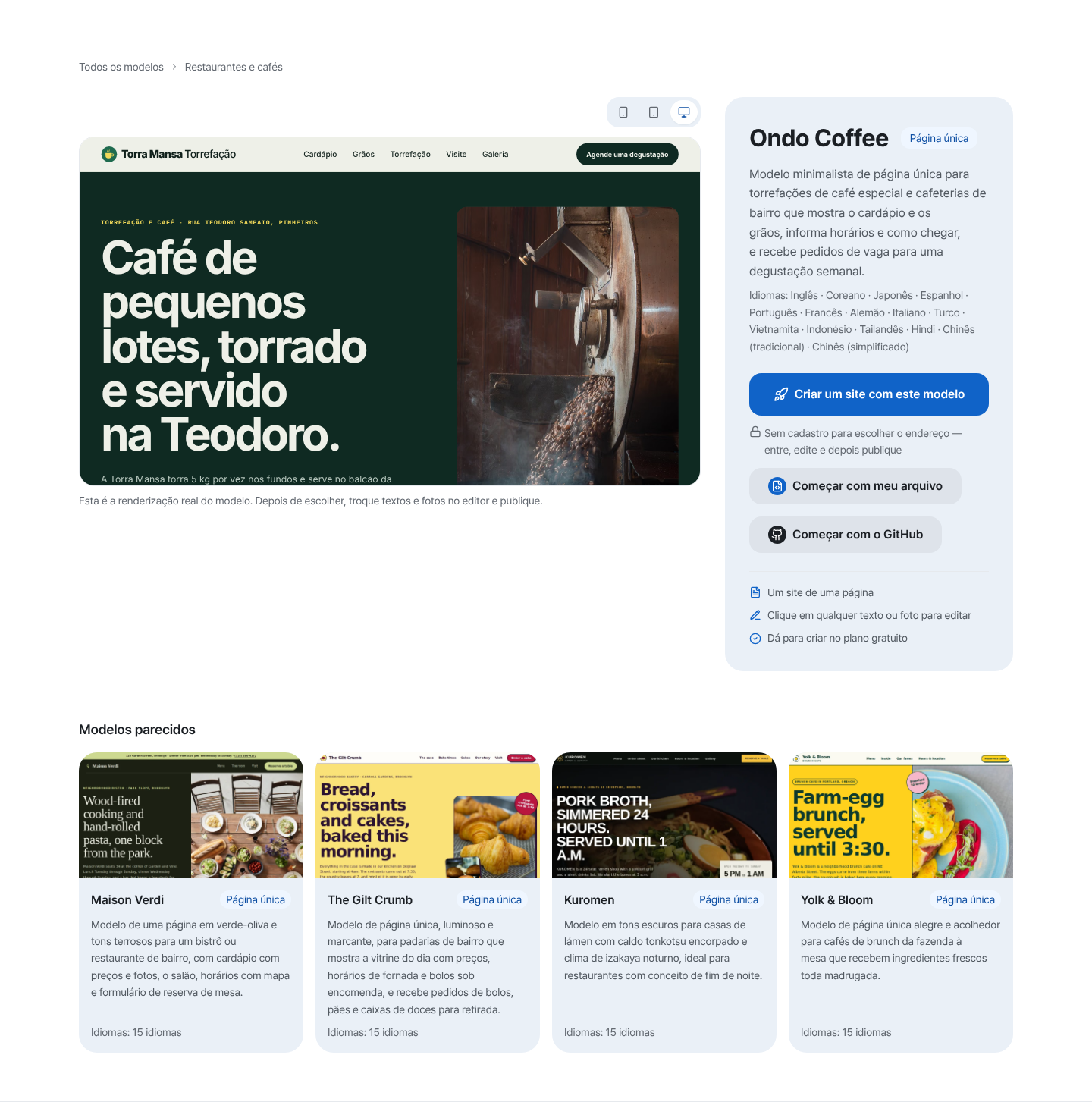
Os botões de tamanho de tela, no alto à direita da prévia, mudam a largura. - 2
Veja a largura do celular na aba “Celular” do editor
Em uma tela larga, abra a aba “Celular” na coluna da direita do editor e aparece uma visão “Celular” mostrando a página atual na largura de um telefone (390 px). Ela acompanha suas edições um instante depois e é só para visualizar. Se você tocar em “Ver maior”, o próprio canvas do meio passa para a largura de celular e dá para tocar e editar ali mesmo. “Prévia”, no alto, mostra o visual publicado com os botões “PC” e “Celular”, e em um aparelho estreito os mesmos botões de largura ficam na linha “Ferramentas”, embaixo.
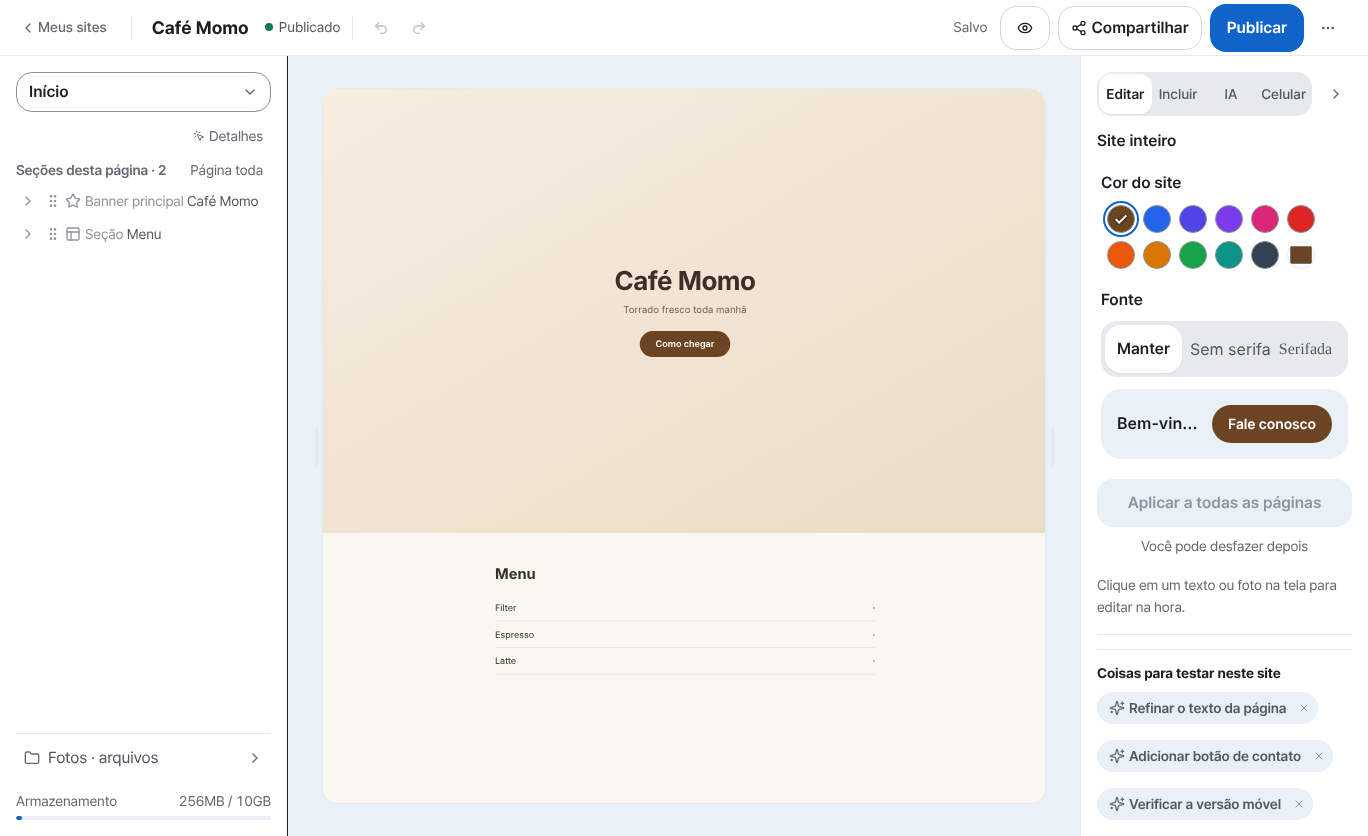
A aba “Celular” da coluna da direita abre a visão na largura de telefone. - 3
Peça à IA para corrigir o que estiver estranho
Na aba “IA”, descreva o problema na caixa “Edição com IA” e toque em “Pedir à IA”. Escreva do jeito que você vê: um botão pequeno demais para tocar, um texto cortado, uma foto que sai da tela. Se não souber o que dizer, experimente a sugestão “Verificar a versão móvel”; escolhendo uma única seção, aparecem sugestões como “Mais curto no celular”. A IA mostra primeiro as “Alterações sugeridas” e, ao tocar em “Aplicar”, elas vão para o seu rascunho. Depois confira de novo na aba “Celular”.
Edição com IANo celular o botão de reserva está pequeno demais e o nome da minha loja quebra em duas linhas cortadas. Deixe mais fácil de tocar Vou corrigir o tamanho do botão e a quebra de linha do título: 2 lugares. - 4
Depois de publicar, abra no seu próprio celular
A tela que aparece ao tocar em “Publicar” mostra seu endereço e um pequeno QR code (“Abra no celular”). Escaneie com a câmera do celular ou toque em “Copiar endereço” e mande o link para você mesmo numa mensagem. A visão de celular do editor é uma prévia ajustada à largura, então detalhes como as fontes ou a barra de endereço do aparelho real podem variar um pouco. A conferência final em um celular de verdade é a mais precisa e, se algo precisar de ajuste, volte ao editor, corrija do mesmo jeito e publique de novo.
myname.mklyr.com PublicadoDepois de publicar, abra este endereço no seu próprio celular para conferir.
Perguntas frequentes
Onde confiro como meu site fica no celular?
Em uma tela larga, a aba “Celular” na coluna da direita do editor mostra a visão na largura de telefone, e o botão “Celular” dentro de “Prévia” também. Em um aparelho estreito, use os botões de largura na linha “Ferramentas”, embaixo.
Posso ver um modelo no celular antes de escolher?
Pode: toque em “Celular” nos botões de tamanho de tela da página de detalhes do modelo para vê-lo na largura de telefone. Não precisa de login.
Dá para corrigir a versão móvel sem saber programar?
Dá. Descreva o problema na aba “IA” e a IA mostra primeiro as “Alterações sugeridas”. O plano grátis inclui uma cota mensal de IA para isso.
Se eu editar no PC, a versão do celular muda junto?
É um site só, então uma edição vale para o PC e para o celular. O HTML que você trouxe depende de já ter sido feito para larguras de celular, então sempre confira na aba “Celular”.
A prévia móvel do editor pode ser diferente de um celular de verdade?
A largura bate, mas fontes e barra de endereço mudam de aparelho para aparelho, então pode haver pequenas diferenças. Abrir o site publicado no seu próprio celular é a conferência mais precisa.
Leia também
- Assistente de edição com IA do editor: peça com palavras e ele ajusta até o código Como usar o assistente de edição com IA do editor — pedir com palavras, apontar com um clique, por que as mudanças só aparecem ao publicar e como funciona o desfazer (Português)
- Galeria de modelos: explore sem login, edite e publique Como usar a galeria de modelos (/templates) — de explorar sem login ao rascunho, à edição e à publicação (Português)
- Site para o meu negócio, grátis: escolha um modelo, edite pedindo e publique Como criar o site do seu negócio grátis: escolher modelo, editar na tela ou com IA, formulário de contato, publicar e domínio próprio (Português)
- Faça seu site publicado ser encontrado também na busca e em respostas de IA Como fazer um site publicado aparecer nos buscadores e em respostas de IA (AEO) — das configurações do site aos dados estruturados (Português)
Testar é mais rápido que ler — crie seu site agora, grátis.