
O site é seu — baixe e leve para outro lugar
Última atualização: 2026-11-19
Resumindo: em “Meus sites”, toque no botão ⋯ do cartão e escolha “Baixar” para levar todos os arquivos do site em um único ZIP, inclusive no plano grátis. São arquivos HTML, CSS e imagens e abrem em outras hospedagens, mas o que os servidores do MakeLayer faziam, como os formulários de contato, não vai dentro do arquivo.
Resumo rápido
- Tempo necessário
- Cerca de 3 min
- Plano necessário
- Grátis
- Conhecimento de código
- Nenhum
- Onde fazer
- Meus sites
Passo a passo
- 1
Abra o menu ⋯ do cartão e escolha “Baixar”
Em “Meus sites”, toque no botão ⋯ do cartão do Café Momo e escolha “Baixar”. Se o site já está publicado, você escolhe ainda entre “Site em edição (ZIP)” e “Site publicado (ZIP)”. O primeiro é o que está agora no editor, com as alterações ainda não publicadas; o segundo é o que os visitantes veem hoje. Um site ainda não publicado baixa direto o site em edição. Em sites grandes aparece um aviso enquanto o arquivo é preparado, e demora um pouco mais.
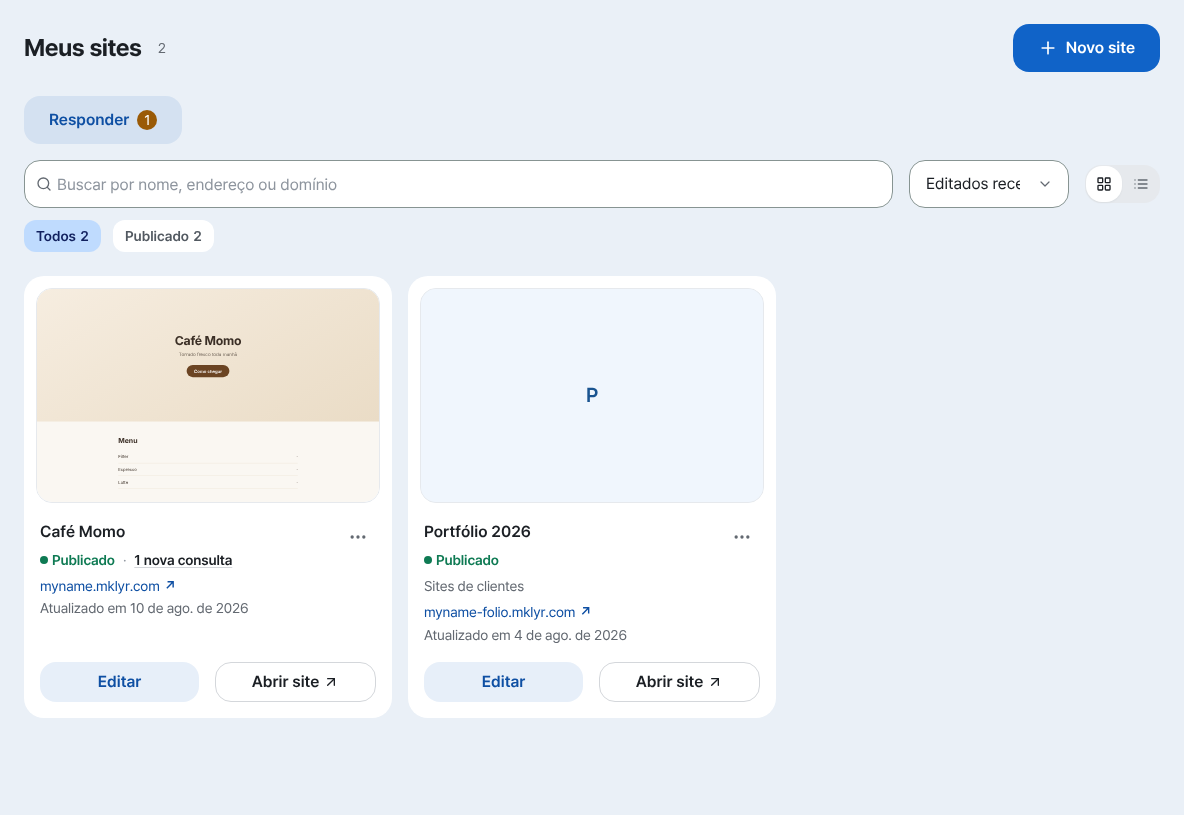
“Baixar” fica dentro do botão ⋯ no canto superior direito de cada cartão. - 2
Descompacte e abra o index.html para conferir
O ZIP traz a página inicial, as outras páginas e as imagens na mesma estrutura de pastas que você via no editor. Descompacte, abra o index.html para ver o site e confira se nenhuma página ou imagem ficou de fora. Como são arquivos HTML estáticos, abrem no seu computador ou em outra hospedagem. Já formulários de contato, murais, reservas e orçamentos são outra história: quem cuidava deles eram os servidores do MakeLayer, e servidor não vai dentro do arquivo, então essa parte precisa ser providenciada à parte no lugar para onde você for.
ZIP baixado › O que conferir · Café MomoEstá incluído Página inicial, outras páginas, imagens: todos os arquivos do siteAbre do jeito que está Abra o index.html no seu computador ou em outra hospedagemNão acompanha O que os servidores do MakeLayer faziam: formulários, murais, reservas, orçamentos - 3
Precisa de um visual anterior? Restaure em Versões
No editor, abra “Ajustes” › “Versões” para ver as versões guardadas sozinhas ao publicar e uma vez por dia. Escolha uma e toque em “Restaurar esta versão” para os arquivos do site voltarem àquele estado. O plano grátis usa as automáticas; guardar uma versão por conta própria com “Salvar esta versão” começa nos planos pagos. As versões automáticas são apagadas depois do período de retenção, então baixe um ZIP do visual que quiser guardar de vez.
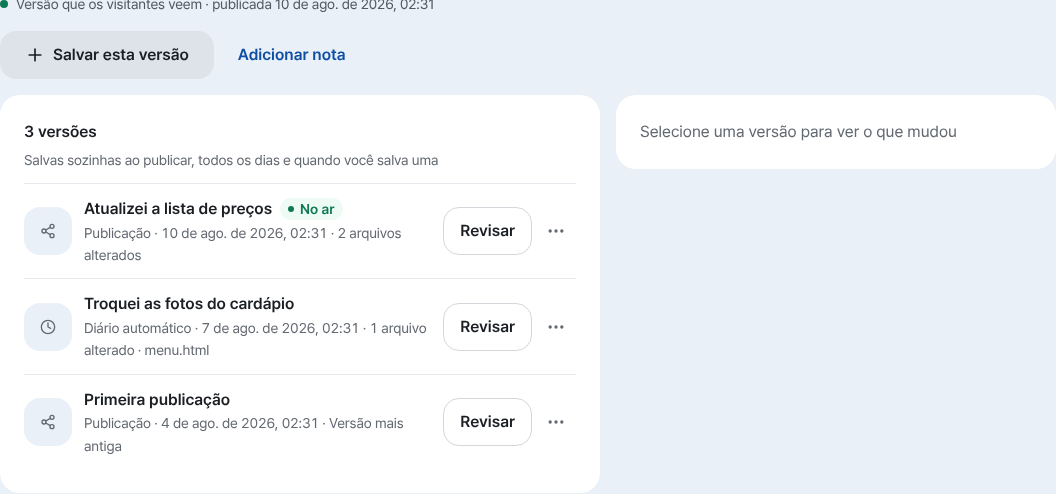
Veja as versões de cada publicação e as diárias e restaure a que quiser. - 4
Vai passar o site para outra pessoa? Transfira a propriedade
Para passar o site inteiro a outra pessoa ou à sua equipe, abra no cartão ⋯ › “Gerenciar site” › “Transferir / mover propriedade”, digite o e-mail de quem vai receber e toque em “Iniciar transferência”. Os dois lados confirmam com um código por e-mail, e a transferência entre pessoas pode ser desfeita em até 24 horas depois da aprovação final. Se o plano de quem recebe não der conta do que o site usa, a transferência é bloqueada.
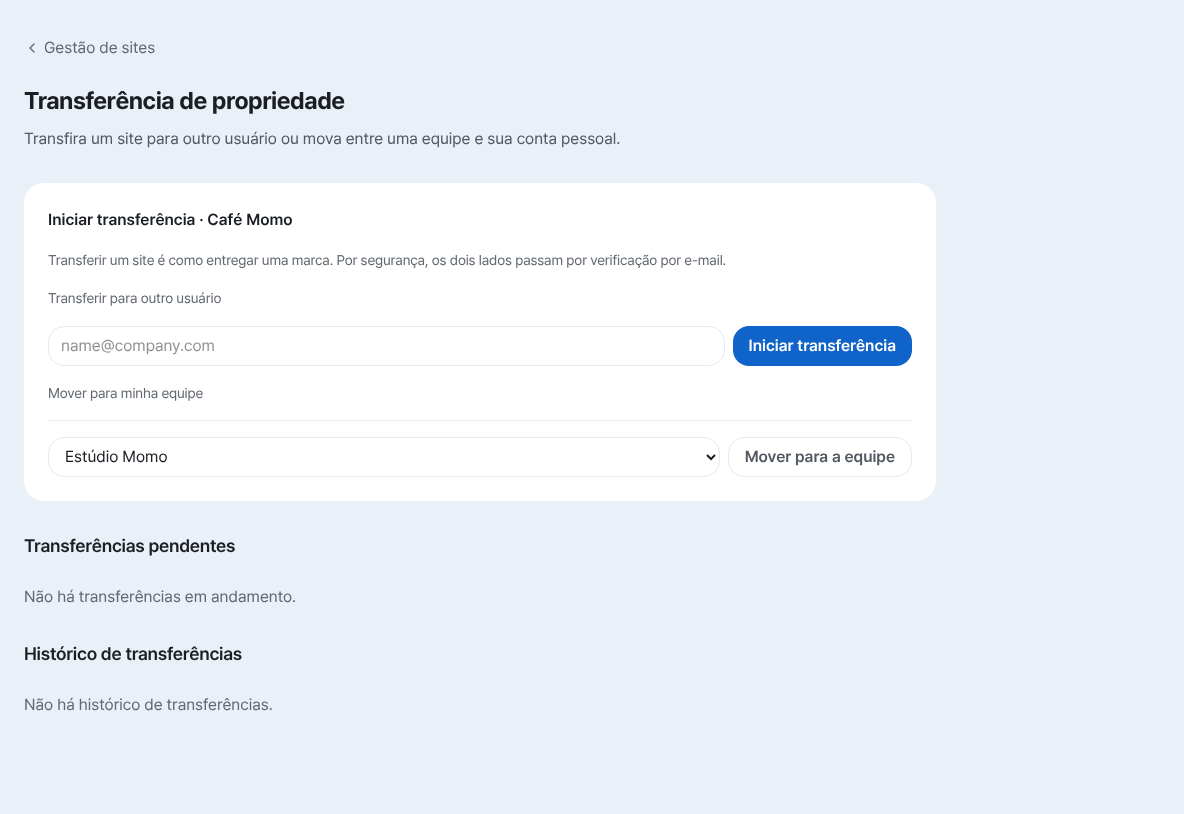
Digite o e-mail de quem vai receber e toque em “Iniciar transferência” para começar a confirmação.
Perguntas frequentes
Posso baixar meu site no plano grátis?
Sim, baixar funciona em qualquer plano. Em um site de equipe, conforme o papel, o download pode estar bloqueado.
Se eu trocar de serviço depois, consigo levar meu site?
Sim. O ZIP tem todos os arquivos do site, e você leva do jeito que está. O que depende de servidor, como formulários de contato, murais, reservas e orçamentos, precisa ser preparado de novo no lugar novo.
Qual a diferença entre o ZIP do site em edição e o do publicado?
O site em edição é o que está agora no editor, com alterações ainda não publicadas; o publicado é o que os visitantes veem hoje. Um site ainda não publicado oferece só o site em edição.
Também dá para baixar as mensagens que chegaram pelo formulário de contato?
Dá, sim: na tela de mensagens você baixa à parte em CSV as mensagens guardadas, seja qual for o seu plano. O ZIP do site não inclui essas mensagens.
Baixar faz meu site sumir do MakeLayer?
Não. Baixar só entrega uma cópia, então o site e o que os visitantes veem continuam iguais.
Leia também
- Gestão de sites — pastas, renomear, excluir e recuperar Como organizar sites em pastas, renomear e recuperar por 7 dias depois de excluir, pelo painel /sites (Português)
- Transferência de propriedade — passar um site para outra pessoa ou equipe Como transferir a propriedade de um site para outra pessoa ou equipe — códigos de verificação, consentimento e período de carência de 24 horas (Português)
- Voltar para uma versão anterior — publicação, backup e restauração Como restaurar uma versão publicada anterior em Ajustes › Versões no editor e desfazer a restauração se precisar (português)
- Como abrir em um endereço real um arquivo HTML que você já tem Guia passo a passo para publicar em um endereço real, sem servidor e grátis, um arquivo HTML que você já tem (Português)
Testar é mais rápido que ler — crie seu site agora, grátis.