
Voltar para uma versão anterior — publicação, backup e restauração
Última atualização: 2026-11-11
Conteúdo · 6
- 1. Veja a lista de versões — publicações, manuais e diárias automáticas, separadas
- 2. Restaure uma versão anterior — revise primeiro, depois restaure
- 3. A restauração também pode ser desfeita — mais um passo atrás
- 4. A versão que está no ar nunca é apagada automaticamente
- Perguntas frequentes
- Leia também
Resumindo: abra Ajustes › Versões no editor, clique em Revisar no momento desejado e depois em Restaurar esta versão; só o seu rascunho atual muda, e os visitantes continuam vendo o site ao vivo até você publicar. A restauração pode ser desfeita uma vez com Desfazer restauração, então um engano não é definitivo.
Resumo rápido
- Tempo necessário
- Cerca de 1 min
- Plano necessário
- Grátis
- Conhecimento de código
- Nenhum
- Onde fazer
- Editor
Passo a passo
- 1
Veja a lista de versões — publicações, manuais e diárias automáticas, separadas
Na barra à esquerda do editor, clique em “Ajustes” e escolha “Versões” no submenu: você vê em linhas cada versão guardada do site do Café Momo. “Publicação” é salva sozinha a cada publicação, “Manual” é criada quando você clica em “Salvar esta versão” e “Diário automático” é uma cópia automática por dia. A versão que os visitantes veem agora traz a etiqueta “No ar”, e uma cópia de “Salvamento automático” com suas últimas edições fica sempre em todos os planos, inclusive no gratuito. Salvar versões por conta própria é um recurso dos planos pagos.
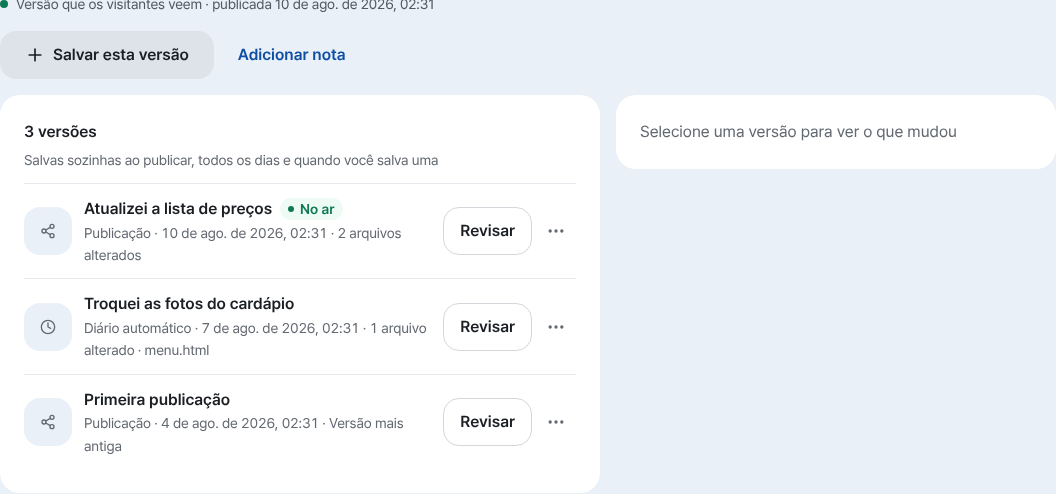
As versões guardadas aparecem uma por linha, da mais recente para a mais antiga. Use “Revisar” para olhar antes de restaurar. - 2
Restaure uma versão anterior — revise primeiro, depois restaure
Clique em “Revisar” no momento desejado e os arquivos que mudaram nessa versão abrem ao lado da lista (em telas estreitas, no lugar dela). Gostou? Clique em “Restaurar esta versão” embaixo. Uma janela de confirmação só aparece se houver edições não salvas. Restaurar altera apenas o rascunho: os visitantes continuam vendo o que está no ar até você clicar em “Publicar” para aplicar o conteúdo restaurado.
Versões › RevisarRevisar Veja antes o que vai mudarRestaurar esta versão Só o seu rascunho mudaPara os visitantes verem Clique em Publicar - 3
A restauração também pode ser desfeita — mais um passo atrás
Mudou de ideia logo após restaurar? Clique em “Desfazer restauração” no aviso que aparece e o rascunho volta exatamente ao que era antes. Se o aviso sumiu, a tela de versões mantém uma caixa “Há uma alteração que você pode desfazer” com a mesma opção. Esse desfazer volta só um passo: se você salvar ou editar de novo depois de restaurar, ele deixa de estar disponível. Por isso, confira o resultado logo e desfaça na hora se não era o que queria.
Versões › Desfazer restauraçãoDesfazer restauração Voltar ao estado de logo antes da restauraçãoAlcance Só a restauração mais recenteSe salvar de novo O botão Desfazer restauração some - 4
A versão que está no ar nunca é apagada automaticamente
Versões antigas que passam da quantidade guardada em cada plano são apagadas automaticamente, das mais antigas para as mais novas. Mas a versão que os visitantes estão vendo agora sempre fica fora dessa limpeza — ou seja, não tem como a limpeza apagar o snapshot que está sendo servido e quebrar o site. A quantidade guardada varia conforme o plano, e quanto mais alto o plano, mais versões ficam guardadas por mais tempo.
VersõesVersão servida agora 9 de agosto, 14:20 (Publicação) · protegidaAlvo da limpeza automática Fora — a versão no ar é sempre protegidaQuantidade guardada Varia conforme o plano · quanto mais alto o plano, mais é guardado
Perguntas frequentes
O plano grátis também guarda versões?
Sim, guarda automaticamente o salvamento mais recente e as versões diárias dos últimos 3 dias. Só que o recurso de fazer backup manual é a partir dos planos pagos.
Se eu voltar para uma versão anterior, perco o que estava fazendo?
O conteúdo provisório em andamento (draft) é sobrescrito por aquela versão. Mas a própria reversão pode ser desfeita uma vez, então pode ficar tranquilo.
A versão que os visitantes estão vendo agora pode ser apagada pela limpeza automática?
Não, a versão que está sendo servida sempre fica fora da limpeza.
Quantas versões são guardadas?
Varia conforme o plano. Quanto mais alto o plano, mais é guardado.
Dá para voltar várias vezes?
Sim, dá para restaurar de novo qualquer momento entre as versões guardadas.
Leia também
- Assistente de edição com IA do editor: peça com palavras e ele ajusta até o código Como usar o assistente de edição com IA do editor — pedir com palavras, apontar com um clique, por que as mudanças só aparecem ao publicar e como funciona o desfazer (Português)
- Gestão de sites — pastas, renomear, excluir e recuperar Como organizar sites em pastas, renomear e recuperar por 7 dias depois de excluir, pelo painel /sites (Português)
- Log de auditoria — veja quem mudou o quê e quando na sua conta Como ver a atividade da sua conta em Configurações da conta › Segurança e atividade › Log de auditoria e exportar em CSV — log pessoal grátis em todos os planos, log da equipe a partir do Agency 10 (Português)
- Adicionar várias páginas ao seu site Como adicionar várias páginas HTML (arquivos) a um site — incluindo o plano grátis (Português)
Testar é mais rápido que ler — crie seu site agora, grátis.