
Inserir código no head e no body
Última atualização: 2026-08-10
Resumindo: na aba “Ver mais → Inserir código” do editor, digite separadamente o código para o head e para o body e salve — ele é combinado automaticamente quando a página é enviada aos visitantes. O arquivo HTML original não é tocado em nada, e o recurso está disponível a partir do plano Advanced.
Resumo rápido
- Tempo necessário
- Cerca de 3 min
- Plano necessário
- Advanced
- Conhecimento de código
- Um pouco
- Onde fazer
- Editor
Passo a passo
- 1
Abra a aba “Ver mais → Inserir código” no editor
No menu “Ver mais”, na lateral esquerda do editor, fica o item “Inserir código”. Nos planos grátis e Starter, ao abrir esta aba aparece só um aviso de bloqueio e os campos ficam desativados. A partir do plano Advanced, os campos são liberados.
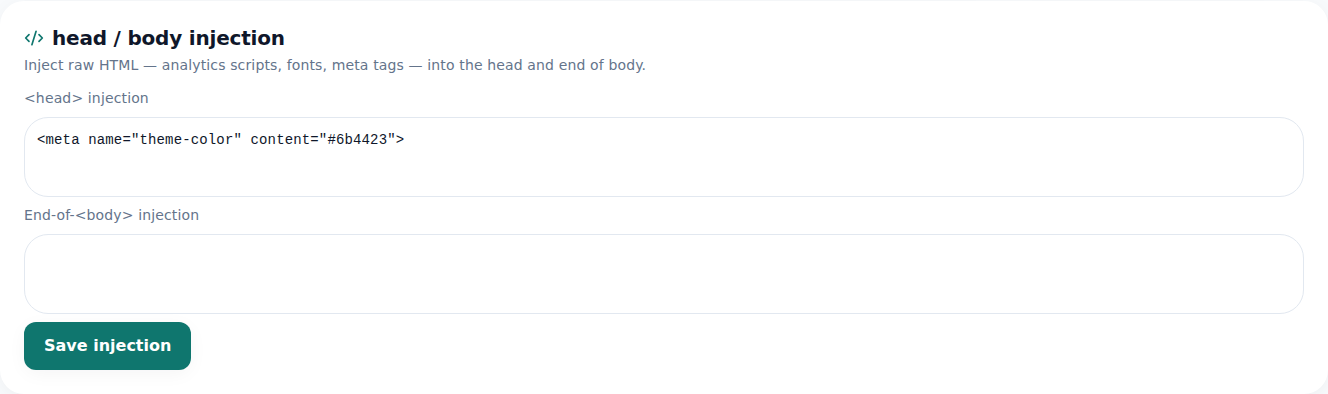
O código colocado aqui entra no mesmo lugar de todas as páginas publicadas. - 2
Cole no head
É só colar do jeito que está a marcação que precisa ir dentro do head, como dados estruturados (JSON-LD). Abaixo há um exemplo curto para uma página como a do Café Momo: escrevendo dentro da tag script, em formato JSON, fatos como o nome do estabelecimento, os mecanismos de busca e a IA entendem com mais precisão do que se trata a página.
head 주입 Copiar<script type="application/ld+json">{ "@type": "CafeOrCoffeeShop", "name": "Café Momo"}</script> - 3
Cole no body
Códigos que vão no body, como scripts de análise, são colados à parte no campo do body. Head e body são recebidos separadamente porque os serviços reais pedem posições diferentes para inserir os scripts — é só colocar onde as instruções mandam.
body 주입 Copiar<script> console.log("analytics loaded");</script> - 4
Ao salvar, é combinado automaticamente quando os visitantes veem a página
Tocar em salvar é tudo — esse código não é gravado no arquivo HTML original, e sim guardado à parte, e é combinado ao head e ao body no momento em que um visitante pede a página. Por isso ele não aparece mesmo que você abra a aba “Código” do editor (que mostra o arquivo original), e o assistente de edição com IA também não mexe nele. Dá para colocar até 20.000 caracteres por espaço (head e body).
Ver mais › Inserir códigoLimite de caracteres do head 20.000 caracteresLimite de caracteres do body 20.000 caracteresArquivo HTML original Sem alteraçãoMomento de aplicação Combinado automaticamente a cada pedido de visitante
Perguntas frequentes
Dá para usar no plano grátis ou no Starter?
Não, está disponível a partir do plano Advanced.
O código colado aqui é salvo no arquivo HTML original?
Não, ele é guardado à parte e só é combinado na hora de servir a página. Não aparece na aba Código do editor.
Existe limite de caracteres?
Sim, até 20.000 caracteres cada para head e body.
Dá para alterar esse conteúdo com o assistente de edição com IA?
Não, é uma área guardada à parte, então não entra na edição com IA.
O que posso colocar aqui?
Dá para colar do jeito que está a marcação que vai no head ou no body, como scripts de análise ou dados estruturados (JSON-LD).
Leia também
- Como ver a análise de visitas do seu site Como conferir as estatísticas de visitas na aba Estatísticas do editor — o nível de detalhe de cada plano (Português)
- Faça seu site publicado ser encontrado também na busca e em respostas de IA Como fazer um site publicado aparecer nos buscadores e em respostas de IA (AEO) — dos ajustes de Marca aos dados estruturados (Português)
- Deixe seu site instalável como app (PWA) Como usar o recurso PWA para os visitantes instalarem o site como app no celular — a partir do plano Team, só em um endereço principal (Português)
- Trocar de plano e cancelar a assinatura — quando vale de verdade Como subir ou baixar de plano e cancelar a assinatura em /plan — upgrade é imediato, downgrade e cancelamento valem a partir da próxima cobrança (Português)
Testar é mais rápido do que ler — cole seu HTML agora.