
Deixe seu site instalável como app (PWA)
Última atualização: 2026-08-10
Resumindo: ativando “Permitir instalar como app” na aba “App (instalação)” das configurações do editor (a partir do plano Team), os visitantes podem instalar o site na tela inicial do celular como um app. A instalação só é possível em um endereço principal, e mesmo que você desative o recurso depois, os apps já instalados continuam funcionando normalmente.
Resumo rápido
- Tempo necessário
- Cerca de 3 min
- Plano necessário
- Team
- Conhecimento de código
- Nenhum
- Onde fazer
- Editor
Passo a passo
- 1
Ative “Permitir instalar como app” — a partir do plano Team
Abra o site no editor e entre na aba “App (instalação)” do menu de configurações: ali existe uma única chave. Ao ativar, a partir daquele momento o navegador do visitante reconhece o site como um app instalável. Nos planos Free, Personal e Advanced a chave fica bloqueada e só aparece o aviso “Disponível a partir do plano Team.” — para usar, é preciso passar para o Team ou superior.
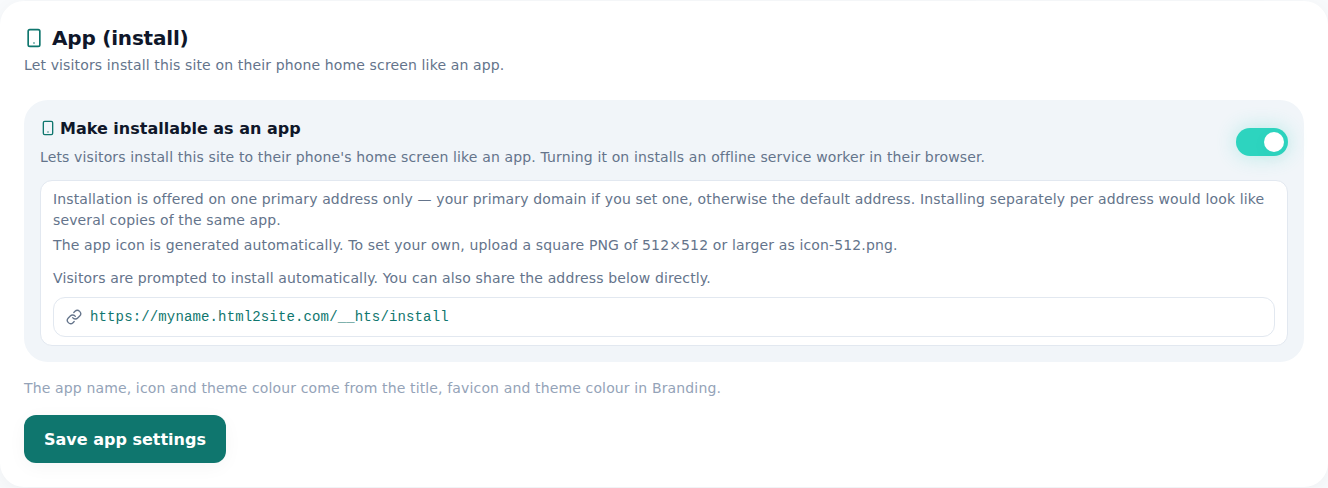
Ao ativar, aparece um aviso de “instalar” no navegador do visitante. - 2
O ícone é criado automaticamente — mas você também pode escolher
O ícone do app não reaproveita o favicon da marca do jeito que está: um ícone de app instalável precisa de uma imagem à parte com tamanho verificado. Se você não enviar nada, criamos automaticamente; se quiser escolher, envie um PNG quadrado de 512×512 ou maior, e ele é usado do jeito que está.
Configurações › App (instalação)Ícone Gerado automaticamentePara escolher o seu PNG quadrado de 512×512 ou maior (icon-512.png) - 3
A instalação só acontece em um endereço principal
Mesmo que um site possa abrir ao mesmo tempo por um subdomínio e vários domínios personalizados, a instalação só é possível no endereço definido como principal. Se você definiu um domínio principal, é ele; se não, o principal é o endereço padrão. Nos outros endereços, o caminho de instalação nem é aberto — se cada endereço tivesse sua própria instalação, o visitante veria o mesmo app repetido várias vezes.
Configurações › App (instalação)Endereço instalável myname.mklyr.com (endereço principal)Outros domínios seus Caminho de instalação não é aberto - 4
Uma tela aparece mesmo offline (service worker)
Ao ativar, um service worker para uso offline também é instalado no navegador do visitante. Assim, mesmo que a internet caia por um instante, em vez de a tela travar em branco, aparece a tela que já estava salva. É o que mantém sem interrupções a primeira vez que o visitante abre o app.
Configurações › App (instalação)Tela offline Exibida automaticamente pelo service workerSe a internet cair A tela já instalada abre normalmente
Perguntas frequentes
Funciona no plano grátis?
Não, é a partir do plano Team. No Free, Personal e Advanced, a chave da aba “App (instalação)” fica bloqueada e só aparece o aviso “Disponível a partir do plano Team.”.
Se eu tiver vários domínios, dá para instalar em todos?
Não, só dá para instalar no endereço definido como principal. Se você definiu um domínio principal, é ele; se não, o principal é o endereço padrão, e nos outros endereços o caminho de instalação nem é aberto.
Posso escolher o ícone?
Sim, é só enviar um PNG quadrado de 512×512 ou maior. Se não enviar, ele é criado automaticamente.
Se eu desativar o recurso depois, o app de quem já instalou some?
Não, os apps já instalados continuam funcionando normalmente. Só as novas instalações ficam bloqueadas.
O app abre mesmo sem internet?
Sim, o service worker mostra uma tela para uso offline.
Leia também
- Adicionar várias páginas ao seu site Como adicionar várias páginas HTML (arquivos) a um site — incluindo o plano grátis (Português)
- Faça seu site publicado ser encontrado também na busca e em respostas de IA Como fazer um site publicado aparecer nos buscadores e em respostas de IA (AEO) — dos ajustes de Marca aos dados estruturados (Português)
- Conecte seu próprio domínio — é só registrar CNAME e TXT Como conectar seu domínio a um site publicado e receber o HTTPS automaticamente (Português)
- Como ver a análise de visitas do seu site Como conferir as estatísticas de visitas na aba Estatísticas do editor — o nível de detalhe de cada plano (Português)
Testar é mais rápido do que ler — cole seu HTML agora.