
Creare un sito portfolio in un pomeriggio — designer, fotografo, sviluppatore, scrittore
Ultimo aggiornamento: 2026-11-12
Indice · 7
- 1. Scegli un modello dal gruppo adatto al tuo lavoro
- 2. Controlla tre cose nella prima schermata, poi inizia
- 3. Seleziona e ordina i progetti, poi sostituisci testi e foto
- 4. Copia dieci richieste per portfolio nella scheda IA
- 5. Completa contatti, indirizzo e condivisione, poi premi «Pubblica»
- Domande frequenti
- Leggi anche
In breve: un primo portfolio basta con sei progetti di punta, tre frasi su di te e un modo per contattarti. Scegli nella galleria di MakeLayer il modello di portfolio adatto al tuo lavoro, cambia progetti e testi, premi «Pubblica» e in un pomeriggio hai il tuo indirizzo. Tutto questo funziona con il piano gratuito.
In breve
- Tempo necessario
- Circa 30 min
- Piano richiesto
- Gratis
- Conoscenze di codice
- Nessuna
- Dove si fa
- Galleria modelli
Passo passo
- 1
Scegli un modello dal gruppo adatto al tuo lavoro
La galleria /templates si apre senza accedere. Fotografi, designer, illustratori, architetti, sviluppatori e compositori trovano modelli per ogni mestiere in «Portfolio»; se sei uno scrittore o vuoi una pagina in stile curriculum guarda «Profilo e link», e se sei un copywriter, traduttore o sviluppatore web freelance che cerca clienti, «Freelance». Tutti i modelli sono gratuiti.
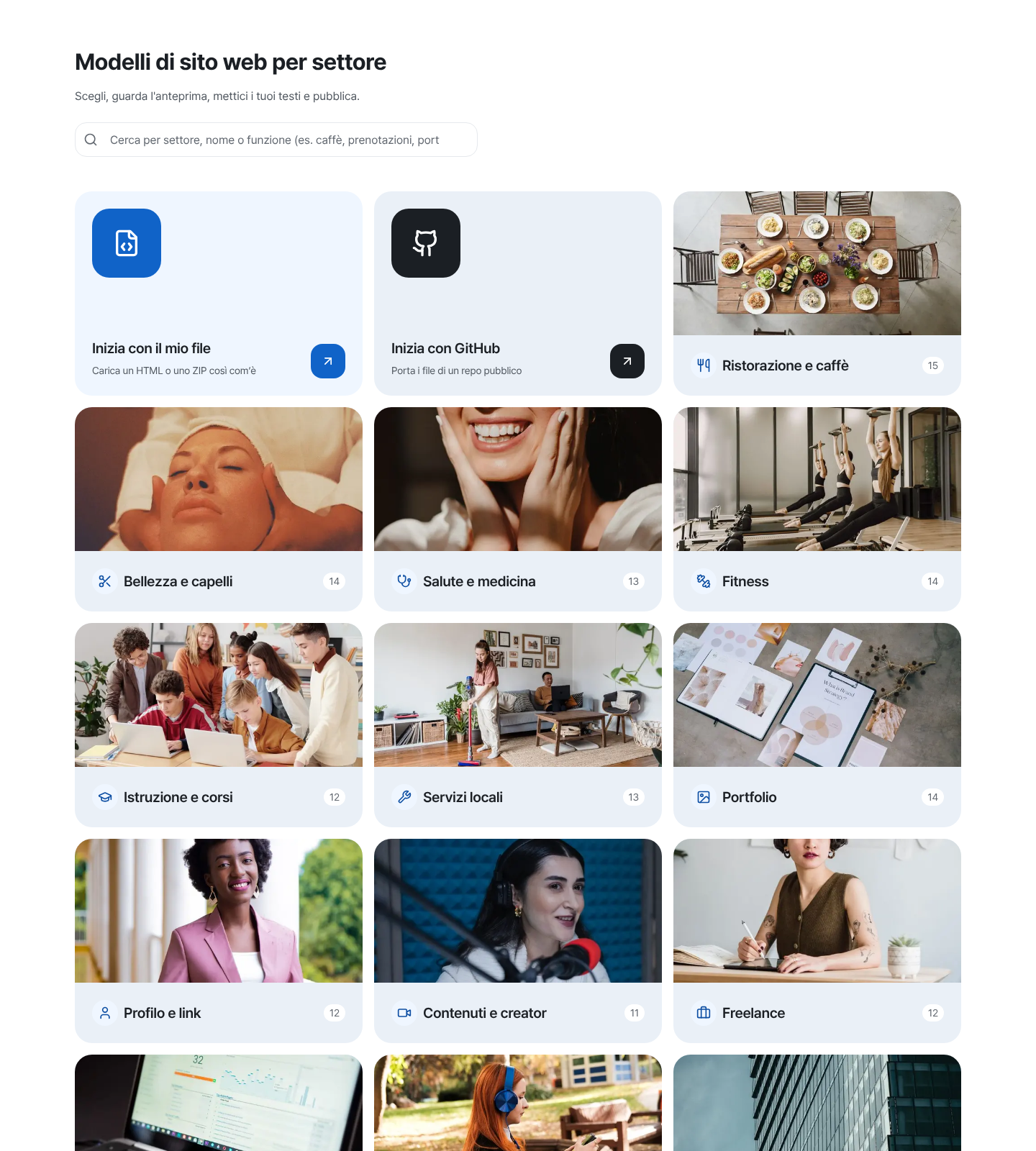
Apri prima il più vicino tra «Portfolio», «Profilo e link» e «Freelance». - 2
Controlla tre cose nella prima schermata, poi inizia
La prima schermata di un portfolio deve mostrare il tuo nome con una riga su ciò che fai, il tuo progetto migliore e un modo per contattarti. Controlla nell'anteprima che ci siano tutte e tre e usa il pulsante Mobile per vedere se i lavori restano grandi sul telefono. Quando un modello ti piace, premi «Crea un sito con questo modello» e scrivi il tuo nome: l'editor si apre con una bozza che ancora nessuno vede.
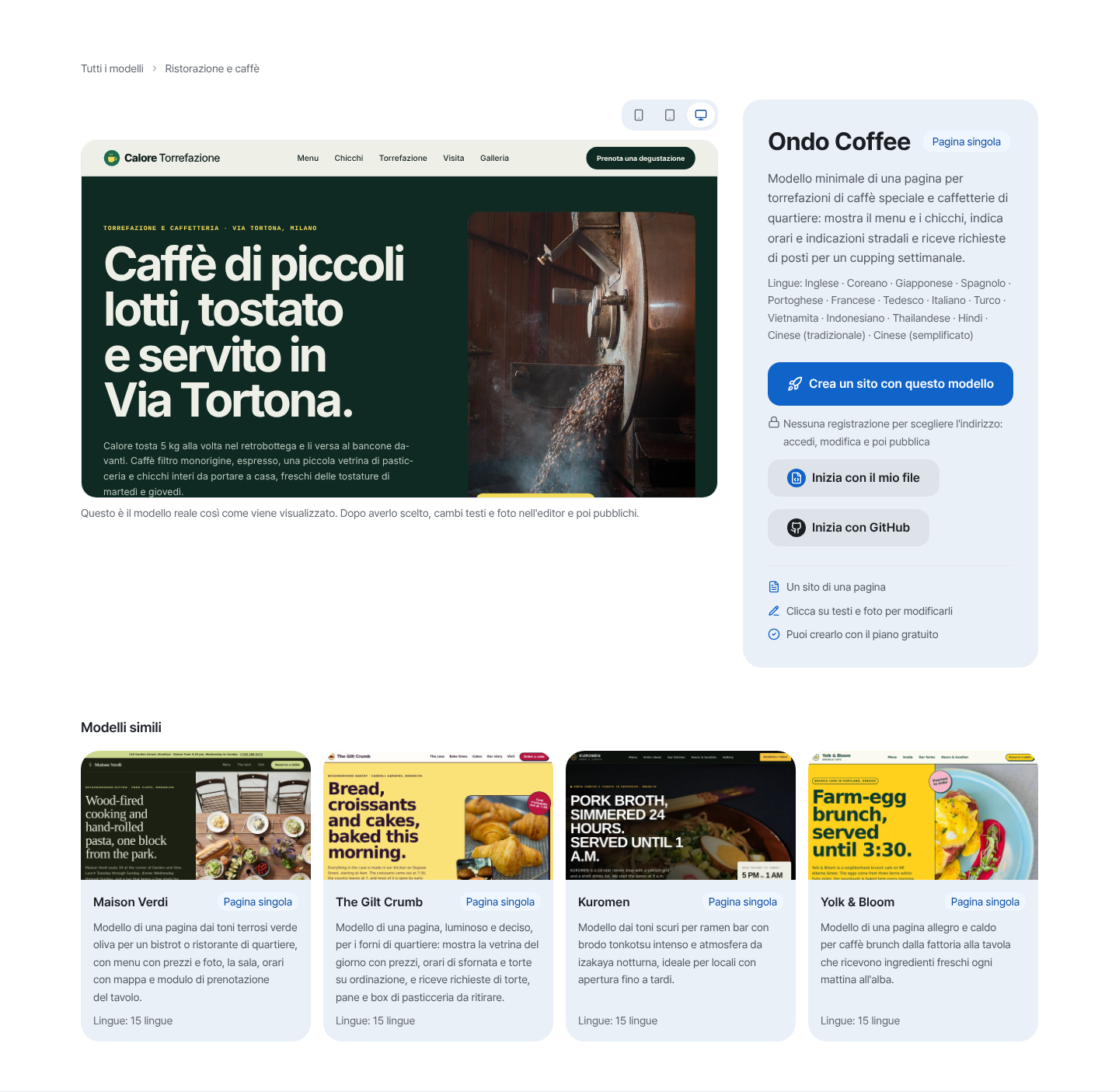
Guarda prima se i tuoi lavori risultano abbastanza grandi nella vista mobile. - 3
Seleziona e ordina i progetti, poi sostituisci testi e foto
Non caricare tutto. Scegline circa sei che somiglino al lavoro per cui vuoi essere ingaggiato, metti per primo quello che vuoi mostrare di più e dai a ciascuno un titolo, il tuo ruolo, l'anno e un risultato in una riga. Nell'editor fai clic su testi e foto della pagina per sostituirli. Il piano gratuito ha 100 MB di spazio, quindi riduci le foto grandi prima di caricarle.
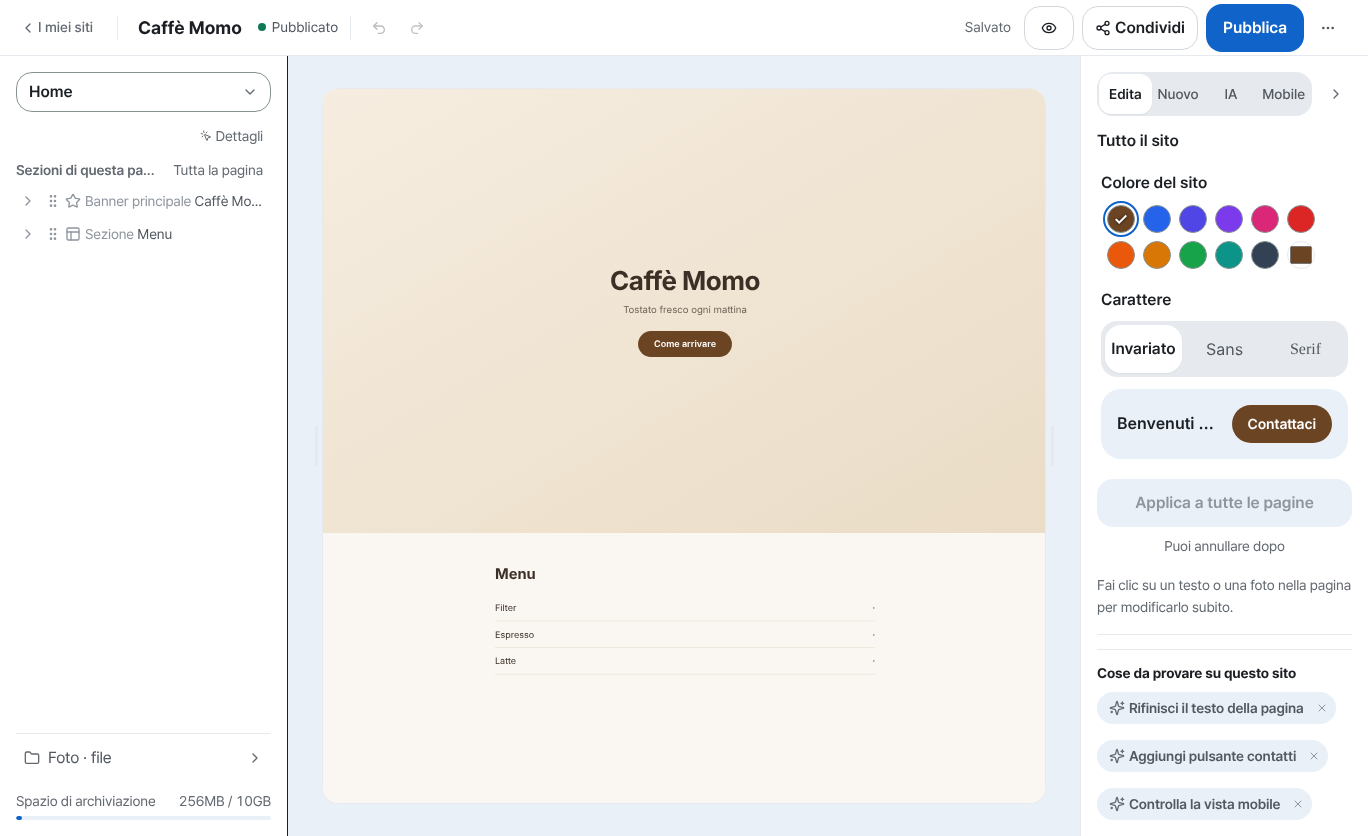
Fai clic su testi o foto della pagina e sostituiscili con il tuo lavoro. - 4
Copia dieci richieste per portfolio nella scheda IA
Cambia ciò che è tra [parentesi quadre] con i tuoi dati, incolla una richiesta nella scheda «IA» e premi «Chiedi all'IA». Mostra prima le «Modifiche proposte» e nulla entra nella bozza finché non premi «Applica». La 4 crea una pagina nuova, quindi imposta «Cosa modificare» su «Tutto il sito» prima di inviarla. L'IA non può indovinare in cosa consistevano i tuoi progetti: scrivilo tu negli spazi [Scrivi qui].
Richieste all'IA · portfolio1. Cambia la prima scheda di progetto in [nome del progetto] e aggiungi a tutte le schede una riga «ruolo» e una riga «anno». Lascia come testo [Scrivi qui].2. Riduci la presentazione a tre frasi: prima cosa faccio, poi con chi o in quale ambito ho lavorato, infine se al momento accetto incarichi.3. Duplica una scheda di progetto e aggiungi la copia proprio all'inizio. Lascia come suo testo [Scrivi qui].4. Crea una nuova pagina di dettaglio che si apre quando si fa clic su un progetto: immagine grande, il brief, cosa ho fatto, il risultato. Lascia come testo [Scrivi qui].5. Trasforma l'elenco dei progetti in una griglia a due colonne con immagini grandi, e a una colonna su telefono.6. Aggiungi accanto al mio nome una piccola etichetta di stato che dica [Disponibile per incarichi].7. Sotto la presentazione aggiungi un elenco del percorso in ordine di data. Una riga ciascuno: [anno · progetto o azienda · cosa ho fatto]. Lascia il contenuto vuoto.8. Cambia il titolo della sezione contatti in [Lavoriamo insieme] e aggiungi sopra il modulo una riga: «Dimmi il tipo di progetto e le tempistiche».9. Scrivi il testo alternativo di tutte le immagini come descrizione del lavoro, con il nome del progetto e come è stato realizzato.10. Lascia solo [blu scuro] per pulsanti e link e metti tutto il resto in nero, grigio o bianco, così i lavori risaltano. - 5
Completa contatti, indirizzo e condivisione, poi premi «Pubblica»
Premi «Pubblica» e il sito si apre a un indirizzo come myname.mklyr.com. I siti gratuiti hanno un piccolo badge «Made with», e rimuoverlo e collegare il tuo dominio parte da Plus. Dopo la pubblicazione, sono le cinque righe qui sotto a far sì che il portfolio inizi a portare lavoro. Tienilo leggero: aggiungi un progetto nuovo e togli il più vecchio.
Controllo finale del portfolioEssere raggiungibile Nell'editor: «Richieste» › «Aggiungi modulo di contatto», poi mettilo con «Modulo di contatto» nella scheda «Nuovo». I messaggi arrivano in «Richieste», sotto «Messaggi ricevuti»Anteprima del link «Impostazioni» › «Info sito» › «Immagine di anteprima del link» (consigliata 1200×630): questa immagine compare quando il link viene condiviso in messaggi e socialCondividere In «Condividi»: «Copia link», «Scarica il QR» e «Incolla su Instagram». Metti il link o il QR su CV e bigliettiDominio proprio Un indirizzo con il tuo nome: «Indirizzo e dominio» › «Collega» (da Plus). Iniziare con l'indirizzo gratuito va benissimoTenerlo aggiornato Aggiungi un progetto nuovo con la richiesta 3 o modificando la pagina e premi di nuovo «Pubblica»: si aggiorna allo stesso indirizzo
Domande frequenti
Quanti progetti deve avere un portfolio?
Circa sei bastano per una prima versione. Metti per primo quello più vicino al lavoro per cui vuoi essere ingaggiato e, quando finisci un nuovo progetto, aggiungine uno e togline un altro. Un portfolio da cui si vede che hai scelto dà più fiducia di uno lungo.
Come caricano immagini grandi fotografi e illustratori?
Il piano gratuito ha 100 MB di spazio. Carica copie ridotte a circa 2000 px sul lato lungo invece degli originali: ne entrano molte di più e le pagine si aprono più in fretta sul telefono. Se lo spazio finisce, puoi passare a un piano più grande.
Come metto il link del portfolio su CV, biglietti da visita e profili social?
Dopo aver pubblicato, usa «Copia link» in «Condividi» per l'indirizzo e «Scarica il QR» per un QR code da mettere su CV stampato o biglietto. Se compili l'«Immagine di anteprima del link», quando invii il link in un messaggio compare un'immagine del tuo lavoro.
Quale modello va bene per uno sviluppatore o uno scrittore?
Sviluppatori: il modello per sviluppatori in «Portfolio» o quello di sviluppo web in «Freelance». Romanzieri e autori: il modello per autori in «Profilo e link». Leggi la riga sotto ogni nome e immagina come il tuo lavoro starebbe in quella prima schermata.
Posso portarmi via il portfolio se più avanti cambio servizio?
Sì. Nel menu ⋯ della scheda di un sito in «I miei siti» scegli «Scarica» per ottenere «Sito in lavorazione (ZIP)» o «Sito pubblicato (ZIP)». Vale anche con il piano gratuito.
Leggi anche
- La galleria dei modelli: sfoglia senza accedere, modifica e pubblica Come usare la galleria dei modelli (/templates): dalla navigazione senza accesso alla bozza, alla modifica e alla pubblicazione (Italiano)
- Sito web per la mia attività, gratis: scegli un modello, modificalo chiedendo, pubblica Come creare gratis il sito della tua attività: scegliere un modello, modificare a schermo o con l'IA, modulo di contatto, pubblicare, dominio personale (Italiano)
- Collegare il tuo dominio: basta registrare CNAME e TXT Come collegare il tuo dominio a un sito pubblicato e ottenere l'HTTPS in automatico (Italiano)
- Far trovare il sito pubblicato anche nella ricerca e nelle risposte dell'IA Come far comparire un sito pubblicato nei motori di ricerca e nelle risposte dell'IA (AEO): dalle impostazioni del sito ai dati strutturati (Italiano)
Provare è più veloce che leggere: crea il tuo sito ora, gratis.