
Mostrare un popup sul sito: come annunciare avvisi ed eventi
Ultimo aggiornamento: 2026-08-10
In sintesi: compila titolo e testo del pulsante nella scheda "Popup" dell'editor e salva: compare subito ai visitatori. Con il piano gratuito la posizione è fissa al centro dello schermo, mentre il momento (al caricamento, dopo qualche secondo, allo scorrimento) e la frequenza (ogni volta, una volta per visita, una sola volta) li scegli liberamente con qualsiasi piano.
In breve
- Tempo necessario
- Circa 3 min
- Piano richiesto
- Gratis
- Conoscenze di codice
- Nessuna
- Dove si fa
- Editor
Passo passo
- 1
Crea il contenuto del popup
Apri la scheda "Popup" nel menu a sinistra dell'editor ed entra nella sottoscheda "Contenuto": lì ci sono i campi per titolo, testo e pulsante. Per esempio, il Caffè Momo può mettere "Le novità di questa settimana" come titolo, "Vedi il menu" come testo del pulsante e l'indirizzo della pagina del menu come link del pulsante. Puoi anche aggiungere un'immagine.
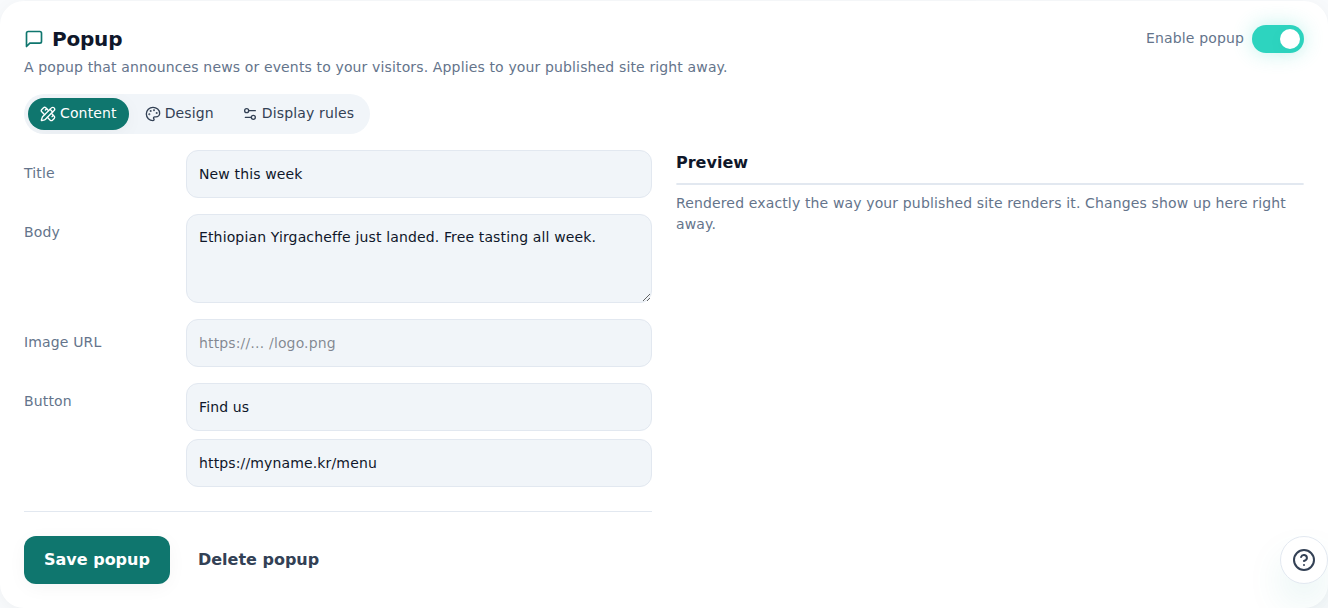
Qui imposti insieme il testo del popup e quando compare. - 2
Scegli posizione e design (con il gratuito, fisso al centro)
Nella sottoscheda "Design" scegli sfondo della scheda, colore del pulsante, arrotondamento degli angoli ed effetto di comparsa. La posizione si imposta nella sottoscheda "Regole di visualizzazione": con il piano gratuito è fissa al centro dello schermo (center), mentre le posizioni negli angoli o in basso si sbloccano dai piani a pagamento. Il motivo è evitare che il popup si sovrapponga al piccolo badge mostrato sui siti gratuiti.
Popup › Regole di visualizzazione · PosizionePosizione Centro dello schermoBarra in basso · in basso a destra Disponibile dai piani a pagamentoNota Il piano gratuito consente solo il centro dello schermo (per non sovrapporsi al badge) - 3
Imposta le regole di visualizzazione: quando e quanto spesso
Nella stessa sottoscheda "Regole di visualizzazione" decidi quando compare il popup e quanto spesso riappare. Il momento può essere appena si apre la pagina, dopo qualche secondo o allo scorrimento, e la frequenza ogni volta, una sola volta per visita (sessione) o una sola volta in assoluto. Se per i clienti abituali vederlo ogni volta è troppo, abbassa la frequenza.
Popup › Regole di visualizzazione · Momento/frequenzaMomento di comparsa Dopo qualche secondoFrequenza Una sola volta per visita - 4
Salvi, e si applica subito
Quando hai compilato tutto, premi "Salva popup". Nel momento in cui salvi, si applica ai visitatori esattamente come impostato. Per disattivarlo per un po', basta spegnere l'interruttore "Usa popup", e testo o design si possono cambiare in qualsiasi momento dall'editor.
Popup › ContenutoUsa popup AttivoSalva Popup salvato
Domande frequenti
Posso usare il popup con il piano gratuito?
Sì, ma la posizione è fissa al centro dello schermo (angoli e parte inferiore dai piani a pagamento).
Lo stesso visitatore vede il popup di continuo?
Puoi regolarlo scegliendo la frequenza: ogni volta, una volta per visita o una sola volta.
Perché con il gratuito la posizione è fissa al centro?
Per non sovrapporsi al piccolo badge mostrato sui siti gratuiti.
Si applica a più pagine insieme?
Sì, si applica a tutto il sito.
Posso cambiare il testo del popup in seguito?
Sì, puoi cambiarlo quando vuoi dall'editor.
Leggi anche
- Ricevere le richieste dei visitatori con un solo modulo e controllarle nella casella unificata Come creare un modulo di richiesta per i visitatori e controllare le richieste di tutti i siti insieme nella casella unificata (Italiano)
- Come vedere le statistiche delle visite del tuo sito Come leggere le statistiche delle visite nella scheda Statistiche dell'editor — il livello di dettaglio di ogni piano (Italiano)
- Proteggere con password solo alcune pagine (blocco pagina) Come limitare l'accesso a una pagina specifica con la scheda Crittografia dell'editor: nonostante il nome è un controllo d'accesso al momento dell'invio della pagina, dal piano Starter (Italiano)
- Far trovare il sito pubblicato anche nella ricerca e nelle risposte dell'IA Come far comparire un sito pubblicato nei motori di ricerca e nelle risposte dell'IA (AEO): dalle impostazioni di Branding ai dati strutturati (Italiano)
Provare è più veloce che leggere: incolla subito il tuo HTML.