
Controlla come si vede il tuo sito sul telefono e correggilo
Ultimo aggiornamento: 2026-11-11
In breve: apri la scheda «Mobile» nella colonna di destra dell'editor per vedere il sito alla larghezza di un telefono, e usa i pulsanti di dimensione dello schermo di un modello per vederne la versione mobile prima ancora di sceglierlo. Se testi, pulsanti o immagini non vanno, descrivilo nella scheda «IA» e, dopo la pubblicazione, apri ancora una volta il sito sul tuo telefono.
In breve
- Tempo necessario
- Circa 3 min
- Piano richiesto
- Gratis
- Conoscenze di codice
- Nessuna
- Dove si fa
- Editor
Passo passo
- 1
Guarda la versione mobile di un modello prima di sceglierlo
Nella pagina di dettaglio di un modello, tocca «Mobile» nei pulsanti di dimensione dello schermo sopra l'anteprima e viene ridisegnata alla larghezza di un telefono. Tablet e desktop sono nello stesso punto. L'anteprima viene disegnata alla larghezza reale del dispositivo scelto e poi ridotta, quindi vedi il vero layout mobile, con il menu ripiegato o le colonne impilate. Funziona senza accedere: controlla prima che il modello che ti piace regga bene sul telefono.
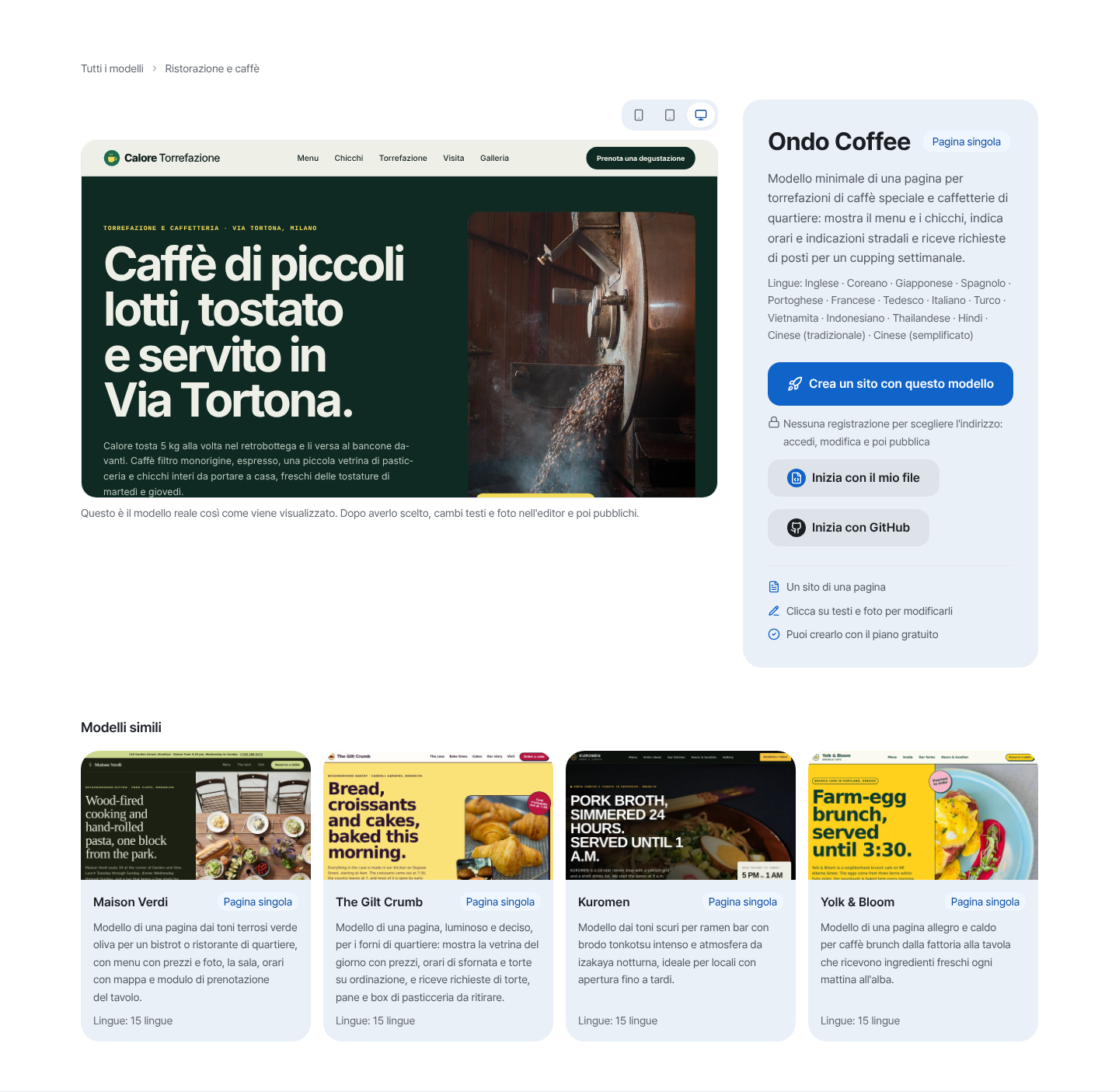
I pulsanti di dimensione dello schermo, in alto a destra dell'anteprima, cambiano la larghezza. - 2
Guarda la larghezza del telefono nella scheda «Mobile» dell'editor
Su uno schermo largo, apri la scheda «Mobile» nella colonna di destra dell'editor e compare una vista «Telefono» che mostra la pagina corrente alla larghezza di un telefono (390 px). Segue le tue modifiche con un attimo di ritardo ed è solo da guardare. Se tocchi «Ingrandisci», è la stessa area di lavoro centrale a passare alla larghezza del telefono e puoi cliccare e modificare lì. «Anteprima», in alto, mostra l'aspetto pubblicato con i pulsanti «PC» e «Mobile», e su un dispositivo stretto gli stessi pulsanti di larghezza sono nella riga «Strumenti» in basso.
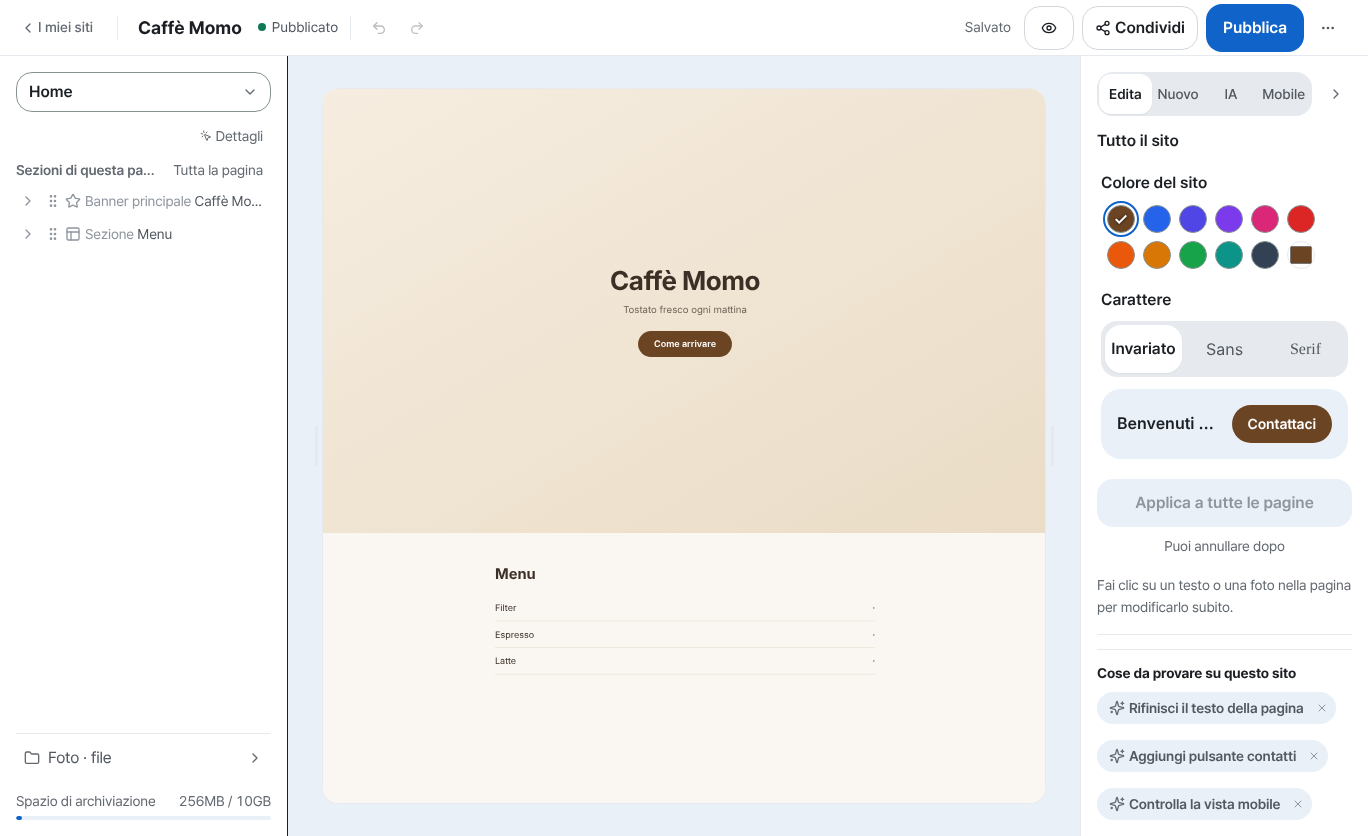
La scheda «Mobile» della colonna di destra apre la vista alla larghezza di un telefono. - 3
Chiedi all'IA di correggere ciò che non va
Nella scheda «IA», descrivi il problema nella casella «Modifica con IA» e tocca «Chiedi all'IA». Scrivilo come lo vedi: un pulsante troppo piccolo da toccare, un testo tagliato, una foto che esce dallo schermo. Se non sai cosa scrivere, prova il suggerimento «Controlla la vista mobile»; scegliendo una sola sezione compaiono suggerimenti come «Più corto su mobile». L'IA mostra prima le «Modifiche proposte» e, toccando «Applica», le porta nella tua bozza. Poi ricontrolla nella scheda «Mobile».
Modifica con IASul telefono il pulsante per prenotare è troppo piccolo e il nome del mio locale va a capo su due righe tagliate. Rendilo più facile da toccare Correggo la dimensione del pulsante e l'a capo del titolo: 2 punti. - 4
Dopo la pubblicazione, aprilo sul tuo telefono
La schermata che compare dopo aver toccato «Pubblica» mostra il tuo indirizzo e un piccolo codice QR («Apri sul telefono»). Inquadralo con la fotocamera del telefono oppure tocca «Copia indirizzo» e mandati il link in un messaggio. La vista telefono dell'editor è un'anteprima adattata alla larghezza, quindi dettagli come i caratteri o la barra degli indirizzi del dispositivo reale possono variare un poco. L'ultimo controllo su un telefono vero è il più preciso e, se qualcosa va ritoccato, torna all'editor, correggilo allo stesso modo e pubblica di nuovo.
myname.mklyr.com OnlineDopo la pubblicazione, apri questo indirizzo sul tuo telefono per controllare.
Domande frequenti
Dove controllo come si vede il mio sito sul telefono?
Su uno schermo largo, la scheda «Mobile» nella colonna di destra dell'editor mostra la vista alla larghezza di un telefono, e lo fa anche il pulsante «Mobile» dentro «Anteprima». Su un dispositivo stretto usa i pulsanti di larghezza nella riga «Strumenti» in basso.
Posso vedere un modello in versione mobile prima di sceglierlo?
Sì: tocca «Mobile» nei pulsanti di dimensione dello schermo della pagina di dettaglio del modello per vederlo alla larghezza di un telefono. Non serve accedere.
Posso correggere i problemi della vista mobile senza saper programmare?
Sì. Descrivi cosa non va nella scheda «IA» e l'IA mostra prima le «Modifiche proposte». Il piano gratuito include una quota mensile di IA per questo.
Se modifico dal PC, cambia anche la versione per telefono?
È un solo sito, quindi una modifica vale per PC e telefono. L'HTML che porti tu dipende dall'essere stato fatto fin dall'inizio per larghezze da telefono, quindi controllalo sempre nella scheda «Mobile».
L'anteprima mobile dell'editor può differire da un telefono vero?
La larghezza coincide, ma caratteri e barra degli indirizzi cambiano da dispositivo a dispositivo, quindi possono esserci piccole differenze. Aprire il sito pubblicato sul tuo telefono è il controllo più preciso.
Leggi anche
- L'assistente di modifica con IA dell'editor: chiedi a parole e corregge anche il codice Come usare l'assistente di modifica con IA dell'editor — chiedere a parole, indicare con un clic, perché le modifiche vanno pubblicate e come funziona l'annullamento (Italiano)
- La galleria dei modelli: sfoglia senza accedere, modifica e pubblica Come usare la galleria dei modelli (/templates): dalla navigazione senza accesso alla bozza, alla modifica e alla pubblicazione (Italiano)
- Sito web per la mia attività, gratis: scegli un modello, modificalo chiedendo, pubblica Come creare gratis il sito della tua attività: scegliere un modello, modificare a schermo o con l'IA, modulo di contatto, pubblicare, dominio personale (Italiano)
- Far trovare il sito pubblicato anche nella ricerca e nelle risposte dell'IA Come far comparire un sito pubblicato nei motori di ricerca e nelle risposte dell'IA (AEO): dalle impostazioni del sito ai dati strutturati (Italiano)
Provare è più veloce che leggere: crea il tuo sito ora, gratis.