
Vérifiez l'affichage de votre site sur téléphone et corrigez-le
Dernière mise à jour: 2026-11-11
En résumé : ouvrez l'onglet « Mobile » dans la colonne de droite de l'éditeur pour voir le site à la largeur d'un téléphone, et servez-vous des boutons de taille d'écran d'un modèle pour voir sa version mobile avant même de le choisir. Si textes, boutons ou images clochent, décrivez le problème dans l'onglet « IA » et, après publication, ouvrez le site une dernière fois sur votre propre téléphone.
En bref
- Temps nécessaire
- Environ 3 min
- Forfait requis
- Gratuit
- Connaissances en code
- Aucune
- Où le faire
- Éditeur
Pas à pas
- 1
Voyez la version mobile d'un modèle avant de le choisir
Sur la page de détail d'un modèle, cliquez sur « Mobile » dans les boutons de taille d'écran au-dessus de l'aperçu : il se redessine à la largeur d'un téléphone. Tablette et ordinateur se trouvent au même endroit. L'aperçu est dessiné à la largeur réelle de l'appareil choisi puis réduit, vous voyez donc la vraie mise en page mobile, avec le menu replié ou les colonnes empilées. Cela marche sans connexion : vérifiez d'abord que le modèle qui vous plaît tient bien sur téléphone.
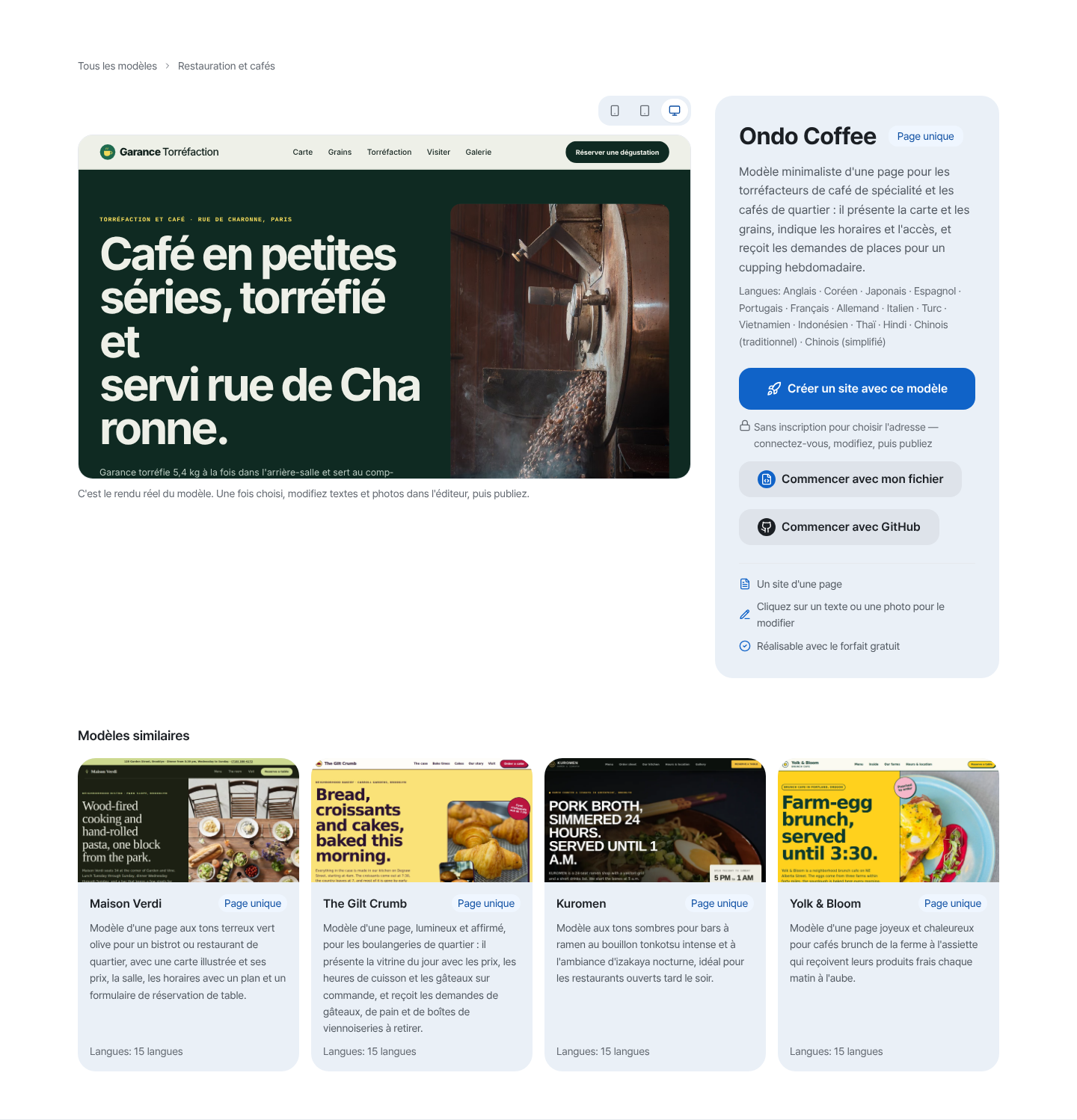
Les boutons de taille d'écran, en haut à droite de l'aperçu, changent la largeur. - 2
Voyez la largeur d'un téléphone dans l'onglet « Mobile » de l'éditeur
Sur un écran large, ouvrez l'onglet « Mobile » de la colonne de droite de l'éditeur : une vue « Mobile » affiche la page en cours à la largeur d'un téléphone (390 px). Elle suit vos modifications un instant après et reste en lecture seule. En cliquant sur « Agrandir », le canevas central passe lui-même à la largeur d'un téléphone et vous pouvez cliquer et modifier directement. « Aperçu », en haut, montre l'apparence publiée avec les boutons « PC » et « Mobile », et sur un appareil étroit les mêmes boutons de largeur se trouvent dans la ligne « Outils » en bas.
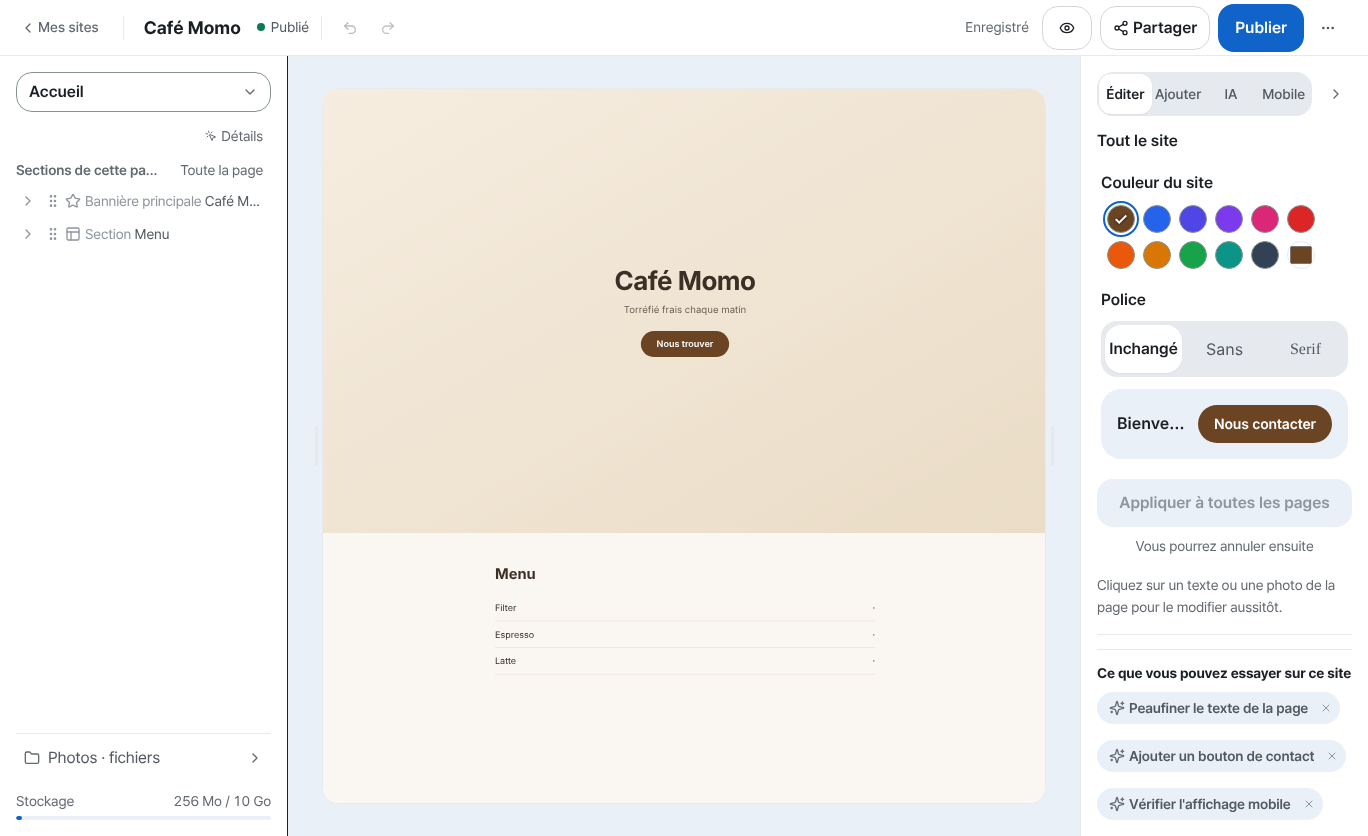
L'onglet « Mobile » de la colonne de droite ouvre la vue à la largeur d'un téléphone. - 3
Demandez à l'IA de corriger ce qui cloche
Dans l'onglet « IA », décrivez le problème dans la zone « Édition par IA » et cliquez sur « Demander à l'IA ». Écrivez-le comme vous le voyez : un bouton trop petit pour être touché, un texte coupé, une photo qui déborde de l'écran. Si vous ne savez pas quoi écrire, essayez la suggestion « Vérifier l'affichage mobile » ; en choisissant une seule section, des suggestions comme « Plus court sur mobile » apparaissent. L'IA montre d'abord des « Modifications proposées » et, quand vous cliquez sur « Appliquer », elles passent dans votre brouillon. Revérifiez ensuite dans l'onglet « Mobile ».
Édition par IASur mobile, le bouton de réservation est trop petit et le nom de mon commerce est coupé sur deux lignes. Rends-le plus facile à toucher Je corrige la taille du bouton et le retour à la ligne du titre : 2 endroits. - 4
Après la publication, ouvrez-le sur votre propre téléphone
L'écran qui apparaît après avoir cliqué sur « Publier » montre votre adresse et un petit code QR (« Ouvrir sur le téléphone »). Scannez-le avec l'appareil photo de votre téléphone, ou cliquez sur « Copier l'adresse » et envoyez-vous le lien par message. La vue téléphone de l'éditeur est un aperçu ajusté à la largeur : des détails comme les polices ou la barre d'adresse de l'appareil réel peuvent donc varier un peu. Le dernier contrôle sur un vrai téléphone est le plus fiable et, si quelque chose demande une retouche, revenez à l'éditeur, corrigez de la même façon et publiez à nouveau.
myname.mklyr.com En ligneAprès publication, ouvrez cette adresse sur votre propre téléphone pour vérifier.
Questions fréquentes
Où vérifier l'affichage de mon site sur téléphone ?
Sur un écran large, l'onglet « Mobile » de la colonne de droite de l'éditeur montre la vue à la largeur d'un téléphone, tout comme le bouton « Mobile » dans « Aperçu ». Sur un appareil étroit, utilisez les boutons de largeur de la ligne « Outils » en bas.
Puis-je voir un modèle en version mobile avant de le choisir ?
Oui : cliquez sur « Mobile » dans les boutons de taille d'écran de la page de détail du modèle pour le voir à la largeur d'un téléphone. Aucune connexion n'est nécessaire.
Puis-je corriger l'affichage mobile sans savoir coder ?
Oui. Décrivez ce qui ne va pas dans l'onglet « IA » et l'IA montre d'abord des « Modifications proposées ». Le forfait gratuit comprend un quota mensuel d'IA pour cela.
Si je modifie sur PC, la version téléphone change-t-elle aussi ?
C'est un seul site : une modification vaut pour le PC et pour le téléphone. Le HTML que vous avez apporté dépend de s'il était déjà conçu pour des largeurs de téléphone, alors vérifiez toujours dans l'onglet « Mobile ».
L'aperçu mobile de l'éditeur peut-il différer d'un vrai téléphone ?
La largeur correspond, mais les polices et la barre d'adresse varient selon l'appareil, d'où de petites différences possibles. Ouvrir le site publié sur votre propre téléphone est le contrôle le plus fiable.
À lire ensuite
- L'assistant d'édition IA de l'éditeur : demandez avec des mots, il corrige jusqu'au code Utiliser l'assistant d'édition IA de l'éditeur — demander avec des mots, désigner d'un clic, pourquoi il faut publier pour que ce soit visible et comment fonctionne l'annulation (Français)
- La galerie de modèles : parcourir sans connexion, modifier, puis publier Comment utiliser la galerie de modèles (/templates) : de la navigation sans connexion au brouillon, à la modification et à la publication (Français)
- Créer un site pour mon entreprise, gratuit : choisir un modèle, le modifier en demandant, publier Comment créer gratuitement le site de votre entreprise : choisir un modèle, modifier à l'écran ou avec l'IA, formulaire de contact, publier, domaine propre (Français)
- Faire trouver votre site publié dans les recherches et les réponses d'IA Comment faire apparaître un site publié dans les moteurs de recherche et les réponses d'IA (AEO) — des paramètres du site aux données structurées (Français)
Essayer est plus rapide que lire — créez votre site maintenant, gratuitement.