
Votre site est à vous : téléchargez-le et déplacez-le ailleurs
Dernière mise à jour: 2026-11-19
En résumé : dans « Mes sites », cliquez sur le bouton ⋯ de la carte et choisissez « Télécharger » pour récupérer tous les fichiers du site dans un seul ZIP, même avec le forfait gratuit. Ce sont des fichiers HTML, CSS et des images qui s'ouvrent chez d'autres hébergeurs, mais ce que faisaient les serveurs de MakeLayer, comme les formulaires de contact, ne voyage pas dans le fichier.
En bref
- Temps nécessaire
- Environ 3 min
- Forfait requis
- Gratuit
- Connaissances en code
- Aucune
- Où le faire
- Mes sites
Pas à pas
- 1
Ouvrez le menu ⋯ de la carte et choisissez « Télécharger »
Dans « Mes sites », cliquez sur le bouton ⋯ de la carte du Café Momo et choisissez « Télécharger ». Si le site est déjà publié, vous choisissez ensuite entre « Site en cours de modification (ZIP) » et « Site publié (ZIP) ». Le premier correspond à ce qui est dans l'éditeur en ce moment, modifications non publiées comprises ; le second, à ce que voient aujourd'hui les visiteurs. Un site pas encore publié télécharge directement le site en cours de modification. Pour un gros site, un message s'affiche pendant la préparation du fichier et cela prend un peu plus de temps.
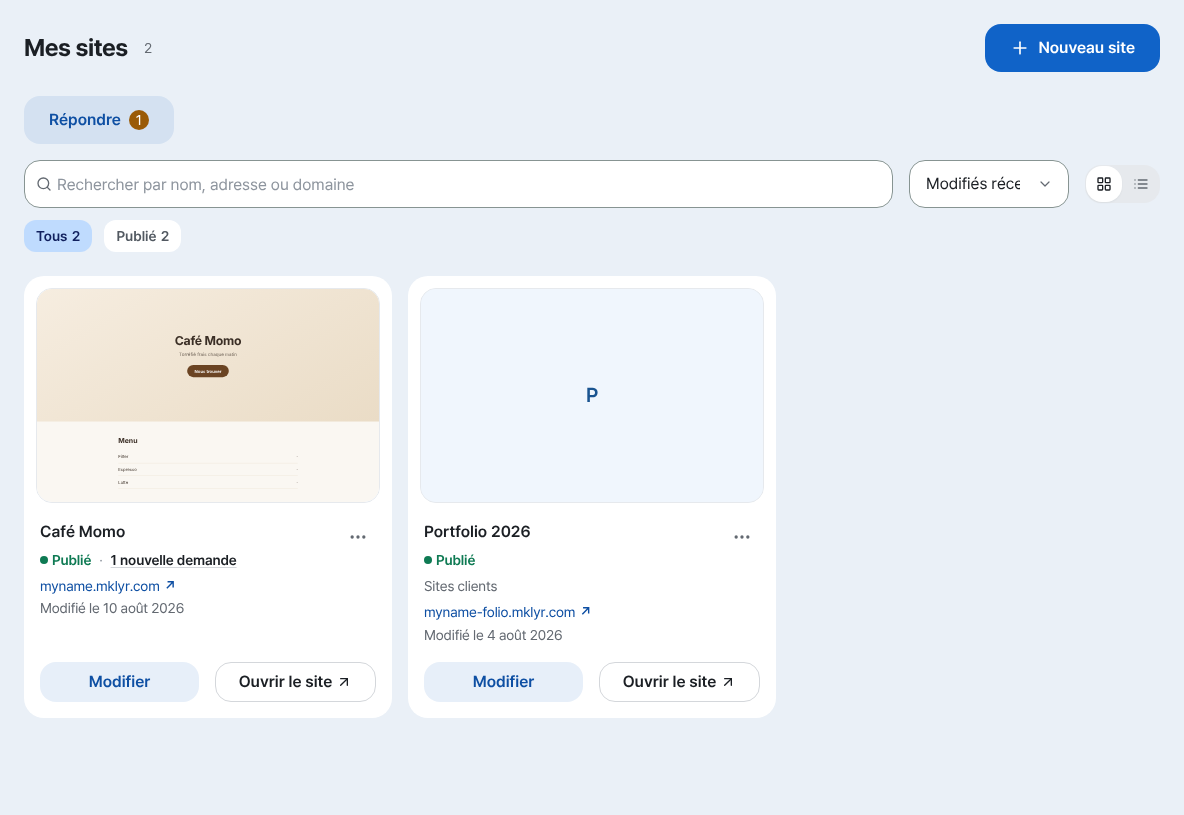
« Télécharger » se trouve dans le bouton ⋯ en haut à droite de chaque carte. - 2
Décompressez-le et ouvrez index.html pour vérifier
Le ZIP contient la page d'accueil, les autres pages et les images, avec la même arborescence que dans l'éditeur. Décompressez-le, ouvrez index.html pour voir le site et vérifiez d'un coup d'œil qu'il ne manque ni page ni image. Ce sont des fichiers HTML statiques : ils s'ouvrent depuis votre ordinateur ou chez un autre hébergeur. Les formulaires de contact, les tableaux d'affichage, les réservations et les devis, eux, étaient pris en charge par les serveurs de MakeLayer, et un serveur ne tient pas dans un fichier : il faudra prévoir cette partie séparément là où vous irez.
ZIP téléchargé › À vérifier · Café MomoInclus Page d'accueil, autres pages, images : tous les fichiers du siteS'ouvre tel quel Ouvrez index.html sur votre ordinateur ou chez un autre hébergeurNe suit pas Ce que faisaient les serveurs de MakeLayer : formulaires, tableaux, réservations, devis - 3
Besoin d'un ancien état ? Restaurez-le dans Versions
Dans l'éditeur, ouvrez « Réglages » › « Versions » pour voir les versions enregistrées automatiquement à chaque publication et une fois par jour. Choisissez-en une et cliquez sur « Restaurer cette version » pour que les fichiers du site reviennent à cet état. Le forfait gratuit s'appuie sur les versions automatiques ; garder une version soi-même avec « Garder cette version » commence avec les forfaits payants. Les versions automatiques sont supprimées une fois leur durée de conservation écoulée : téléchargez donc un ZIP de l'état que vous voulez garder pour de bon.
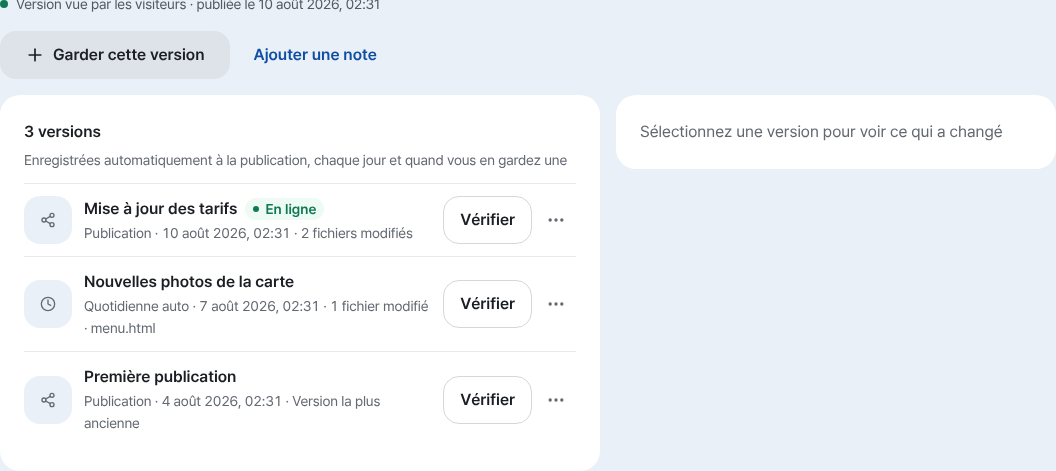
Parcourez les versions de chaque publication et les quotidiennes, puis restaurez celle que vous voulez. - 4
Vous cédez le site à quelqu'un ? Transférez la propriété
Pour confier le site lui-même à une autre personne ou à votre équipe, ouvrez sur la carte ⋯ › « Gérer le site » › « Transférer / déplacer la propriété », saisissez l'e-mail du destinataire et cliquez sur « Lancer le transfert ». Les deux côtés valident avec un code reçu par e-mail, et un transfert entre personnes peut être annulé pendant les 24 heures qui suivent l'approbation finale. Si le forfait du destinataire ne peut pas prendre en charge ce que le site utilise, le transfert est bloqué.
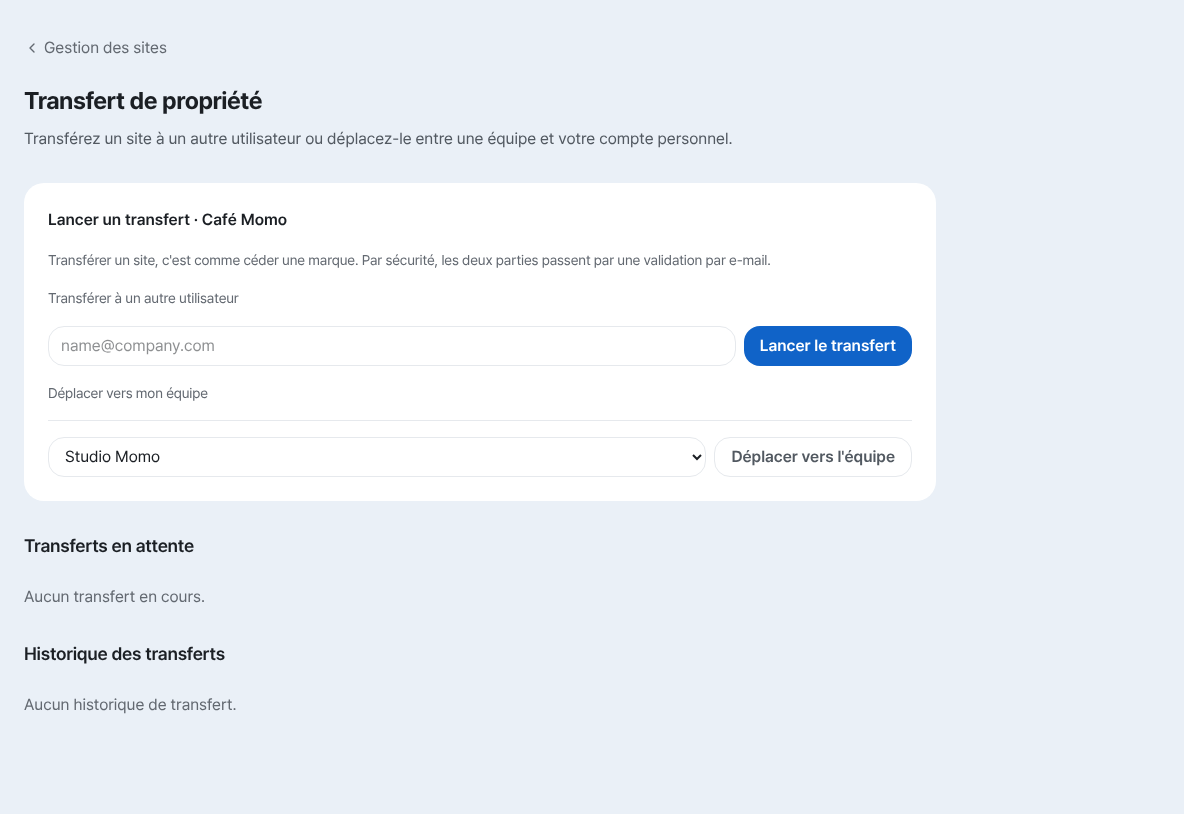
Saisissez l'e-mail du destinataire et cliquez sur « Lancer le transfert » pour démarrer la validation.
Questions fréquentes
Puis-je télécharger mon site avec le forfait gratuit ?
Oui, le téléchargement fonctionne avec tous les forfaits. Sur un site d'équipe, selon le rôle, le téléchargement peut être verrouillé.
Si je change d'outil plus tard, puis-je emporter mon site ?
Oui. Le ZIP contient tous les fichiers du site et vous l'emportez tel quel. Ce qui a besoin d'un serveur, comme les formulaires de contact, les tableaux, les réservations et les devis, est à refaire chez le nouvel hébergeur.
Quelle différence entre le ZIP du site en cours de modification et celui du site publié ?
Le site en cours de modification, c'est ce qui est dans l'éditeur maintenant, modifications non publiées comprises ; le site publié, c'est ce que voient les visiteurs aujourd'hui. Un site pas encore publié ne propose que le site en cours de modification.
Puis-je aussi télécharger les messages reçus par le formulaire de contact ?
Oui, l'écran des demandes permet de les télécharger à part en CSV, avec les messages que vous conservez, quel que soit votre forfait. Le ZIP du site ne les contient pas.
Télécharger fait-il disparaître mon site de MakeLayer ?
Non. Télécharger vous donne seulement une copie : votre site et ce que voient les visiteurs ne changent pas.
À lire ensuite
- Gestion des sites : dossiers, renommage, suppression et restauration Comment ranger vos sites en dossiers, les renommer et les restaurer pendant 7 jours après suppression depuis le tableau de bord /sites (Français)
- Transfert de propriété : céder un site à une autre personne ou une équipe Comment transférer la propriété d'un site à une autre personne ou une équipe : codes de validation, consentement et délai de grâce de 24 heures (Français)
- Revenir à une version précédente : publications, sauvegardes et restauration Comment restaurer une version publiée antérieure depuis Réglages › Versions dans l'éditeur, et annuler la restauration au besoin (français)
- Mettre en ligne à une vraie adresse un fichier HTML que vous avez déjà Guide pas à pas pour publier à une vraie adresse, sans serveur et gratuitement, un fichier HTML que vous avez déjà (Français)
Essayer est plus rapide que lire — créez votre site maintenant, gratuitement.