
Insérer du code dans le head et le body
Dernière mise à jour: 2026-08-10
En résumé : dans l'onglet « Plus → Insertion de code » de l'éditeur, saisissez séparément le code à placer dans le head et dans le body, puis enregistrez : il est fusionné automatiquement lorsque la page est envoyée aux visiteurs. Le fichier HTML d'origine n'est jamais modifié, et la fonction est disponible à partir du forfait Advanced.
En bref
- Temps nécessaire
- Environ 3 min
- Forfait requis
- Advanced
- Connaissances en code
- Un peu
- Où le faire
- Éditeur
Pas à pas
- 1
Ouvrez l'onglet « Plus → Insertion de code » dans l'éditeur
Le menu « Plus », à gauche de l'éditeur, contient l'entrée « Insertion de code ». Avec les forfaits gratuit et Starter, cet onglet n'affiche qu'un avis de verrouillage et les champs sont désactivés. Ils se débloquent à partir du forfait Advanced.
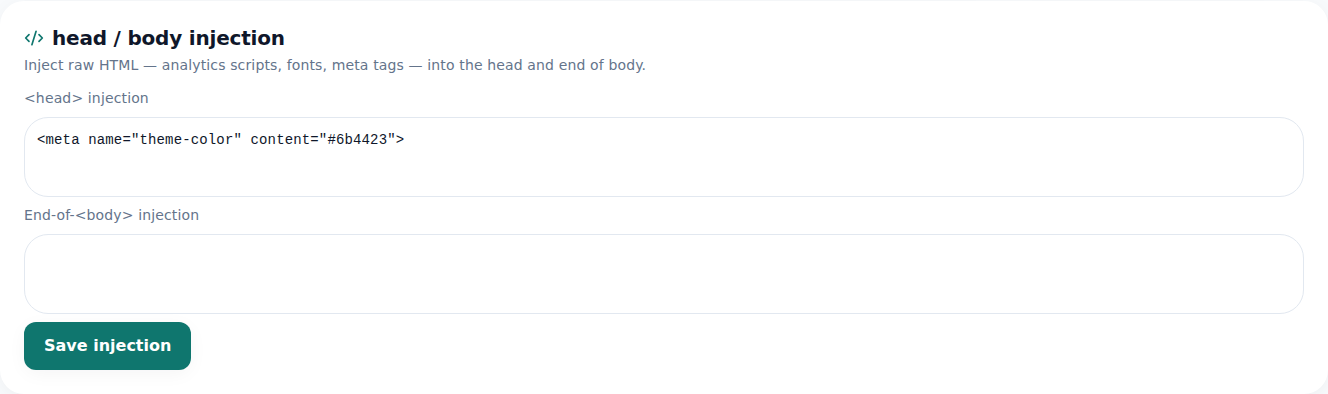
Le code saisi ici est inséré au même endroit sur toutes les pages publiées. - 2
Collez dans le head
Collez tel quel le balisage qui doit figurer dans le head, comme des données structurées (JSON-LD). Voici un court exemple pour une page comme celle du Café Momo : en indiquant au format JSON, dans une balise script, des faits comme le nom de l'établissement, vous aidez les moteurs de recherche et l'IA à comprendre plus précisément le sujet de la page.
head 주입 Copier<script type="application/ld+json">{ "@type": "CafeOrCoffeeShop", "name": "Café Momo"}</script> - 3
Collez dans le body
Le code destiné au body, comme un script d'analyse, se colle à part dans le champ body. Head et body sont séparés parce que les services réels demandent des emplacements différents pour leurs scripts : il suffit de suivre l'emplacement indiqué dans leurs instructions.
body 주입 Copier<script> console.log("analytics loaded");</script> - 4
Une fois enregistré, il est fusionné automatiquement à l'affichage pour les visiteurs
Cliquez sur Enregistrer, c'est tout : ce code n'est pas écrit dans le fichier HTML d'origine mais stocké à part, et il est fusionné dans le head et le body au moment où un visiteur demande la page. C'est pourquoi il n'apparaît pas dans l'onglet « Code » de l'éditeur (qui montre le fichier d'origine), et l'assistant d'édition IA n'y touche pas non plus. Chaque emplacement (head et body) accepte jusqu'à 20 000 caractères.
Plus › Insertion de codeLimite de caractères du head 20 000 caractèresLimite de caractères du body 20 000 caractèresFichier HTML d'origine InchangéMoment d'application Fusion automatique à chaque requête de visiteur
Questions fréquentes
Puis-je l'utiliser avec le forfait gratuit ou Starter ?
Non, c'est disponible à partir du forfait Advanced.
Le code collé ici est-il enregistré dans le fichier HTML d'origine ?
Non, il est stocké à part et n'est fusionné qu'au moment de servir la page. Il n'apparaît pas dans l'onglet Code de l'éditeur.
Y a-t-il une limite de caractères ?
Oui, jusqu'à 20 000 caractères chacun pour le head et le body.
L'assistant d'édition IA peut-il modifier ce contenu ?
Non, c'est un espace stocké à part : il n'entre pas dans l'édition par IA.
Que peut-on y mettre ?
Vous pouvez coller tel quel le balisage destiné au head ou au body, comme des scripts d'analyse ou des données structurées (JSON-LD).
À lire ensuite
- Consulter les statistiques de visite de votre site Consulter les statistiques de visite dans l'onglet Statistiques de l'éditeur — le niveau de détail selon le forfait (Français)
- Faire trouver votre site publié dans les recherches et les réponses d'IA Comment faire apparaître un site publié dans les moteurs de recherche et les réponses d'IA (AEO) — des réglages d'Identité aux données structurées (Français)
- Rendre votre site installable comme une application (PWA) Comment utiliser la PWA pour que vos visiteurs installent le site comme une application sur leur téléphone — à partir du forfait Team, depuis une seule adresse principale (Français)
- Changer de forfait et résilier : quand cela s'applique vraiment Comment monter ou descendre de forfait et résilier l'abonnement depuis /plan — montée immédiate, descente et résiliation à la prochaine date de facturation (Français)
Essayer va plus vite que lire : collez votre HTML maintenant.