
Rendre votre site installable comme une application (PWA)
Dernière mise à jour: 2026-08-10
En résumé : activez « Rendre installable comme une application » dans l'onglet « Application (installation) » des paramètres de l'éditeur (à partir du forfait Team), et vos visiteurs peuvent installer le site sur l'écran d'accueil de leur téléphone comme une application. L'installation n'est possible que depuis une adresse principale, et même si vous désactivez la fonction plus tard, les applications déjà installées continuent de fonctionner normalement.
En bref
- Temps nécessaire
- Environ 3 min
- Forfait requis
- Team
- Connaissances en code
- Aucune
- Où le faire
- Éditeur
Pas à pas
- 1
Activez « Rendre installable comme une application » : à partir du forfait Team
Ouvrez le site dans l'éditeur et allez dans l'onglet « Application (installation) » du menu des paramètres : il contient un seul interrupteur. Dès que vous l'activez, le navigateur du visiteur reconnaît le site comme une application installable. Avec les forfaits Free, Personal et Advanced, l'interrupteur est verrouillé et seul s'affiche le message « Disponible à partir du forfait Team. » : pour l'utiliser, passez à Team ou plus.
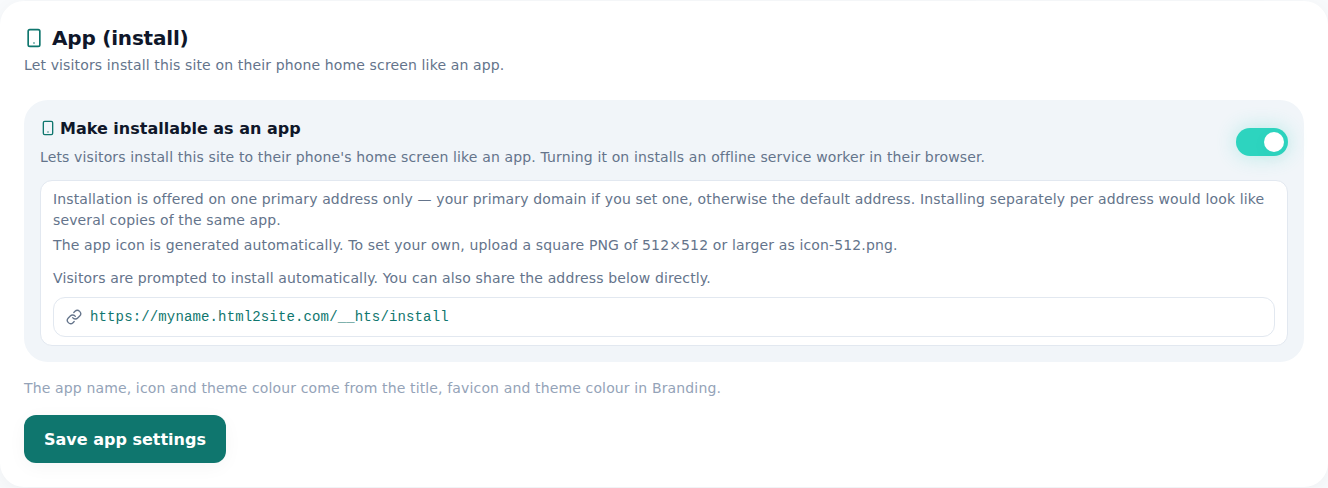
Une fois activé, une invitation à « installer » s'affiche dans le navigateur du visiteur. - 2
L'icône est créée automatiquement, mais vous pouvez aussi la choisir
L'icône de l'application ne reprend pas tel quel le favicon de votre identité : une application installable a besoin d'une image distincte, de taille vérifiée. Si vous n'envoyez rien, elle est créée automatiquement ; pour la choisir vous-même, téléversez un PNG carré de 512×512 ou plus, qui sera utilisé tel quel.
Paramètres › Application (installation)Icône Générée automatiquementPour choisir la vôtre PNG carré de 512×512 ou plus (icon-512.png) - 3
L'installation n'est possible que depuis une adresse principale
Même si un site est accessible à la fois par un sous-domaine et plusieurs domaines personnalisés, l'installation n'est proposée que depuis l'adresse désignée comme principale. Si vous avez défini un domaine principal, c'est lui ; sinon, c'est l'adresse par défaut. Sur les autres adresses, le chemin d'installation n'est même pas ouvert : une installation par adresse ferait apparaître la même application plusieurs fois au visiteur.
Paramètres › Application (installation)Adresse installable myname.mklyr.com (adresse principale)Autres domaines possédés Chemin d'installation non ouvert - 4
Un écran s'affiche même hors ligne (service worker)
L'activation installe aussi un service worker hors ligne dans le navigateur du visiteur. Ainsi, même si la connexion coupe un instant, au lieu d'un écran blanc figé, l'écran déjà enregistré s'affiche. C'est ce qui garantit une première ouverture de l'application sans interruption.
Paramètres › Application (installation)Écran hors ligne Affiché automatiquement par le service workerSi la connexion coupe L'écran déjà installé s'ouvre quand même
Questions fréquentes
Est-ce possible avec le forfait gratuit ?
Non, c'est à partir du forfait Team. Avec Free, Personal et Advanced, l'interrupteur de l'onglet « Application (installation) » est verrouillé et seul le message « Disponible à partir du forfait Team. » s'affiche.
Si j'ai plusieurs domaines, peut-on installer depuis tous ?
Non, l'installation n'est possible que depuis l'adresse désignée comme principale. Si vous avez défini un domaine principal, c'est lui ; sinon, c'est l'adresse par défaut, et sur les autres adresses le chemin d'installation n'est même pas ouvert.
Puis-je choisir l'icône moi-même ?
Oui, téléversez un PNG carré de 512×512 ou plus. Sinon, elle est créée automatiquement.
Si je désactive la fonction plus tard, l'application disparaît-elle chez ceux qui l'ont installée ?
Non, les applications déjà installées continuent de fonctionner normalement. Seules les nouvelles installations sont bloquées.
L'application s'ouvre-t-elle même sans connexion ?
Oui, le service worker affiche un écran hors ligne.
À lire ensuite
- Ajouter plusieurs pages à votre site Comment ajouter plusieurs pages HTML (fichiers) à un site — forfait gratuit compris (Français)
- Faire trouver votre site publié dans les recherches et les réponses d'IA Comment faire apparaître un site publié dans les moteurs de recherche et les réponses d'IA (AEO) — des réglages d'Identité aux données structurées (Français)
- Connecter votre propre domaine : il suffit d'enregistrer CNAME et TXT Comment connecter votre domaine à un site publié et obtenir le HTTPS automatiquement (Français)
- Consulter les statistiques de visite de votre site Consulter les statistiques de visite dans l'onglet Statistiques de l'éditeur — le niveau de détail selon le forfait (Français)
Essayer va plus vite que lire : collez votre HTML maintenant.