
20 choses à demander à l'IA pour modifier votre site (copier, coller, c'est fait)
Dernière mise à jour: 2026-11-12
Sommaire · 7
- 1. Une modification à la fois, et nommez la partie
- 2. Copiez six demandes de textes et de mise en page
- 3. Copiez sept demandes de couleurs, mobile, boutons et formulaires
- 4. Copiez sept demandes de recherche, de pages multiples et de traduction
- 5. Vérifiez les « Modifications proposées » puis cliquez sur « Appliquer »
- Questions fréquentes
- À lire ensuite
En bref : l'IA réussit du premier coup quand vous dites où et quoi, une modification à la fois. Copiez l'une des 20 demandes, remplacez ce qui est entre [crochets] par vos informations, collez-la dans l'onglet « IA » de la colonne de droite de l'éditeur et cliquez sur « Demander à l'IA ». Elle affiche d'abord les « Modifications proposées », et rien n'entre dans votre brouillon tant que vous n'avez pas cliqué sur « Appliquer ».
En bref
- Temps nécessaire
- Environ 5 min
- Forfait requis
- Gratuit
- Connaissances en code
- Aucune
- Où le faire
- Éditeur
Pas à pas
- 1
Une modification à la fois, et nommez la partie
L'IA ne change que ce que vous demandez, le minimum possible. Plus vous dites clairement où et en quoi, plus elle réussit du premier coup. Si vous cliquez d'abord sur un élément de la page, il suffit de dire « ce titre » pour le désigner. Une demande, une tâche.
Que dire à l'IA · le flou et ce qui marche✗ Flou Rends ça plus joli — l'IA ne sait pas ce que « joli » veut dire pour vous✓ Précis Remplace le titre du premier écran par « Café torréfié à la main chaque matin » et agrandis-le d'un cran✗ Tout d'un coup Change les couleurs, raccourcis les textes et crée une nouvelle page de carte✓ Un à la fois Change seulement la couleur des boutons en brun foncé. Ne touche à aucune autre couleur✓ En nommant la partie Déplace la section « Avis » juste sous la section « Carte » - 2
Copiez six demandes de textes et de mise en page
Remplacez ce qui est entre [crochets] par les informations de votre activité. Une ligne, une demande. Si vous ne faites que poser une question, comme la 3, le brouillon ne change pas : vous recevez « Simple réponse : votre brouillon n'a pas changé. » La 5 crée une nouvelle section, d'où la précision sur les couleurs de la section du dessus.
Demandes à l'IA 1 · textes et mise en page# Textes et ton1. Remplace le titre du premier écran par une phrase courte et concrète comme [Café torréfié à la main chaque matin]. Ne touche à rien d'autre.2. Réécris la présentation sur un ton chaleureux mais pas trop familier. Garde tous les chiffres et les faits tels quels.3. Repère sur cette page les formules toutes faites comme « le meilleur service » et donne-moi seulement la liste. Ne change rien.# Mise en page et sections4. Déplace la section « Avis » juste sous la section « Carte ».5. Ajoute en fin de page, avant le pied de page, une section avec les horaires et les jours de fermeture. Avec les mêmes couleurs que la section du dessus.6. Crée une section FAQ avec trois questions — [comment réserver, parking, chiens acceptés] — et, dans chaque réponse, écris seulement « Écrivez la réponse ici ». - 3
Copiez sept demandes de couleurs, mobile, boutons et formulaires
Pour le mobile, regardez d'abord l'onglet « Mobile » pour voir ce qui cloche et décrivez précisément ce symptôme. Pour changer d'un coup les couleurs et la police de tout le site, « Couleurs et police » est plus rapide. Appliquez une demande et vérifiez-la avant d'envoyer la suivante.
Demandes à l'IA 2 · couleurs, mobile, boutons# Couleurs et polices7. Change seulement la couleur des boutons en [le brun foncé de mon logo]. Ne touche à aucune autre couleur.8. Change seulement la police des titres pour un style à empattements et laisse le texte courant tel quel.# Mobile9. Sur téléphone, le menu du haut passe sur deux lignes : fais-le tenir sur une seule. Ne touche pas à l'affichage ordinateur.10. Sur téléphone, agrandis un peu le texte courant et aère les lignes. Les boutons doivent être faciles à toucher du pouce.# Boutons et formulaires11. Fais dire [Réserver une table] à tous les boutons du premier écran et fais-les mener à la section du formulaire de contact.12. Transforme le numéro de téléphone en lien pour qu'un appui lance l'appel.13. Ajoute juste au-dessus du formulaire de contact une petite ligne : [Nous répondons en général sous un jour]. - 4
Copiez sept demandes de recherche, de pages multiples et de traduction
Ne demandez pas à l'IA le titre et la description pour la recherche : saisissez-les dans « Paramètres » › « Infos du site », car ce que vous y écrivez est utilisé avant la description qui se trouve dans la page. À l'IA, demandez le texte de la page et les descriptions des photos. Pour les demandes 16 à 20, qui créent des pages, passez « Cible » sur « Tout le site » avant d'envoyer.
Demandes à l'IA 3 · recherche, pages multiples, traduction# Du texte que la recherche sait lire14. Réécris la première phrase de la présentation pour que [votre quartier] et [café brunch] y figurent naturellement.15. Écris le texte alternatif de toutes les photos : une phrase courte qui décrit ce qu'on y voit.# Plusieurs pages (Cible : Tout le site)16. Crée une nouvelle page « Itinéraire » : adresse, un emplacement pour la carte, un encadré transports et parking, puis un bouton de contact. Ajoute un lien dans le menu du haut.17. Ajoute un lien « Réserver » dans le menu du haut de toutes les pages, à la même place.# Traduction18. Crée une nouvelle page qui est la traduction anglaise de celle-ci. Garde le nom de l'activité, l'adresse et les prix tels quels et ne touche pas à la page d'origine.19. Ajoute en haut de la page anglaise un lien « Français » et, en haut de la page française, un lien « English ».20. Repère dans la page traduite les phrases qui sonnent comme une traduction mot à mot et reformule-les naturellement. - 5
Vérifiez les « Modifications proposées » puis cliquez sur « Appliquer »
L'IA ne modifie pas tout de suite : elle montre d'abord les « Modifications proposées ». Cliquez sur « Appliquer » si c'est bon, ou sur « Annuler » et votre brouillon reste intact. Même appliquée, la modification n'est que dans le brouillon : vérifiez l'onglet « Mobile » puis cliquez sur « Publier ». Si un résultat ne vous plaît pas, cliquez sur « Annuler cette modification » dans sa bulle, en sachant que cela retire aussi les changements faits après.
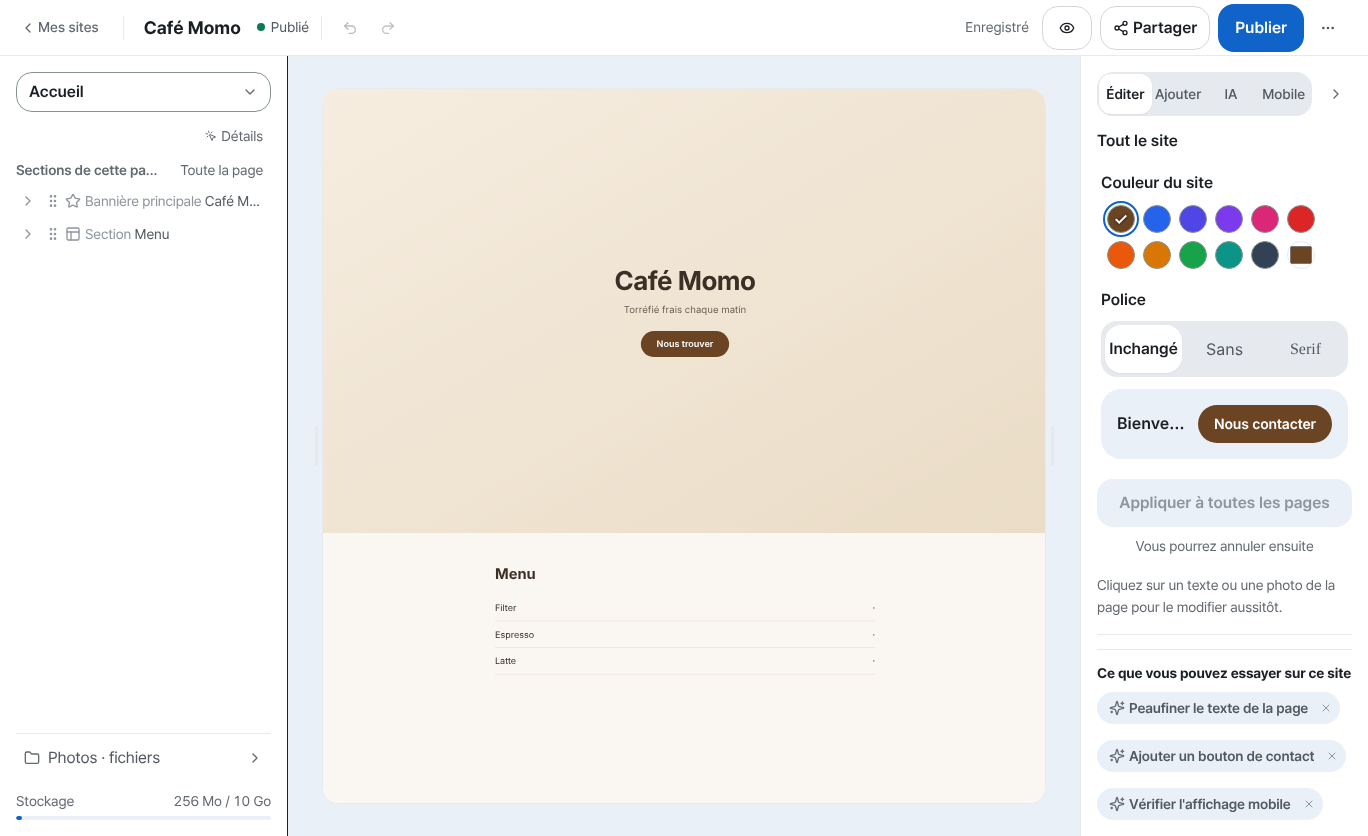
Collez une demande dans l'onglet « IA » à droite et c'est ce canevas qui change.
Questions fréquentes
Et si l'IA invente des horaires ou des prix ?
L'IA ne sait rien de votre activité au-delà de ce que vous lui dites. Quand vous changez des horaires, des prix ou une adresse, écrivez vous-même la valeur (« du lundi au vendredi, de 10 h à 20 h ») et relisez les chiffres dans « Modifications proposées » avant d'appliquer. Les demandes comme la 6, qui laissent les réponses vides pour que vous les remplissiez, sont les plus sûres.
Puis-je demander plusieurs choses dans une seule demande ?
Vous le pouvez, mais une à la fois est plus précis. « Annuler cette modification » annule aussi tout ce qui a suivi : appliquez-en une, vérifiez, puis envoyez la suivante.
Puis-je demander à l'IA de changer mes photos ?
Les photos, vous les changez vous-même : cliquez sur une photo de la page et utilisez « Remplacer la photo ». À l'IA, demandez les descriptions des photos (la 15) ou de changer leur emplacement dans la page.
Puis-je faire ces demandes dans une autre langue ?
Oui. Rédigez la demande dans la langue qui vous convient et mettez entre guillemets les noms à modifier, exactement comme ils apparaissent à l'écran.
L'édition par IA est-elle gratuite ?
Oui : l'offre gratuite inclut un quota d'usage d'IA chaque mois. Une demande qui corrige une ligne de texte coûte peu, celle qui réécrit toute une page coûte plus. Quand il est épuisé, il faut d'abord passer à une offre payante : les packs de recharge ne sont proposés que sur les offres payantes.
À lire ensuite
- L'assistant d'édition IA de l'éditeur : demandez avec des mots, il corrige jusqu'au code Utiliser l'assistant d'édition IA de l'éditeur — demander avec des mots, désigner d'un clic, pourquoi il faut publier pour que ce soit visible et comment fonctionne l'annulation (Français)
- Créer un site pour mon entreprise, gratuit : choisir un modèle, le modifier en demandant, publier Comment créer gratuitement le site de votre entreprise : choisir un modèle, modifier à l'écran ou avec l'IA, formulaire de contact, publier, domaine propre (Français)
- Vérifiez l'affichage de votre site sur téléphone et corrigez-le Comment voir dans l'éditeur et dans les aperçus de modèles l'affichage d'un site sur téléphone, et demander à l'IA de corriger ce qui cloche (Français)
- Faire trouver votre site publié dans les recherches et les réponses d'IA Comment faire apparaître un site publié dans les moteurs de recherche et les réponses d'IA (AEO) — des paramètres du site aux données structurées (Français)
Essayer est plus rapide que lire — créez votre site maintenant, gratuitement.