
Volver a una versión anterior: publicaciones, copias y restauración
Última actualización: 2026-08-10
En pocas palabras: si en la pestaña «Versiones» del editor eliges un momento y pulsas «Restaurar», solo tu borrador (draft) actual cambia a esa versión, y lo que ven los visitantes en vivo solo cambia cuando pulsas publicar. La propia reversión también se puede deshacer una vez con «Deshacer reversión», así que, si restauras por error, puedes volver atrás enseguida.
De un vistazo
- Tiempo necesario
- Unos 1 min
- Plan necesario
- Gratis
- Conocimientos de código
- Ninguno
- Dónde se hace
- Editor
Paso a paso
- 1
Ver la lista de versiones: separa publicaciones, manuales y diarias automáticas
Al abrir «Versiones» en el menú «Configuración ▾» del editor, verás en una fila cada versión que conserva el sitio de Café Momo. Aparecen tres tipos diferenciados en la lista: la versión «Publicación», que se guarda automáticamente cada vez que publicas; la «Manual», que se guarda cuando pulsas «Crear copia ahora»; y la «Diaria automática», que se guarda sola una vez al día. Además, en todos los planes, incluido el gratis, siempre se conserva 1 versión «Continua automática» con el estado guardado más reciente. Las copias manuales son una función de los planes de pago, así que no aparecen en la lista del plan gratis.
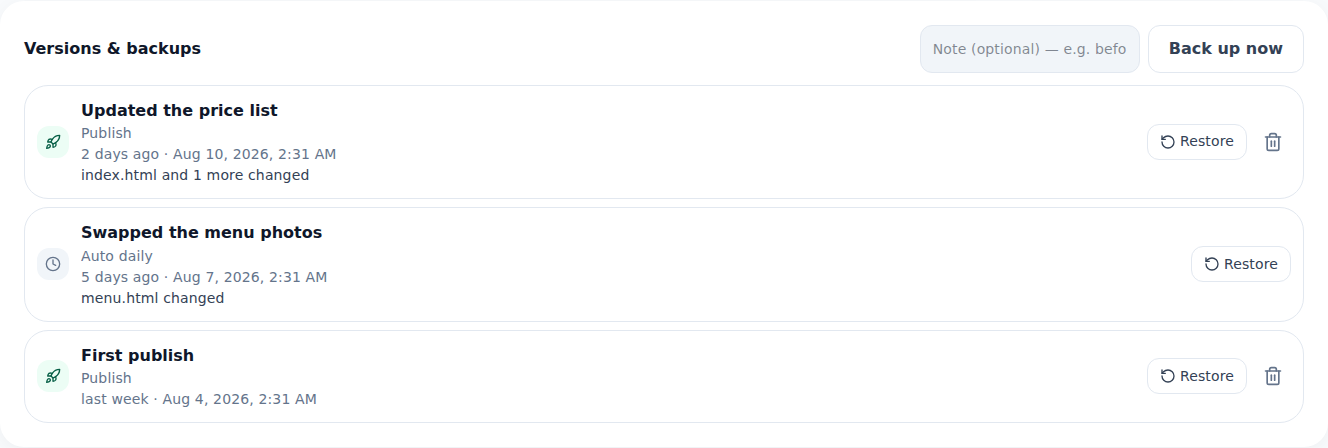
Cada vez que publicas se añade una fila con una instantánea. Volver atrás es cuestión de un clic aquí. - 2
Restaurar una versión anterior
Busca en la lista el momento al que quieres volver y pulsa «Restaurar»: aparece una ventana de confirmación y, al confirmar, esa versión se restaura como tu borrador (draft) actual. La restauración solo cambia el borrador, así que lo que ven los visitantes en vivo sigue igual; para aplicar de verdad lo restaurado tienes que pulsar «Publicar» aparte. Si tenías contenido provisional en el que estabas trabajando, se sobrescribe con la versión restaurada.
Configuración › Versiones › Restaurar¿Restaurar esta versión? 8 de agosto, 11:05 (Manual · antes del rediseño)Se sobrescribe El contenido provisional en el que trabajas (borrador)Aplicación en vivo Se aplica al pulsar Publicar - 3
La restauración también se puede deshacer: un paso atrás más
Si pulsaste restaurar y cambiaste de idea, no te preocupes: con el botón «Deshacer reversión» del panel «Versiones» vuelves al estado justo anterior a la restauración. Esta vuelta atrás solo admite un paso, así que si guardas o editas algo después de restaurar, ya no podrás usar «Deshacer reversión». Por eso lo más seguro es revisar el resultado de la restauración y, si no te convence, pulsar «Deshacer reversión» enseguida.
Configuración › Versiones › Deshacer reversiónDeshacer reversión Volver al estado justo antes de restaurarAlcance Solo la restauración más recienteSi vuelves a guardar El botón Deshacer reversión desaparece - 4
La versión que está en vivo nunca se borra automáticamente
Cuando las versiones antiguas superan la cantidad que conserva cada plan, se borran automáticamente empezando por las más antiguas. Pero la versión en vivo que ven ahora los visitantes siempre queda fuera de esa limpieza: no puede pasar que, al limpiar, se borre la instantánea que se está sirviendo y se rompa el sitio. La cantidad que se conserva depende del plan, y cuanto más alto es el plan, más versiones se guardan durante más tiempo.
Configuración › VersionesVersión servida ahora 9 de agosto, 14:20 (Publicación) · protegidaObjeto de limpieza automática Excluida: la versión en vivo siempre está protegidaCantidad conservada Depende del plan · cuanto más alto el plan, más se conserva
Preguntas frecuentes
¿El plan gratis también conserva versiones?
Sí, se conservan automáticamente el guardado más reciente y las versiones diarias de los últimos 3 días. Eso sí, la función de hacer copias manuales es a partir de los planes de pago.
Si vuelvo a una versión anterior, ¿pierdo lo que estaba haciendo?
El contenido provisional en el que trabajas (draft) se sobrescribe con esa versión. Pero la propia reversión se puede deshacer una vez, así que puedes estar tranquilo.
¿La versión que ven ahora los visitantes puede borrarse en la limpieza automática?
No, la versión que se está sirviendo siempre queda fuera de la limpieza.
¿Cuántas versiones se conservan?
Depende del plan. Cuanto más alto es el plan, más se conservan.
¿Puedo volver atrás varias veces?
Sí, puedes volver a restaurar cualquier momento entre las versiones que se conservan.
Sigue leyendo
- El asistente de edición con IA del editor: pídelo con palabras y corrige hasta el código Cómo usar el asistente de edición con IA del editor: pedir con palabras, señalar con un clic, por qué los cambios se ven al publicar y cómo funciona deshacer (Español)
- Gestión de sitios: carpetas, cambio de nombre, eliminación y recuperación Cómo organizar sitios en carpetas, cambiarles el nombre y recuperarlos durante 7 días tras eliminarlos desde el panel /sites (Español)
- Registro de auditoría: revisa quién cambió qué y cuándo en tu cuenta Cómo revisar el historial de actividad de tu cuenta en Configuración › Registro de auditoría y exportarlo a CSV: el registro personal es gratis en todos los planes y el del equipo, desde Team y Ultra (Español)
- Añadir varias páginas a tu sitio Cómo añadir varias páginas HTML (archivos) a un sitio, incluido el plan gratis (Español)
Probarlo es más rápido que leerlo: pega tu HTML ahora.