
Crear un portafolio web en una tarde — diseñador, fotógrafo, programador, escritor
Última actualización: 2026-11-12
Contenido · 7
- 1. Elige una plantilla del grupo que encaje con tu trabajo
- 2. Comprueba tres cosas en la primera pantalla y empieza
- 3. Escoge y ordena tus proyectos y cambia textos y fotos
- 4. Copia diez peticiones para portafolios en la pestaña IA
- 5. Termina contacto, dirección y compartir, y pulsa «Publicar»
- Preguntas frecuentes
- Sigue leyendo
En pocas palabras: un primer portafolio basta con seis proyectos destacados, tres frases sobre ti y una forma de contactarte. Elige en la galería de MakeLayer la plantilla de portafolio de tu tipo de trabajo, cambia los proyectos y los textos, pulsa «Publicar» y en una tarde tienes tu propia dirección. Todo eso funciona con el plan gratuito.
De un vistazo
- Tiempo necesario
- Unos 30 min
- Plan necesario
- Gratis
- Conocimientos de código
- Ninguno
- Dónde se hace
- Galería de plantillas
Paso a paso
- 1
Elige una plantilla del grupo que encaje con tu trabajo
La galería /templates se abre sin iniciar sesión. Fotógrafos, diseñadores, ilustradores, arquitectos, programadores y compositores encontrarán plantillas para cada oficio en «Portafolio»; si eres escritor o quieres algo tipo currículum, mira «Perfil y enlaces», y si eres redactor, traductor o desarrollador web freelance que capta clientes, «Freelance». Todas las plantillas son gratuitas.
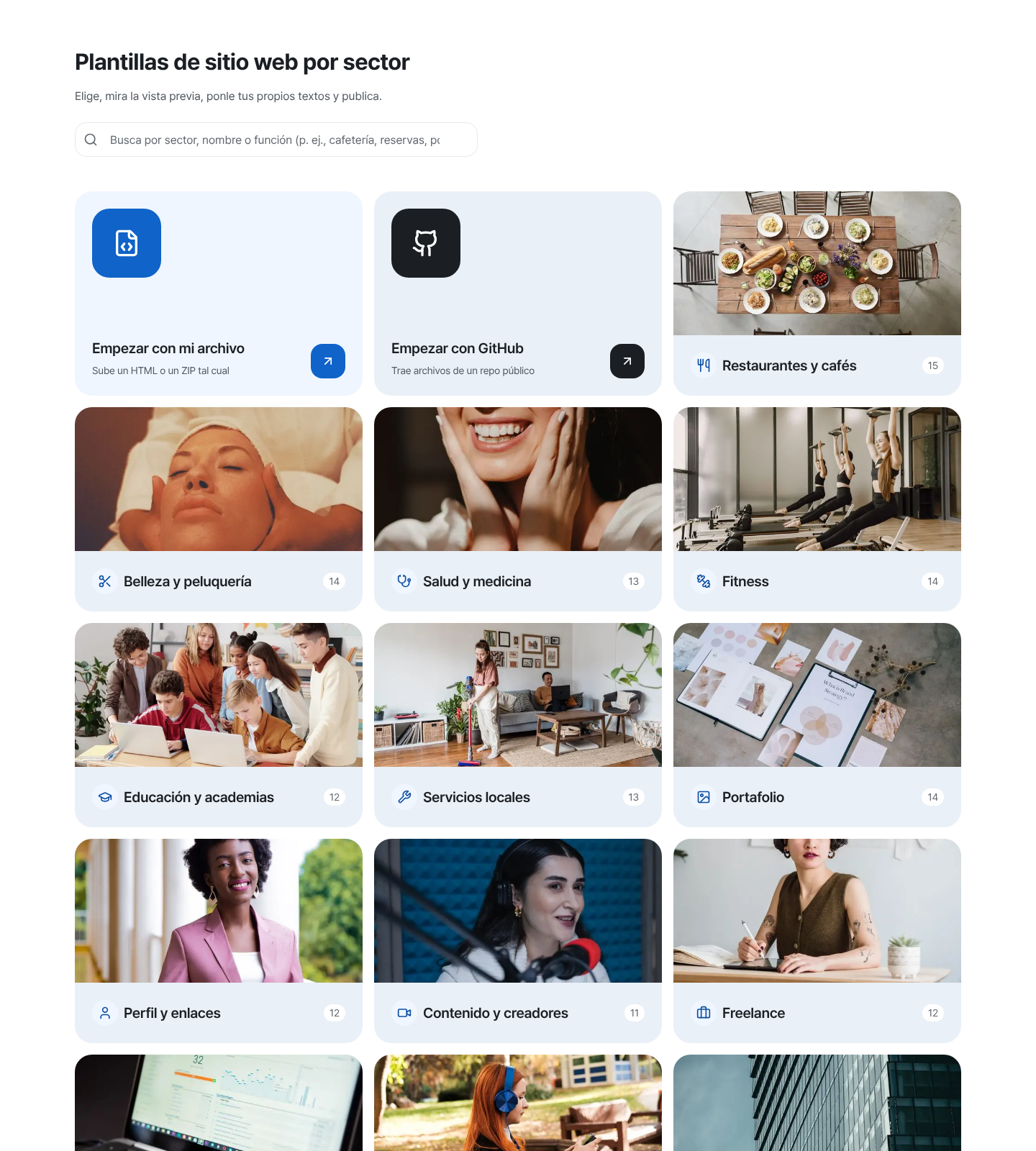
Abre primero la más cercana entre «Portafolio», «Perfil y enlaces» y «Freelance». - 2
Comprueba tres cosas en la primera pantalla y empieza
La primera pantalla de un portafolio debe mostrar tu nombre con una línea sobre lo que haces, tu mejor proyecto y una forma de contactarte. Revisa en la vista previa que estén las tres y usa el botón Móvil para ver que el trabajo se sigue viendo grande en el teléfono. Cuando te guste una, pulsa «Crear un sitio con esta plantilla» y escribe tu nombre: el editor se abre con un borrador que todavía nadie ve.
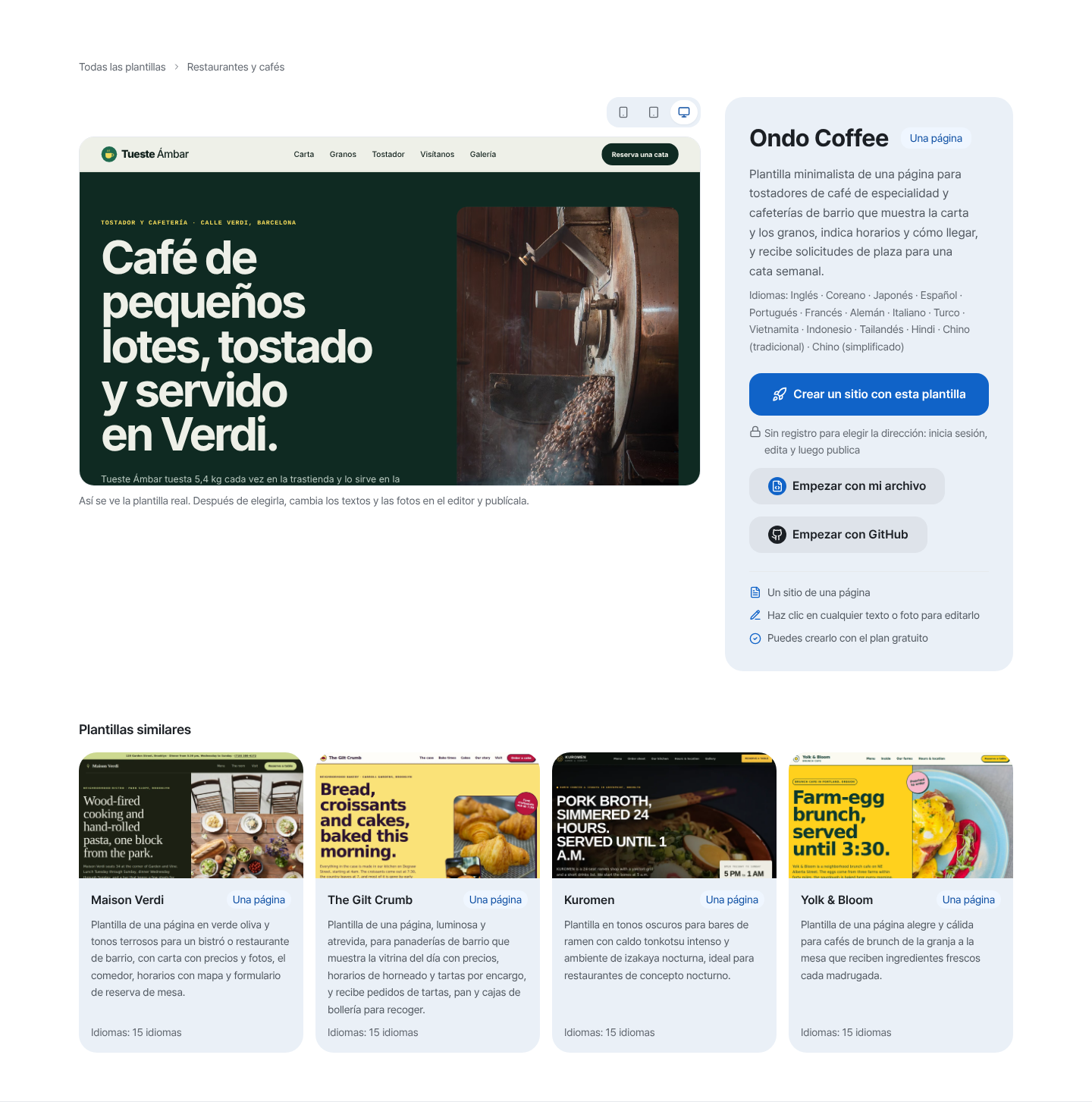
Mira primero si tu trabajo se ve lo bastante grande en la vista de móvil. - 3
Escoge y ordena tus proyectos y cambia textos y fotos
No subas todo. Elige unos seis que se parezcan al trabajo por el que quieres que te contraten, pon primero el que más quieres enseñar y dale a cada uno un título, tu rol, el año y un resultado en una línea. En el editor, haz clic en los textos y las fotos de la página para cambiarlos. El plan gratuito tiene 100 MB de espacio, así que reduce las fotos grandes antes de subirlas.
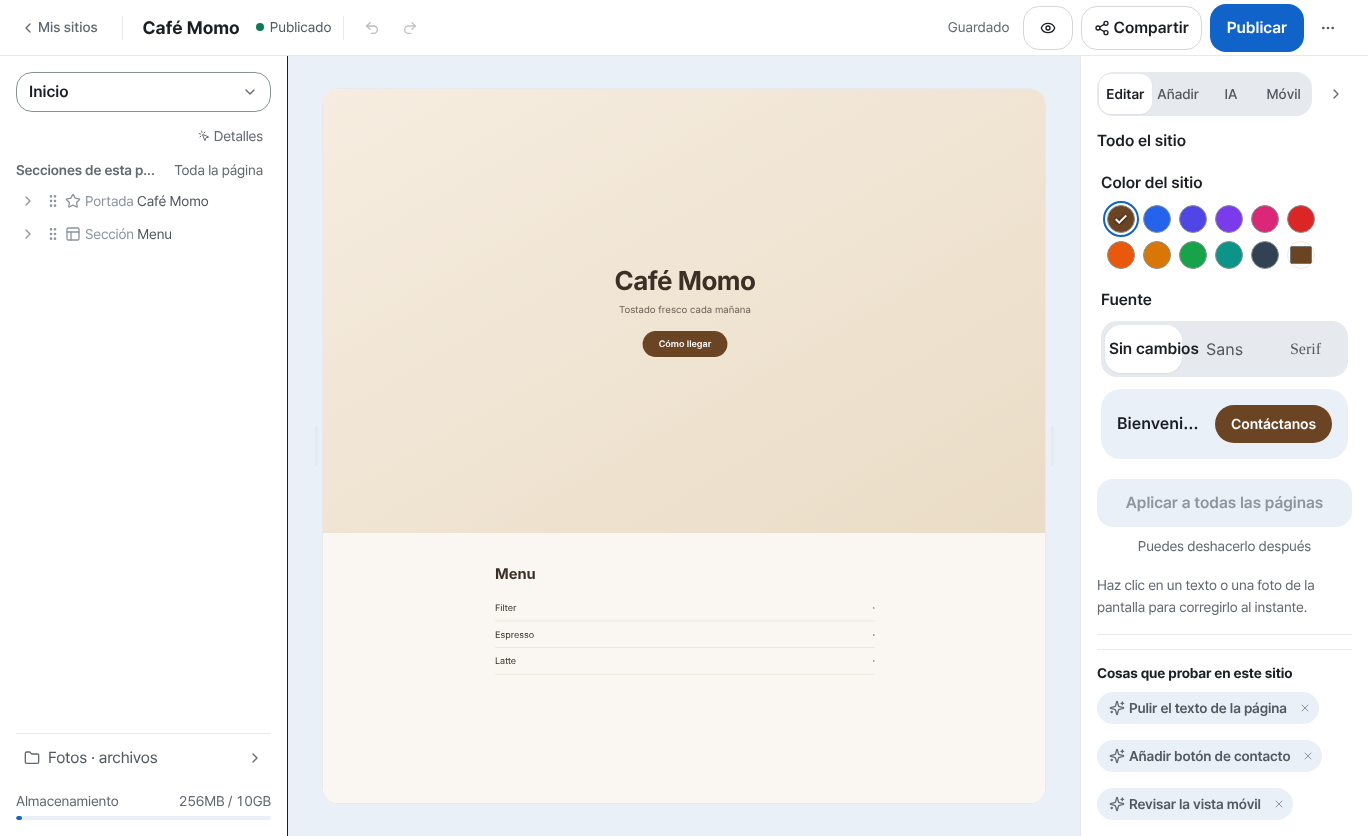
Haz clic en textos o fotos de la página y cámbialos por tu propio trabajo. - 4
Copia diez peticiones para portafolios en la pestaña IA
Cambia lo que va entre [corchetes] por tus datos, pega una petición en la pestaña «IA» y pulsa «Pedir a la IA». Primero muestra «Cambios propuestos» y nada entra en tu borrador hasta que pulsas «Aplicar». La 4 crea una página nueva, así que cambia «Qué editar» a «Todo el sitio» antes de enviarla. La IA no puede adivinar en qué consistieron tus proyectos: escríbelo tú en los huecos [Escribe aquí].
Peticiones a la IA · portafolio1. Cambia la primera tarjeta de proyecto por [nombre del proyecto] y añade a todas las tarjetas una línea de «rol» y otra de «año». Deja el texto como [Escribe aquí].2. Reduce la presentación a tres frases: primero a qué me dedico, luego con quién o en qué campo he trabajado, y por último si ahora acepto encargos.3. Duplica una tarjeta de proyecto y añade la copia al principio de todo. Deja su texto como [Escribe aquí].4. Crea una página de detalle nueva que se abra al hacer clic en un proyecto: imagen grande, el encargo, lo que hice, el resultado. Deja el texto como [Escribe aquí].5. Convierte la lista de proyectos en una cuadrícula de dos columnas con imágenes grandes, y de una columna en el móvil.6. Añade junto a mi nombre una pequeña etiqueta de estado que diga [Disponible para encargos].7. Bajo la presentación, añade una lista de trayectoria por orden de fechas. Una línea cada una: [año · proyecto o empresa · lo que hice]. Deja el contenido vacío.8. Cambia el título de la sección de contacto por [Trabajemos juntos] y añade sobre el formulario una línea: «Cuéntame el tipo de proyecto y los plazos».9. Escribe el texto alternativo de todas las imágenes como una descripción del trabajo, con el nombre del proyecto y cómo se hizo.10. Deja solo [azul oscuro] para botones y enlaces y pon todo lo demás en negro, gris o blanco, para que el trabajo destaque. - 5
Termina contacto, dirección y compartir, y pulsa «Publicar»
Pulsa «Publicar» y el sitio se abre en una dirección como myname.mklyr.com. Los sitios gratuitos llevan una pequeña insignia «Made with», y quitarla y conectar tu propio dominio empieza con Plus. Una vez publicado, las cinco líneas de abajo son las que hacen que el portafolio empiece a traer trabajo. Mantenlo ligero: añade un proyecto nuevo y retira el más antiguo.
Lista final del portafolioQue puedan contactarte En el editor: «Consultas» › «Añadir formulario de consulta», y colócalo con «Formulario de contacto» en la pestaña «Añadir». Los mensajes llegan a «Consultas», dentro de «Bandeja de entrada»Vista previa del enlace «Configuración» › «Info del sitio» › «Imagen al compartir el enlace» (se recomienda 1200×630): esta imagen aparece cuando el enlace se comparte en mensajería y redesCompartir En «Compartir»: «Copiar enlace», «Descargar QR» y «Pegar en Instagram». Pon el enlace o el QR en tu CV y tus tarjetasDominio propio Una dirección con tu nombre: «Dirección y dominio» › «Conectar» (desde Plus). Empezar con la dirección gratuita está bienMantenerlo al día Añade un proyecto nuevo con la petición 3 o editando la página y pulsa «Publicar» de nuevo: se actualiza en la misma dirección
Preguntas frecuentes
¿Cuántos proyectos debe tener un portafolio?
Unos seis bastan para una primera versión. Pon primero el más cercano al trabajo por el que quieres que te contraten y, cuando termines uno nuevo, añade uno y retira otro. Un portafolio que muestra que has elegido resulta más fiable que uno largo.
¿Cómo suben imágenes grandes los fotógrafos e ilustradores?
El plan gratuito tiene 100 MB de espacio. Sube copias reducidas a unos 2000 px en el lado largo en lugar de los originales y cabrán muchas más, y las páginas se abrirán antes en el móvil. Si te quedas sin espacio, puedes pasar a un plan mayor.
¿Cómo pongo el enlace del portafolio en mi CV, tarjetas y perfiles de redes?
Tras publicar, usa «Copiar enlace» en «Compartir» para la dirección y «Descargar QR» para un código QR en el CV impreso o la tarjeta. Si rellenas la «Imagen al compartir el enlace», al enviar el enlace en un mensaje aparece una imagen de tu trabajo.
¿Qué plantilla me conviene si soy programador o escritor?
Programadores: la plantilla para desarrolladores de «Portafolio» o la de desarrollo web de «Freelance». Novelistas y autores: la de autores en «Perfil y enlaces». Lee la línea bajo cada nombre e imagina cómo encajaría tu trabajo en esa primera pantalla.
¿Puedo llevarme mi portafolio si más adelante me cambio a otro servicio?
Sí. En el menú ⋯ de la tarjeta de un sitio en «Mis sitios» elige «Descargar» para obtener «Sitio en edición (ZIP)» o «Sitio publicado (ZIP)». También con el plan gratuito.
Sigue leyendo
- Galería de plantillas: explora sin iniciar sesión, edita y publica Cómo usar la galería de plantillas (/templates): desde explorar sin iniciar sesión hasta el borrador, la edición y la publicación (Español)
- Página web para tu negocio, gratis: elige una plantilla, edítala pidiéndolo y publica Cómo crear la página web de tu negocio gratis: elegir plantilla, editar en pantalla o con IA, formulario de consulta, publicar y dominio propio (Español)
- Conecta tu propio dominio: basta con registrar CNAME y TXT Cómo conectar tu dominio a un sitio publicado y obtener el HTTPS automáticamente (Español)
- Haz que tu sitio publicado también se encuentre en búsquedas y respuestas de IA Cómo hacer que un sitio publicado aparezca en buscadores y respuestas de IA (AEO): desde los ajustes del sitio hasta los datos estructurados (Español)
Probarlo es más rápido que leerlo: crea tu sitio ahora, gratis.