
Comprueba cómo se ve tu sitio en el móvil y arréglalo
Última actualización: 2026-11-11
En pocas palabras: abre la pestaña «Móvil» de la columna derecha del editor para ver el sitio con el ancho de un móvil, y usa los botones de tamaño de pantalla de una plantilla para ver su versión móvil antes de elegirla. Si el texto, los botones o las imágenes no se ven bien, descríbelo en la pestaña «IA» y, tras publicar, abre el sitio una vez más en tu propio móvil.
De un vistazo
- Tiempo necesario
- Unos 3 min
- Plan necesario
- Gratis
- Conocimientos de código
- Ninguno
- Dónde se hace
- Editor
Paso a paso
- 1
Mira la versión móvil de una plantilla antes de elegirla
En la página de detalle de una plantilla, pulsa «Móvil» en los botones de tamaño de pantalla sobre la vista previa y se vuelve a dibujar con el ancho de un móvil. La tableta y el escritorio están en el mismo sitio. La vista previa se dibuja con el ancho real del dispositivo elegido y luego se reduce, así que ves la distribución móvil de verdad, con el menú plegado o las columnas apiladas. Funciona sin iniciar sesión, así que comprueba primero que la plantilla que te gusta aguanta bien en un móvil.
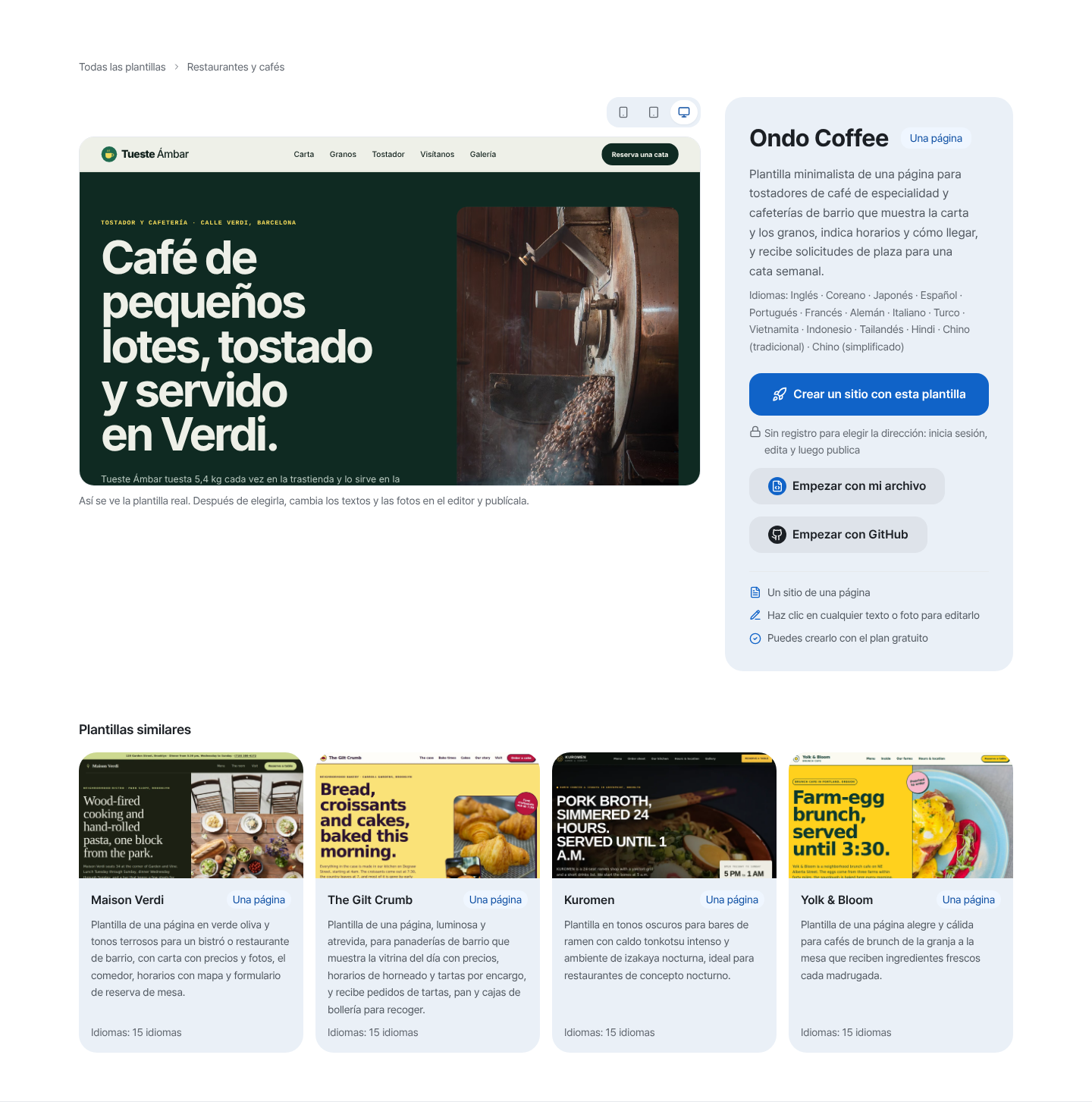
Los botones de tamaño de pantalla, arriba a la derecha de la vista previa, cambian el ancho. - 2
Mira el ancho de un móvil en la pestaña «Móvil» del editor
En una pantalla ancha, abre la pestaña «Móvil» de la columna derecha del editor y aparece una vista «Móvil» que muestra la página actual con ancho de teléfono (390 px). Se actualiza un momento después de tus cambios y es solo de lectura. Si pulsas «Ver más grande», el propio lienzo central pasa al ancho de móvil y puedes tocar y editar ahí mismo. «Vista previa», arriba, muestra el aspecto publicado con los botones «PC» y «Móvil», y en un dispositivo estrecho los mismos botones de ancho están en la fila «Herramientas» de abajo.
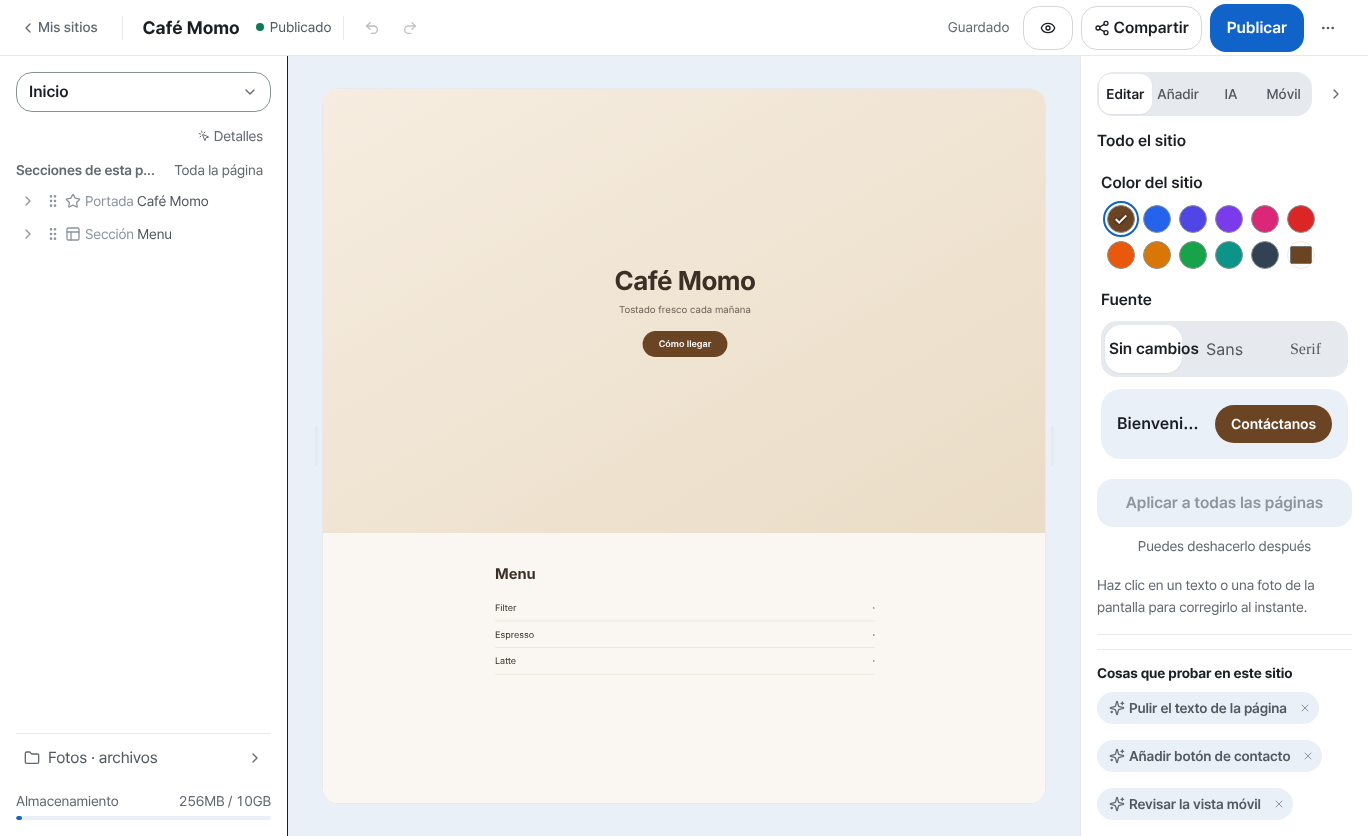
La pestaña «Móvil» de la columna derecha abre la vista con ancho de teléfono. - 3
Pide a la IA que arregle lo que no se vea bien
En la pestaña «IA», describe el problema en el cuadro «Edición con IA» y pulsa «Pedir a la IA». Escríbelo tal como lo ves: un botón demasiado pequeño para tocarlo, un texto cortado, una foto que se sale de la pantalla. Si no sabes qué decir, prueba la sugerencia «Revisar la vista móvil»; y si eliges una sola sección, salen sugerencias como «Más corto en móvil». La IA muestra primero «Cambios propuestos» y, al pulsar «Aplicar», los pasa a tu borrador. Después vuelve a comprobarlo en la pestaña «Móvil».
Edición con IAEn el móvil el botón de reservas es muy pequeño y el nombre de mi local se corta en dos líneas. Hazlo más fácil de tocar Corrijo el tamaño del botón y el salto de línea del título: 2 sitios. - 4
Tras publicar, ábrelo en tu propio móvil
La pantalla que aparece al pulsar «Publicar» muestra tu dirección y un pequeño código QR («Ábrelo en el móvil»). Escanéalo con la cámara del móvil o pulsa «Copiar dirección» y mándate el enlace en un mensaje. La vista de móvil del editor es una vista previa ajustada al ancho, así que detalles como las fuentes o la barra de direcciones del dispositivo real pueden variar un poco. La última comprobación en un móvil de verdad es la más exacta y, si algo necesita un retoque, vuelve al editor, arréglalo igual y publica de nuevo.
myname.mklyr.com PublicadoTras publicar, abre esta dirección en tu propio móvil para comprobarlo.
Preguntas frecuentes
¿Dónde compruebo cómo se ve mi página web en el móvil?
En una pantalla ancha, la pestaña «Móvil» de la columna derecha del editor muestra la vista con ancho de teléfono, y también el botón «Móvil» dentro de «Vista previa». En un dispositivo estrecho, usa los botones de ancho de la fila «Herramientas» de abajo.
¿Puedo ver una plantilla en móvil antes de elegirla?
Sí: pulsa «Móvil» en los botones de tamaño de pantalla de la página de detalle de la plantilla para verla con ancho de teléfono. No hace falta iniciar sesión.
¿Puedo arreglar problemas de la versión móvil sin saber programar?
Sí. Describe lo que falla en la pestaña «IA» y la IA te muestra primero «Cambios propuestos». El plan gratis incluye una cuota mensual de IA para esto.
Si edito en el PC, ¿cambia también la versión del móvil?
Es un solo sitio, así que un cambio vale para el PC y para el móvil. El HTML que traigas tú depende de si ya estaba hecho para anchos de móvil, así que compruébalo siempre en la pestaña «Móvil».
¿Puede la vista previa móvil del editor ser distinta de un móvil real?
El ancho coincide, pero las fuentes y la barra de direcciones cambian según el dispositivo, así que puede haber pequeñas diferencias. Abrir el sitio publicado en tu propio móvil es la comprobación más exacta.
Sigue leyendo
- El asistente de edición con IA del editor: pídelo con palabras y corrige hasta el código Cómo usar el asistente de edición con IA del editor: pedir con palabras, señalar con un clic, por qué los cambios se ven al publicar y cómo funciona deshacer (Español)
- Galería de plantillas: explora sin iniciar sesión, edita y publica Cómo usar la galería de plantillas (/templates): desde explorar sin iniciar sesión hasta el borrador, la edición y la publicación (Español)
- Página web para tu negocio, gratis: elige una plantilla, edítala pidiéndolo y publica Cómo crear la página web de tu negocio gratis: elegir plantilla, editar en pantalla o con IA, formulario de consulta, publicar y dominio propio (Español)
- Haz que tu sitio publicado también se encuentre en búsquedas y respuestas de IA Cómo hacer que un sitio publicado aparezca en buscadores y respuestas de IA (AEO): desde los ajustes del sitio hasta los datos estructurados (Español)
Probarlo es más rápido que leerlo: crea tu sitio ahora, gratis.