
Tu sitio es tuyo: descárgalo y llévalo a otro sitio
Última actualización: 2026-11-19
En pocas palabras: en «Mis sitios», pulsa el botón ⋯ de la tarjeta y elige «Descargar» para llevarte todos los archivos del sitio en un solo ZIP, también con el plan gratis. Son archivos HTML, CSS e imágenes y se abren en otros alojamientos, pero lo que hacían los servidores de MakeLayer, como los formularios de contacto, no viaja dentro del archivo.
De un vistazo
- Tiempo necesario
- Unos 3 min
- Plan necesario
- Gratis
- Conocimientos de código
- Ninguno
- Dónde se hace
- Mis sitios
Paso a paso
- 1
Abre el menú ⋯ de la tarjeta y elige «Descargar»
En «Mis sitios», pulsa el botón ⋯ de la tarjeta de Café Momo y elige «Descargar». Si el sitio ya está publicado, eliges además entre «Sitio en edición (ZIP)» y «Sitio publicado (ZIP)». El primero es lo que hay ahora en el editor, con los cambios aún sin publicar; el segundo, lo que ven hoy los visitantes. Un sitio sin publicar descarga directamente el sitio en edición. Si el sitio es grande, aparece un aviso mientras se prepara el archivo y tarda un poco más.
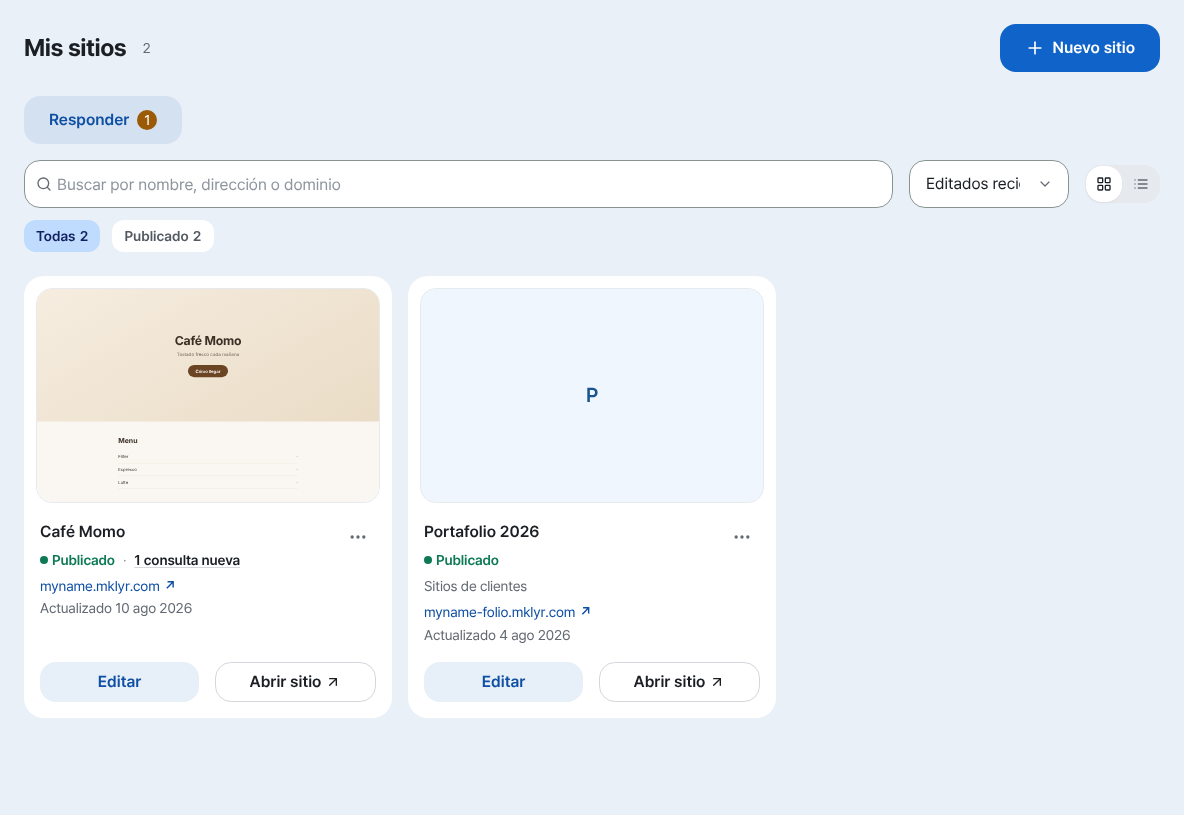
«Descargar» está dentro del botón ⋯ de arriba a la derecha de cada tarjeta. - 2
Descomprímelo y abre index.html para comprobarlo
El ZIP trae la página de inicio, las demás páginas y las imágenes con la misma estructura de carpetas que veías en el editor. Descomprímelo, abre index.html para ver el sitio y repasa que no falte ninguna página ni imagen. Como son archivos HTML estáticos, se abren desde tu ordenador o desde otro alojamiento. Los formularios de contacto, los tablones, las reservas y los presupuestos son otra cosa: los atendían los servidores de MakeLayer y en el archivo no va ningún servidor, así que tendrás que preparar esa parte aparte en el sitio al que te mudes.
ZIP descargado › Qué comprobar · Café MomoIncluido Página de inicio, otras páginas, imágenes: todos los archivos del sitioSe abre tal cual Abre index.html en tu ordenador o en otro alojamientoNo viaja Lo que hacían los servidores de MakeLayer: formularios, tablones, reservas, presupuestos - 3
¿Necesitas una versión anterior? Restáurala en Versiones
En el editor, abre «Ajustes» › «Versiones» y verás las versiones que se guardan solas al publicar y una vez al día. Elige una y pulsa «Restaurar esta versión» para que los archivos del sitio vuelvan a ese estado. El plan gratis usa las automáticas; guardar una versión tú mismo con «Guardar esta versión» empieza en los planes de pago. Las versiones automáticas se borran al pasar su periodo de conservación, así que descarga un ZIP de la versión que quieras guardar para siempre.
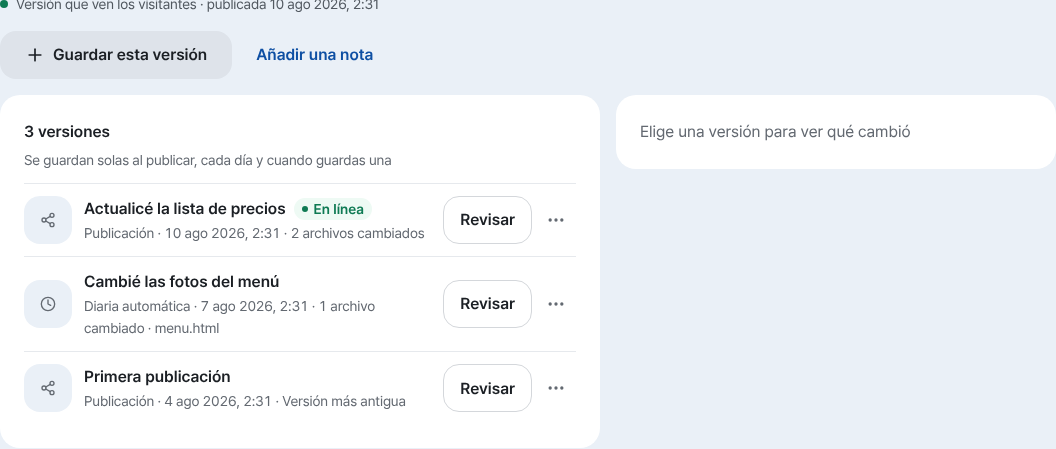
Repasa las versiones de cada publicación y las diarias, y restaura la que quieras. - 4
¿Se lo pasas a otra persona? Transfiere la propiedad
Para pasar el sitio entero a otra persona o a tu equipo, abre en la tarjeta ⋯ › «Gestionar sitio» › «Transferir / mover propiedad», escribe el correo de quien lo recibe y pulsa «Iniciar transferencia». Ambas partes confirman con un código por correo, y una transferencia entre personas se puede revertir durante las 24 horas siguientes a la aprobación final. Si el plan de quien recibe no puede con lo que usa el sitio, la transferencia se bloquea.
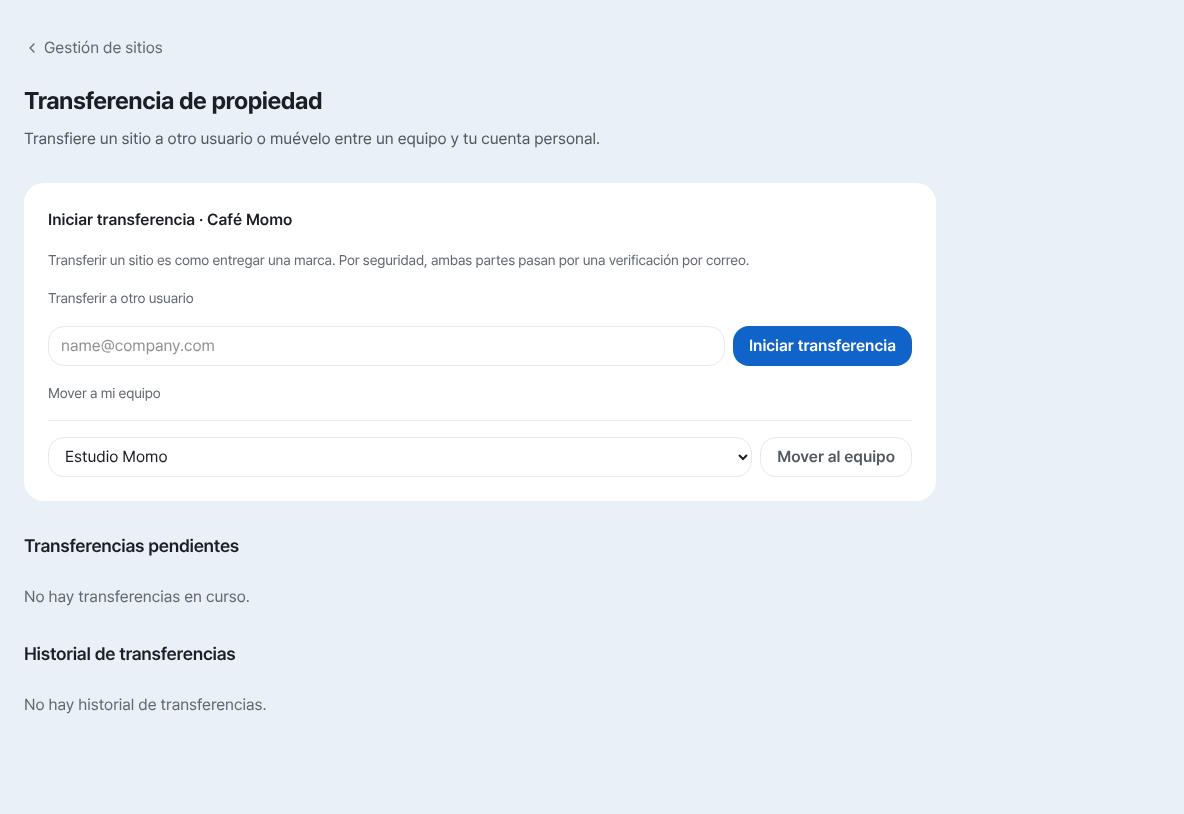
Escribe el correo de quien recibe y pulsa «Iniciar transferencia» para empezar la confirmación.
Preguntas frecuentes
¿Puedo descargar mi sitio con el plan gratis?
Sí, la descarga funciona con cualquier plan. En un sitio de equipo, según el rol, la descarga puede estar bloqueada.
Si más adelante cambio de servicio, ¿puedo llevarme mi sitio?
Sí. El ZIP incluye todos los archivos del sitio y te lo llevas tal cual. Lo que necesita un servidor, como formularios de contacto, tablones, reservas y presupuestos, hay que volver a prepararlo en el nuevo sitio.
¿Qué diferencia hay entre el ZIP del sitio en edición y el del publicado?
El sitio en edición es lo que hay ahora en el editor, con los cambios sin publicar; el publicado es lo que ven hoy los visitantes. Un sitio sin publicar solo ofrece el sitio en edición.
¿Puedo descargar también los mensajes que llegaron por el formulario de contacto?
Sí, en la pantalla de consultas puedes descargarlos aparte en un CSV, con los mensajes que guardas, sea cual sea tu plan. El ZIP del sitio no los incluye.
¿Descargar hace que desaparezca mi sitio de MakeLayer?
No. Descargar solo te da una copia, así que tu sitio y lo que ven los visitantes no cambian.
Sigue leyendo
- Gestión de sitios: carpetas, cambio de nombre, eliminación y recuperación Cómo organizar sitios en carpetas, cambiarles el nombre y recuperarlos durante 7 días tras eliminarlos desde el panel /sites (Español)
- Transferencia de propiedad: pasar un sitio a otra persona o equipo Cómo transferir la propiedad de un sitio a otra persona o equipo: códigos de verificación, consentimiento y periodo de gracia de 24 horas (Español)
- Volver a una versión anterior: publicaciones, copias y restauración Cómo restaurar una versión publicada anterior desde Ajustes › Versiones del editor y deshacer la restauración si hace falta (español)
- Cómo abrir en una dirección real un archivo HTML que ya tienes Guía paso a paso para publicar en una dirección real, sin servidor y gratis, un archivo HTML que ya tienes (Español)
Probarlo es más rápido que leerlo: crea tu sitio ahora, gratis.