
Insertar código en head y body
Última actualización: 2026-08-10
En pocas palabras: en la pestaña «Ver más → Insertar código» del editor, escribe por separado el código para head y para body y guarda; se combinará automáticamente cuando la página se envíe a los visitantes. No toca para nada el archivo HTML original y está disponible a partir del plan Advanced.
De un vistazo
- Tiempo necesario
- Unos 3 min
- Plan necesario
- Advanced
- Conocimientos de código
- Un poco
- Dónde se hace
- Editor
Paso a paso
- 1
Abre la pestaña «Ver más → Insertar código» en el editor
En el menú «Ver más» del lateral izquierdo del editor está la opción «Insertar código». Con los planes gratis y Starter, al abrir esta pestaña solo ves un aviso de bloqueo y los campos están desactivados. A partir del plan Advanced, los campos se habilitan.
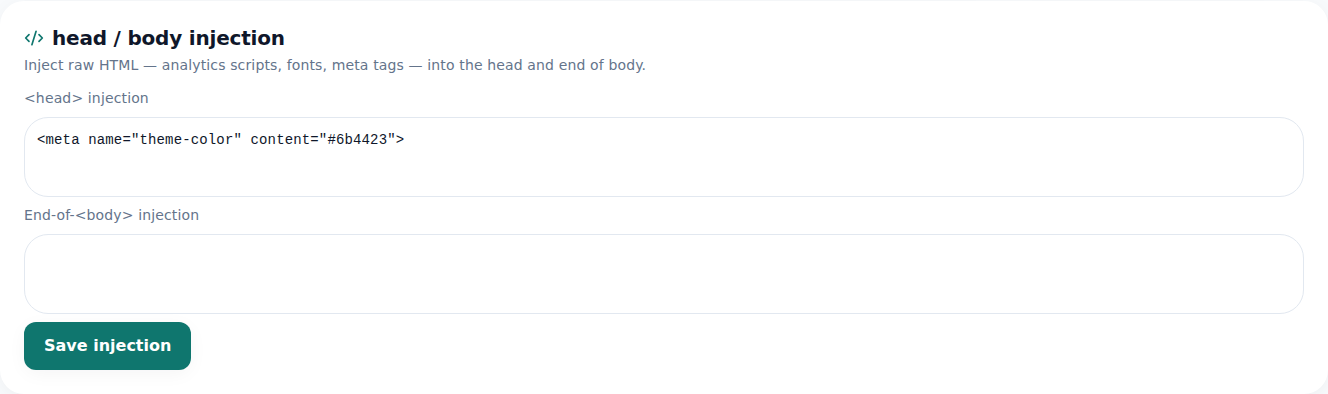
El código que pongas aquí se añade en el mismo lugar de todas las páginas publicadas. - 2
Pega en head
Basta con pegar tal cual el marcado que debe ir dentro de head, como los datos estructurados (JSON-LD). Abajo tienes un ejemplo corto para una página como la de Café Momo: si dentro de la etiqueta script escribes en formato JSON datos como el nombre del local, los motores de búsqueda y la IA entienden con más precisión de qué trata la página.
head 주입 Copiar<script type="application/ld+json">{ "@type": "CafeOrCoffeeShop", "name": "Café Momo"}</script> - 3
Pega en body
El código que va en body, como los scripts de analítica, se pega aparte en el campo de body. Se reciben head y body por separado porque los servicios reales piden insertar sus scripts en lugares distintos: basta con ponerlo donde indiquen sus instrucciones.
body 주입 Copiar<script> console.log("analytics loaded");</script> - 4
Al guardar, se combina automáticamente cuando los visitantes ven la página
Pulsar guardar es todo: este código no se guarda en el archivo HTML original, sino aparte, y se combina en head y body en el momento en que un visitante pide la página. Por eso no lo verás aunque abras la pestaña «Código» del editor (la vista del archivo original), y el asistente de edición con IA tampoco lo toca. Puedes poner hasta 20.000 caracteres por espacio (head y body).
Ver más › Insertar códigoLímite de caracteres de head 20.000 caracteresLímite de caracteres de body 20.000 caracteresArchivo HTML original Sin cambiosMomento de aplicación Se combina automáticamente con cada solicitud de un visitante
Preguntas frecuentes
¿Puedo usarlo con el plan gratis o Starter?
No, está disponible a partir del plan Advanced.
¿El código que pego aquí se guarda en el archivo HTML original?
No, se guarda aparte y solo se combina al servir la página. No se ve en la pestaña Código del editor.
¿Hay un límite de caracteres?
Sí, hasta 20.000 caracteres para head y otros tantos para body.
¿Puedo modificar este contenido con el asistente de edición con IA?
No, es un espacio que se guarda aparte, así que no entra en la edición con IA.
¿Qué puedo poner aquí?
Puedes pegar tal cual el marcado que va en head o body, como scripts de analítica o datos estructurados (JSON-LD).
Sigue leyendo
- Cómo ver las analíticas de visitas de tu sitio Cómo revisar las estadísticas de visitas en la pestaña Estadísticas del editor: el nivel de detalle que muestra cada plan (Español)
- Haz que tu sitio publicado también se encuentre en búsquedas y respuestas de IA Cómo hacer que un sitio publicado aparezca en buscadores y respuestas de IA (AEO): desde los ajustes de Marca hasta los datos estructurados (Español)
- Haz que tu sitio se pueda instalar como app (PWA) Cómo usar la función PWA para que tus visitantes instalen el sitio como una app en el móvil: desde el plan Team y solo en una dirección principal (Español)
- Cambiar de plan y cancelar la suscripción: cuándo se aplica en realidad Cómo subir o bajar de plan y cancelar la suscripción en /plan: la mejora es inmediata y la bajada o cancelación se aplica desde la próxima fecha de cobro (Español)
Probarlo es más rápido que leerlo: pega tu HTML ahora.