
Haz que tu sitio se pueda instalar como app (PWA)
Última actualización: 2026-08-10
En pocas palabras: si activas «Permitir instalarlo como app» en la pestaña «App (instalación)» de la configuración del editor (desde el plan Team), tus visitantes pueden instalar el sitio en la pantalla de inicio del móvil como una app. Solo se puede instalar desde una dirección principal, y aunque desactives la función más adelante, las apps ya instaladas siguen funcionando con normalidad.
De un vistazo
- Tiempo necesario
- Unos 3 min
- Plan necesario
- Team
- Conocimientos de código
- Ninguno
- Dónde se hace
- Editor
Paso a paso
- 1
Activa «Permitir instalarlo como app»: desde el plan Team
Abre el sitio en el editor y entra en la pestaña «App (instalación)» del menú de configuración: ahí hay un único interruptor. Al activarlo, desde ese momento el navegador del visitante reconoce el sitio como una app instalable. En los planes Free, Personal y Advanced el interruptor está bloqueado y solo aparece el aviso «Disponible desde el plan Team.»; para usarlo tienes que pasar a Team o superior.
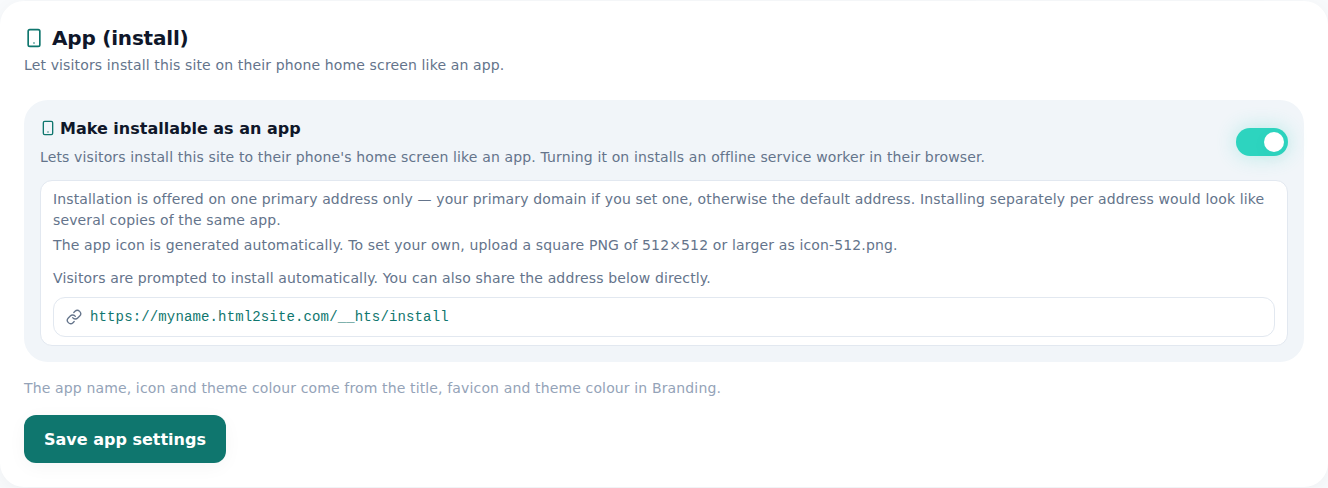
Al activarlo, el navegador del visitante muestra un aviso para «instalar». - 2
El icono se crea automáticamente, aunque también puedes elegirlo tú
El icono de la app no reutiliza tal cual el favicon de la marca: un icono de app instalable necesita una imagen aparte con tamaño verificado. Si no subes nada, lo creamos automáticamente; si quieres elegirlo tú, sube un PNG cuadrado de 512×512 o más y se usará tal cual.
Configuración › App (instalación)Icono Generado automáticamentePara elegirlo tú PNG cuadrado de 512×512 o más (icon-512.png) - 3
Solo se instala desde una dirección principal
Aunque un sitio pueda abrirse a la vez desde un subdominio y varios dominios personalizados, la instalación solo es posible desde la dirección marcada como principal. Si definiste un dominio principal, es ese; si no, la principal es la dirección predeterminada. En las demás direcciones ni siquiera se abre la ruta de instalación, porque si se instalara por separado en cada dirección, el visitante vería la misma app varias veces.
Configuración › App (instalación)Dirección instalable myname.mklyr.com (dirección principal)Otros dominios tuyos La ruta de instalación no se abre - 4
Hace que se vea una pantalla incluso sin conexión (service worker)
Al activarlo, también se instala en el navegador del visitante un service worker para el modo sin conexión. Así, aunque internet se corte un momento, en lugar de quedarse la pantalla en blanco aparece la pantalla que ya estaba guardada. Es lo que hace que la primera vez que el visitante abre la app la experiencia no se interrumpa.
Configuración › App (instalación)Pantalla sin conexión La muestra automáticamente el service workerSi se corta internet La pantalla ya instalada se abre igualmente
Preguntas frecuentes
¿Funciona con el plan gratis?
No, es a partir del plan Team. En Free, Personal y Advanced, el interruptor de la pestaña «App (instalación)» está bloqueado y solo se ve el aviso «Disponible desde el plan Team.».
Si tengo varios dominios, ¿se puede instalar desde todos?
No, solo se puede instalar desde la dirección marcada como principal. Si definiste un dominio principal, es ese; si no, la principal es la dirección predeterminada, y en las demás direcciones ni siquiera se abre la ruta de instalación.
¿Puedo elegir el icono yo mismo?
Sí, basta con subir un PNG cuadrado de 512×512 o más. Si no subes nada, se crea automáticamente.
Si desactivo la función más adelante, ¿desaparece la app de quienes ya la instalaron?
No, las apps ya instaladas siguen funcionando con normalidad. Solo se bloquean las instalaciones nuevas.
¿La app se abre aunque se corte internet?
Sí, el service worker muestra una pantalla para el modo sin conexión.
Sigue leyendo
- Añadir varias páginas a tu sitio Cómo añadir varias páginas HTML (archivos) a un sitio, incluido el plan gratis (Español)
- Haz que tu sitio publicado también se encuentre en búsquedas y respuestas de IA Cómo hacer que un sitio publicado aparezca en buscadores y respuestas de IA (AEO): desde los ajustes de Marca hasta los datos estructurados (Español)
- Conecta tu propio dominio: basta con registrar CNAME y TXT Cómo conectar tu dominio a un sitio publicado y obtener el HTTPS automáticamente (Español)
- Cómo ver las analíticas de visitas de tu sitio Cómo revisar las estadísticas de visitas en la pestaña Estadísticas del editor: el nivel de detalle que muestra cada plan (Español)
Probarlo es más rápido que leerlo: pega tu HTML ahora.