
20 cosas que pedirle a la IA para editar tu página web (copiar, pegar y listo)
Última actualización: 2026-11-12
Contenido · 7
- 1. Un cambio cada vez, y nombra la parte
- 2. Copia seis peticiones de textos y diseño
- 3. Copia siete peticiones de colores, móvil, botones y formularios
- 4. Copia siete peticiones de buscadores, varias páginas y traducción
- 5. Revisa los «Cambios propuestos» y pulsa «Aplicar»
- Preguntas frecuentes
- Sigue leyendo
En corto: la IA acierta a la primera cuando le dices dónde y qué, un cambio cada vez. Copia cualquiera de las 20 peticiones, cambia lo que va entre [corchetes] por tus datos, pégala en la pestaña «IA» de la columna derecha del editor y pulsa «Pedir a la IA». Primero muestra «Cambios propuestos» y nada entra en tu borrador hasta que pulsas «Aplicar».
De un vistazo
- Tiempo necesario
- Unos 5 min
- Plan necesario
- Gratis
- Conocimientos de código
- Ninguno
- Dónde se hace
- Editor
Paso a paso
- 1
Un cambio cada vez, y nombra la parte
La IA cambia solo lo que le pides, lo mínimo posible. Cuanto más claro digas dónde y en qué lo cambias, más veces acierta a la primera. Si antes haces clic en un elemento de la página, basta con decir «este título» para señalarlo. Una petición, una tarea.
Qué decirle a la IA · lo vago frente a lo que funciona✗ Vago Ponlo más bonito — la IA no sabe qué es «bonito» para ti✓ Concreto Cambia el título de la primera pantalla por «Café tostado a mano cada mañana» y hazlo un tamaño más grande✗ Todo a la vez Cambia los colores, acorta los textos y crea una página nueva de carta✓ De uno en uno Cambia solo el color de los botones a marrón oscuro. No toques ningún otro color✓ Nombrando la parte Mueve la sección «Opiniones» justo debajo de la sección «Menú» - 2
Copia seis peticiones de textos y diseño
Cambia lo que va entre [corchetes] por los datos de tu negocio. Una línea es una petición. Si solo preguntas, como en la 3, tu borrador no cambia: recibes «Solo es una respuesta: tu borrador no cambió.» La 5 crea una sección nueva, por eso pide que combine con los colores de la sección de arriba.
Peticiones a la IA 1 · textos y diseño# Textos y tono1. Cambia el título de la primera pantalla por una frase corta y concreta como [Café tostado a mano cada mañana]. No toques nada más.2. Reescribe la presentación con un tono cercano pero no demasiado informal. Mantén todas las cifras y datos tal cual.3. Busca en esta página tópicos como «el mejor servicio» y solo hazme una lista. No cambies nada.# Diseño y secciones4. Mueve la sección «Opiniones» justo debajo de la sección «Menú».5. Añade al final de la página, antes del pie, una sección con el horario y los días de cierre. Con los mismos colores que la sección de arriba.6. Crea una sección de preguntas frecuentes con tres preguntas, [cómo reservar, aparcamiento, se admiten perros], y en cada respuesta escribe solo «Escribe aquí la respuesta». - 3
Copia siete peticiones de colores, móvil, botones y formularios
Para el móvil, mira antes la pestaña «Móvil» para ver qué se ve raro y describe ese síntoma exacto. Para cambiar de golpe los colores y la fuente de todo el sitio, «Colores y fuente» es más rápido. Aplica una petición y compruébala antes de mandar la siguiente.
Peticiones a la IA 2 · colores, móvil, botones# Colores y fuentes7. Cambia solo el color de los botones a [el marrón oscuro de mi logotipo]. No toques ningún otro color.8. Cambia solo la fuente de los títulos a un estilo con serifa y deja el texto del cuerpo como está.# Móvil9. En el móvil el menú de arriba se parte en dos líneas: haz que quepa en una. No toques la vista de ordenador.10. En el móvil, agranda un poco el texto del cuerpo y da más espacio entre líneas. Los botones, de un tamaño fácil de pulsar con el pulgar.# Botones y formularios11. Haz que todos los botones de la primera pantalla digan [Reservar mesa] y que al pulsarlos lleven a la sección del formulario de contacto.12. Convierte el número de teléfono en un enlace para que al tocarlo se inicie la llamada.13. Añade justo encima del formulario de contacto una línea pequeña: [Solemos responder en un día]. - 4
Copia siete peticiones de buscadores, varias páginas y traducción
No le pidas a la IA el título y la descripción para buscadores: escríbelos en «Configuración» › «Info del sitio», porque lo que pongas ahí se usa antes que la descripción interna de la página. A la IA pídele el texto de la página y las descripciones de las fotos. Para las peticiones de la 16 a la 20, que crean páginas nuevas, cambia «Qué editar» a «Todo el sitio» antes de enviar.
Peticiones a la IA 3 · buscadores, varias páginas, traducción# Texto que leen los buscadores14. Reescribe la primera frase de la presentación para que aparezcan de forma natural [tu barrio] y [cafetería de brunch].15. Escribe el texto alternativo de todas las fotos: una frase corta que describa lo que se ve.# Varias páginas (Qué editar: Todo el sitio)16. Crea una página nueva «Cómo llegar»: dirección, un hueco para el mapa, un recuadro con transporte y aparcamiento, y un botón de contacto. Añade un enlace en el menú de arriba.17. Añade un enlace «Reservar» en el menú de arriba de todas las páginas, en la misma posición.# Traducción18. Crea una página nueva con esta página traducida al inglés. Deja igual el nombre del negocio, la dirección y los precios, y no toques la página original.19. Añade arriba de la página en inglés un enlace «Español», y arriba de la página en español un enlace «English».20. Busca frases de la página traducida que suenen a traducción literal y déjalas con una redacción natural. - 5
Revisa los «Cambios propuestos» y pulsa «Aplicar»
La IA no edita al instante: primero muestra «Cambios propuestos». Pulsa «Aplicar» si está bien, o «Cancelar» y tu borrador sigue como estaba. Aun aplicado, el cambio solo está en el borrador: revisa la pestaña «Móvil» y después pulsa «Publicar». Si algo no te gusta, pulsa «Deshacer este cambio» en su globo, pero recuerda que también quita los cambios hechos después.
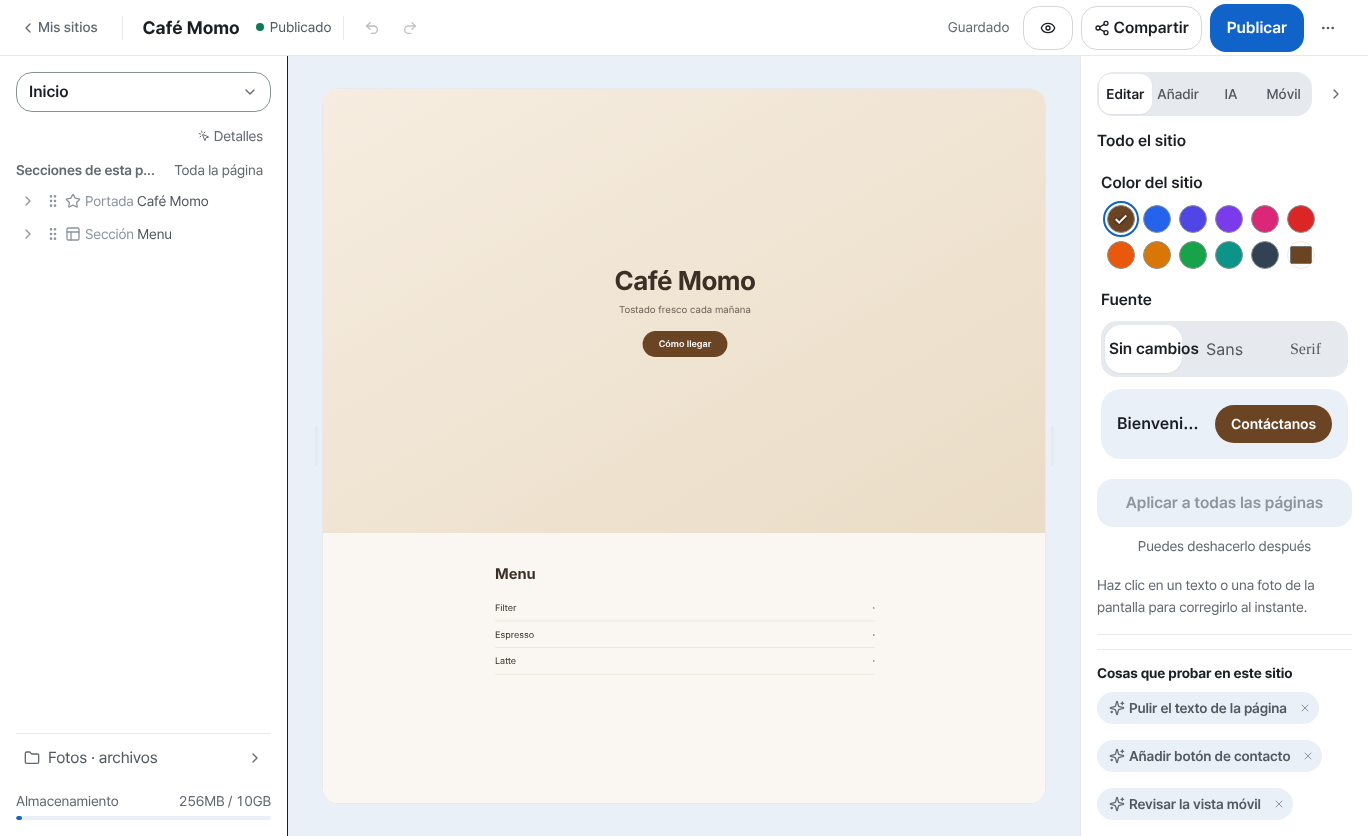
Pega una petición en la pestaña «IA» de la derecha y cambiará este lienzo.
Preguntas frecuentes
¿Y si la IA se inventa el horario o los precios?
La IA no sabe nada de tu negocio más allá de lo que le dices. Cuando cambies horarios, precios o direcciones, escribe tú el dato («de lunes a viernes, de 10:00 a 20:00») y lee los números en «Cambios propuestos» antes de aplicar. Las peticiones como la 6, que dejan las respuestas en blanco para que las rellenes tú, son las más seguras.
¿Puedo pedir varias cosas en una sola petición?
Puedes, pero de una en una es más preciso. «Deshacer este cambio» también deshace todo lo posterior, así que aplica una, compruébala y luego manda la siguiente.
¿Puedo pedirle a la IA que cambie mis fotos?
Las fotos las cambias tú: haz clic en una foto de la página y usa «Cambiar foto». A la IA pídele las descripciones de las fotos (la 15) o que cambie dónde están colocadas.
¿Puedo hacer estas peticiones en otro idioma?
Sí. Escribe la petición en el idioma que te resulte cómodo y pon entre comillas los nombres que quieres cambiar, exactamente como se ven en pantalla.
¿La edición con IA es gratis?
Sí: el plan gratuito incluye un cupo mensual de uso de IA. Una petición que corrige una línea de texto gasta poco y una que reescribe una página entera gasta más. Cuando se agota, primero tienes que pasar a un plan de pago: los paquetes de recarga solo están disponibles en los planes de pago.
Sigue leyendo
- El asistente de edición con IA del editor: pídelo con palabras y corrige hasta el código Cómo usar el asistente de edición con IA del editor: pedir con palabras, señalar con un clic, por qué los cambios se ven al publicar y cómo funciona deshacer (Español)
- Página web para tu negocio, gratis: elige una plantilla, edítala pidiéndolo y publica Cómo crear la página web de tu negocio gratis: elegir plantilla, editar en pantalla o con IA, formulario de consulta, publicar y dominio propio (Español)
- Comprueba cómo se ve tu sitio en el móvil y arréglalo Cómo ver en el editor y en las vistas previas de plantillas cómo se ve una web en el móvil, y pedir a la IA que arregle lo que no se vea bien (Español)
- Haz que tu sitio publicado también se encuentre en búsquedas y respuestas de IA Cómo hacer que un sitio publicado aparezca en buscadores y respuestas de IA (AEO): desde los ajustes del sitio hasta los datos estructurados (Español)
Probarlo es más rápido que leerlo: crea tu sitio ahora, gratis.