
Ihre mit Grok erstellte Website unter einer echten Adresse
Zuletzt aktualisiert: 2026-08-10
Um es vorwegzunehmen: Fügen Sie das HTML von Grok auf der Startseite von makelayer.com ein und klicken Sie auf „Meine Adresse erstellen“ – in unter 60 Sekunden ist eine echte Adresse online. Server, Software-Installation oder Kreditkarte brauchen Sie dafür nicht.
Auf einen Blick
- Zeitaufwand
- Ca. 1 Min.
- Benötigter Tarif
- Kostenlos
- Programmierkenntnisse
- Keine
- Wo
- Einfügefeld auf der Startseite
Schritt für Schritt
- 1
Bitten Sie Grok um die Seite
Beschreiben Sie die gewünschte Seite, und Grok schreibt das HTML. Mit dem Zusatz „als eine einzige HTML-Datei“ landet auch das CSS in derselben Datei, und der nächste Schritt wird deutlich leichter. Dann nur noch auf den Kopieren-Button oben rechts im Codeblock der Antwort klicken – fertig.
Grok
Erstelle eine Vorstellungsseite für die Bäckerei in meinem Viertel als eine einzige HTML-Datei, mit Sortiment, Anfahrt und einem Button für Bestellanfragen.index.html Kopieren<section class="hero"> <h1>…</h1></section> - 2
In MakeLayer einfügen
Fügen Sie den kopierten Code in das Feld auf der Startseite ein, und direkt daneben wird die Seite genau so dargestellt, wie sie wirklich aussieht. Speichern oder Registrieren ist noch nicht nötig – prüfen Sie zuerst mit eigenen Augen. Direkt in die Seite geschriebene Skripte pausieren nur während der Vorschau und funktionieren nach dem Veröffentlichen normal.
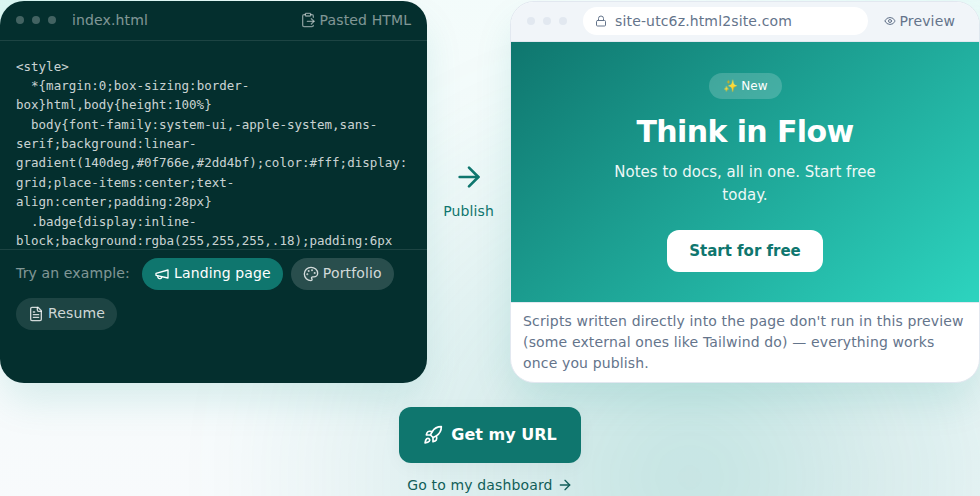
Die Vorschau erscheint sofort nach dem Einfügen – das ist der echte Bildschirm. - 3
Auf „Meine Adresse erstellen“ klicken und Adresse festlegen
Passt die Vorschau, klicken Sie auf den Button. Nach einer Anmeldung (der eingefügte Code bleibt erhalten) legen Sie den Namen Ihrer Adresse fest, und ab diesem Moment ist die Website im Internet erreichbar. Im kostenlosen Tarif erstellen Sie bis zu 2 Websites ohne Kreditkarte.
myname.mklyr.com OnlineNach dem Veröffentlichen entsteht sofort eine Adresse wie diese. Eine eigene Domain verbinden Sie ab dem Starter-Tarif – HTTPS kommt automatisch dazu.
- 4
Ab jetzt einfach in Worten ändern
Wenn Sie nach dem Veröffentlichen etwas ändern möchten, müssen Sie Grok nicht erneut öffnen. Beschreiben Sie im Editor die gewünschte Änderung in Worten – die KI findet und korrigiert den passenden Code und zeigt Ihnen vorher, was sich ändert. Gefällt das Ergebnis nicht, machen Sie es mit einem Schritt rückgängig.
BearbeitungsassistentMach die Überschrift ausdrucksstärker Ich habe drei Stellen geändert. Wenn es Ihnen nicht gefällt, mache ich es sofort rückgängig.
Häufige Fragen
Ist das wirklich kostenlos?
Ja. Bis zu 2 Websites bleiben dauerhaft kostenlos, und eine Kreditkarte verlangen wir nicht. Kostenlose Websites tragen allerdings ein kleines „Made with MakeLayer“-Badge, das ab dem Starter-Tarif verschwindet.
Funktioniert der Code von Grok unverändert?
Ja. Das eingefügte HTML wird unverändert veröffentlicht. In der Vorschau vor dem Veröffentlichen pausieren direkt in die Seite geschriebene Skripte kurz, auf der veröffentlichten Website funktioniert jedoch alles normal.
Kann ich eine Website mit mehreren Seiten erstellen?
Der kostenlose Tarif ist auf 1 HTML-Datei pro Website ausgelegt. Aufbauten aus mehreren Dateien – Unterseiten, Bildordner und Ähnliches – können Sie ab dem Starter-Tarif hochladen.
Kann ich meine eigene Domain verbinden?
Ja. Ab dem Starter-Tarif verbinden Sie eine Domain, die Sie bereits besitzen, und das HTTPS-Zertifikat wird dabei automatisch ausgestellt. Im kostenlosen Tarif nutzen Sie einfach weiter die zugewiesene mklyr.com-Adresse.
Kann ich ohne Programmierkenntnisse Änderungen vornehmen?
Ja. Bitten Sie im Editor in Worten, etwa „Ändere die Zahlen in der Preisliste“, und die KI findet und korrigiert den Code. Sie können die Stelle auch per Klick zeigen, und jede Veröffentlichung hinterlässt einen Snapshot, mit dem Sie jederzeit zum vorherigen Stand zurückkehren.
Weiterlesen
- Ihre mit ChatGPT erstellte Website unter einer echten Adresse Schritt-für-Schritt-Anleitung: mit ChatGPT erstelltes HTML ohne Server in 60 Sekunden unter einer echten Adresse veröffentlichen (Deutsch)
- Ihre mit Claude erstellte Website unter einer echten Adresse Schritt-für-Schritt-Anleitung: mit Claude erstelltes HTML ohne Server in 60 Sekunden unter einer echten Adresse veröffentlichen (Deutsch)
- Ihre mit Gemini erstellte Website unter einer echten Adresse Schritt-für-Schritt-Anleitung: mit Gemini erstelltes HTML ohne Server in 60 Sekunden unter einer echten Adresse veröffentlichen (Deutsch)
- Websites verwalten – Ordner, Umbenennen, Löschen und Wiederherstellen So ordnen Sie Websites im Dashboard /sites in Ordner, benennen sie um und stellen sie nach dem Löschen innerhalb von 7 Tagen wieder her (Deutsch)
Ausprobieren geht schneller als Lesen – fügen Sie Ihr HTML jetzt ein.